

 Español
 English
 Català
 Deutsch
 Français
 Português
 Italiano
 Nederlands
Gdzie jest przycisk i co obejmuje
Znajdziesz go w karcie Shopify Orders, którą otwierasz z menu Sprzedaż, w podmenu Shopify, potem Operations i pozycja Orders. Przycisk istnieje w gałęziach 17.0, 18.0, 19.0 i 20.0, a warunek jego wyświetlania jest we wszystkich czterech taki sam: znika, gdy pole Sale Order ma wartość; przy wartościach domyślnych, czyli pustym, jest widoczny. Sam kod opisuje przycisk jako sposób na ręczne utworzenie zamówienia sprzedaży dla zamówienia, które żadnego nie ma (mówi o zamówieniach wstrzymanych: usuniętych, już zrealizowanych w Shopify…).
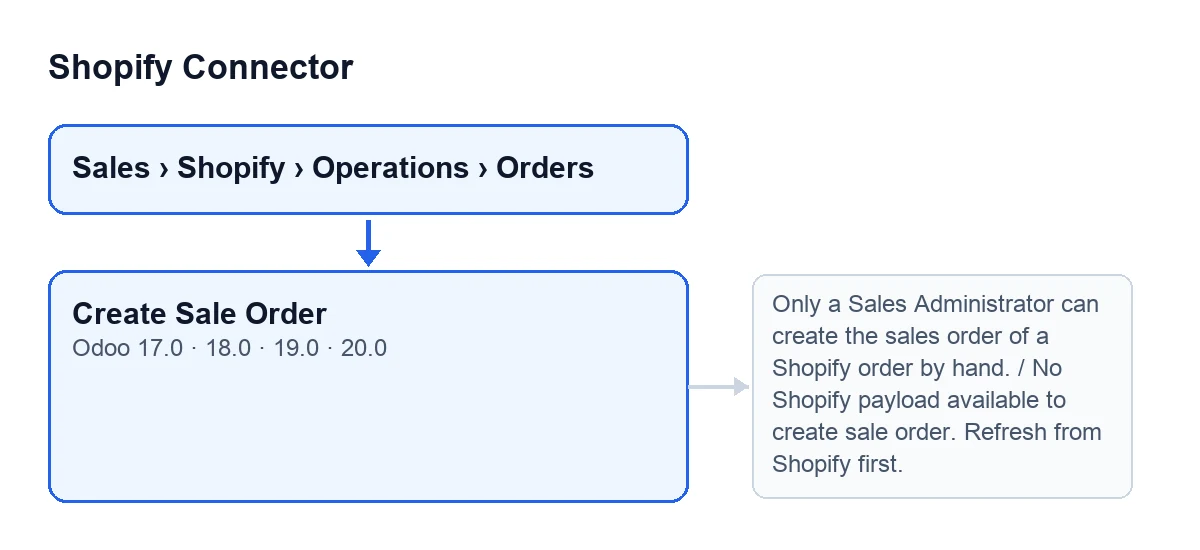
Po kliknięciu Odoo prosi o potwierdzenie takim tekstem: It is created as a quotation that the connector never confirms: check first that this order was not shipped already. Create it?. Jeśli się zgodzisz, w Odoo 20.0 metoda robi to, w tej kolejności:
- Jeśli zamówienie ma już
Sale Order, nic nie tworzy: otwiera to zamówienie sprzedaży. - Sprawdza, czy osoba klikająca jest administratorem sprzedaży.
- Sprawdza, czy zamówienie ma zapisane dane z Shopify.
- Sprawdza, czy sklep Shopify zamówienia nie jest zarchiwizowany.
- Zdejmuje wstrzymanie zamówienia i oznacza je jako utworzone ręcznie.
- Przetwarza zapisane dane z Shopify procedurą, która aktualizuje kartę zamówienia i szuka już powiązanego zamówienia sprzedaży albo zamówienia tej samej firmy z odnośnikiem tego zamówienia z Shopify.
- Ponownie odczytuje kartę: jeśli teraz
Sale Orderma wartość, otwiera to zamówienie; jeśli nie, nic się nie otwiera.
Sprawdzenia odbywają się przed jakąkolwiek zmianą: jeśli któreś zatrzyma akcję komunikatem, nic z tego, co przycisk miał zmienić, nie zostaje zapisane.

Błędne wyobrażenia o przycisku
„Tworzy zamówienie i je potwierdza”
Rzeczywistość jest odwrotna. Według tekstu potwierdzenia powstaje oferta, której konektor nigdy nie potwierdza. Ten sam komunikat prosi cię o coś przed zatwierdzeniem: najpierw sprawdź, czy zamówienie nie zostało już wysłane.
„Pojawia się przy wszystkich zamówieniach z Shopify”
Pojawia się tylko, dopóki pole Sale Order jest puste. Gdy zamówienie je ma, przycisk znika. A gdyby metodę mimo to wywołać na zamówieniu, które już je ma, pierwszy krok kodu nie utworzy kolejnego: otworzy istniejące. Aby sprawdzić, czy zamówienie je ma, zajrzyj do tego pola w karcie lub na liście Shopify Orders; jest tylko do odczytu i wypełnia je kod, nie użytkownik.
„Każdy użytkownik wewnętrzny może go kliknąć”
Kod sprawdza, czy użytkownik jest administratorem sprzedaży. Jeśli nie jest, akcja zatrzymuje się z komunikatem Only a Sales Administrator can create the sales order of a Shopify order by hand.. Jeśli go zobaczysz, tę akcję musi wykonać administrator sprzedaży.
„Tworzy zamówienie z tym, co Shopify ma w tej chwili”
Metoda wychodzi z danych z Shopify, które zamówienie ma już zapisane. Jeśli nie ma żadnych, zatrzymuje się z komunikatem No Shopify payload available to create sale order. Refresh from Shopify first.. Te dane są w zakładce Technical karty Shopify Orders, bez etykiety: widać tylko ich zawartość, w trybie tylko do odczytu, i tylko użytkownicy z uprawnieniem administratora systemu. Sam komunikat wskazuje drogę: najpierw odśwież dane z Shopify.
„Działa z każdym sklepem, w jakimkolwiek stanie”
Jeśli sklep Shopify zamówienia jest zarchiwizowany, przycisk zatrzymuje się z komunikatem Its Shopify store is archived: create the sales order from the store connected now.. Komunikat wskazuje drogę: utwórz zamówienie sprzedaży ze sklepu, który jest teraz połączony. Pole Instance, widoczne w karcie i na liście Shopify Orders, mówi ci, do którego sklepu należy każde zamówienie.
Co zmienia się oprócz oferty
Przycisk nie tylko tworzy zamówienie sprzedaży. Przed przetworzeniem danych zdejmuje wstrzymanie zamówienia i oznacza je jako utworzone ręcznie. A procedura przetwarzająca zapisane dane aktualizuje kartę zamówienia z Shopify tym, co zawierają: kwotami, datami, adresem wysyłki, etykietami i notatką, między innymi. Wynik zobaczysz w karcie i na liście: jeśli zamówienie zyska zamówienie sprzedaży, Sale Order będzie miało wartość, a Odoo je otworzy; jeśli nie, nic się nie otworzy.
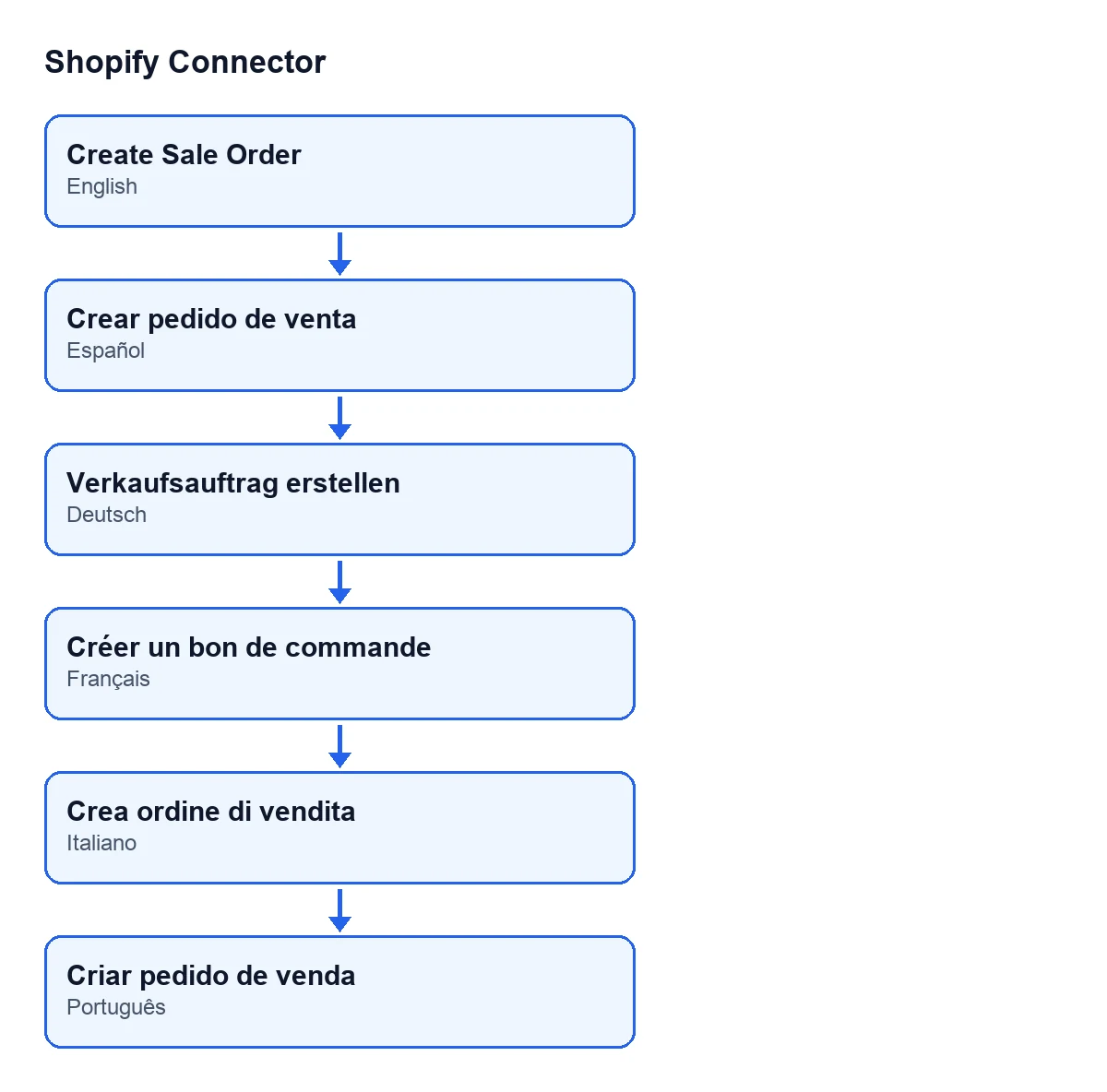
Co do nazwy przycisku, w Odoo po polsku nazywa się Create Sale Order. Po niemiecku to Verkaufsauftrag erstellen, po francusku Créer un bon de commande, po włosku Crea ordine di vendita, a po portugalsku Criar pedido de venda.
Jeśli coś nie wychodzi
Każdy z powyższych komunikatów mówi, co zrobić: niech akcję wykona administrator sprzedaży, najpierw odśwież dane z Shopify albo utwórz zamówienie sprzedaży ze sklepu połączonego teraz.
Jak pomaga FlexigoTech
FlexigoTech wdraża Odoo 17, 18, 19 i 20 oraz tworzy konektory i integracje na zamówienie. Jeśli chcesz sprawdzić, kto powinien mieć profil administratora sprzedaży albo jak traktowane są zamówienia wstrzymane, zanim użyjesz tego przycisku, przejdziemy to razem z tobą. Moduł kosztuje 9 € za wersję Odoo (17, 18, 19 i 20), jednorazowo, netto (bez VAT), na jego karcie w Odoo Apps, i wymaga subskrypcji FlexigoTech Cloud: plan Conector, 49 €/mies. lub 490 €/rok netto (bez VAT).
Czytaj dalej
Sprawdzone w kodzie źródłowym konektora (wersja 20.0) i w podlinkowanych źródłach
Źródła
- Kod modułu: flexigobe_shopify_connector 20.0 (c7078cd8): views/shopify_order_views.xml
- Kod modułu: flexigobe_shopify_connector 20.0 (c7078cd8): models/shopify_order.py
- apps.odoo.com/apps/modules/20.0/flexigobe_shopify_connector
- apps.odoo.com/apps/modules/17.0/flexigobe_shopify_connector
- apps.odoo.com/apps/modules/18.0/flexigobe_shopify_connector
- apps.odoo.com/apps/modules/19.0/flexigobe_shopify_connector
- flexigotech.com/en/services.html
- flexigotech.com/precios.html