

 Español
 English
 Català
 Deutsch
 Français
 Português
 Nederlands
 Polski
Dove si trovano i campi e perché alcuni non si vedono
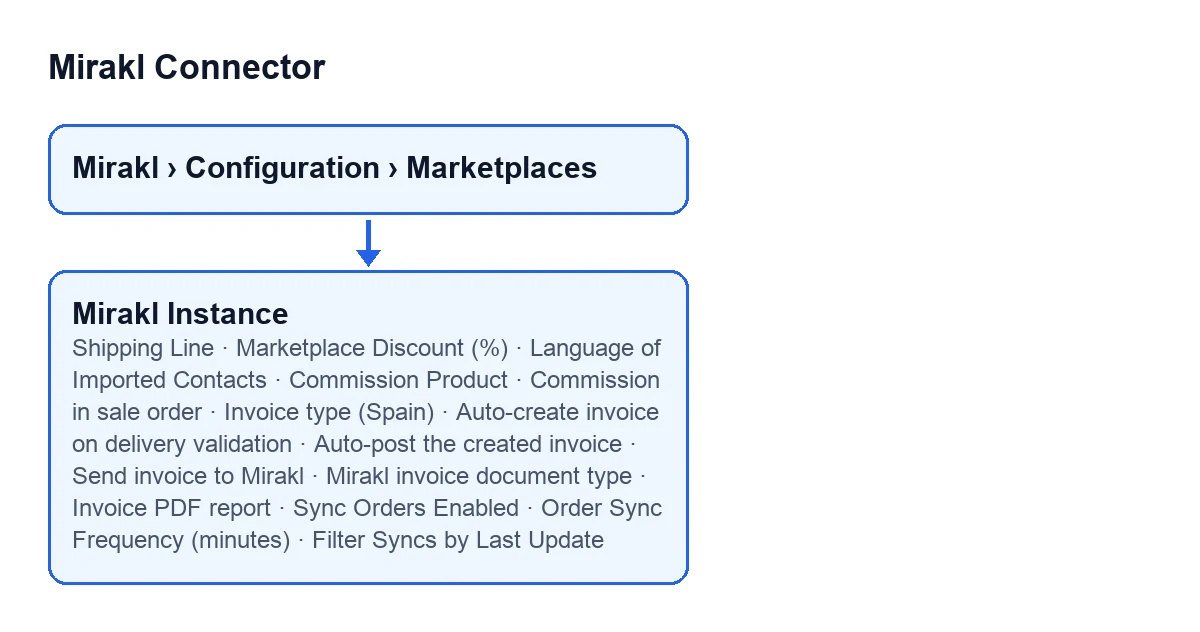
Dove si aprono questi campi?
Dal menu Mirakl › Configurazione › Marketplace si aprono le schede delle Istanze Mirakl. Questi campi si trovano nella scheda Ordini e resi, suddivisi in gruppi: Bridge vendite, Cliente e privacy, Politica di sincronizzazione e Windows. Il modulo è pubblicato su Odoo Apps per Odoo 17, 18, 19 e 20.
Perché non vedo Riga di spedizione, Prodotto commissione o Registra automaticamente la fattura creata?
Perché vengono nascosti in base a un altro campo e con i valori predefiniti non si vedono.
Riga di spedizioneresta nascosta finché l'istanza non ha un prodotto di spedizione.Prodotto commissionecompare solo quandoCommissione nell'ordine di venditaè impostato suDetrai commissione (netto che ricevi).Registra automaticamente la fattura creatacompare solo conCrea fattura automaticamente alla convalida della consegnaattivato.

Prezzo dell'ordine: spedizione, sconto e commissione
Quando aggiunge il modulo la riga di spedizione all'ordine di vendita?
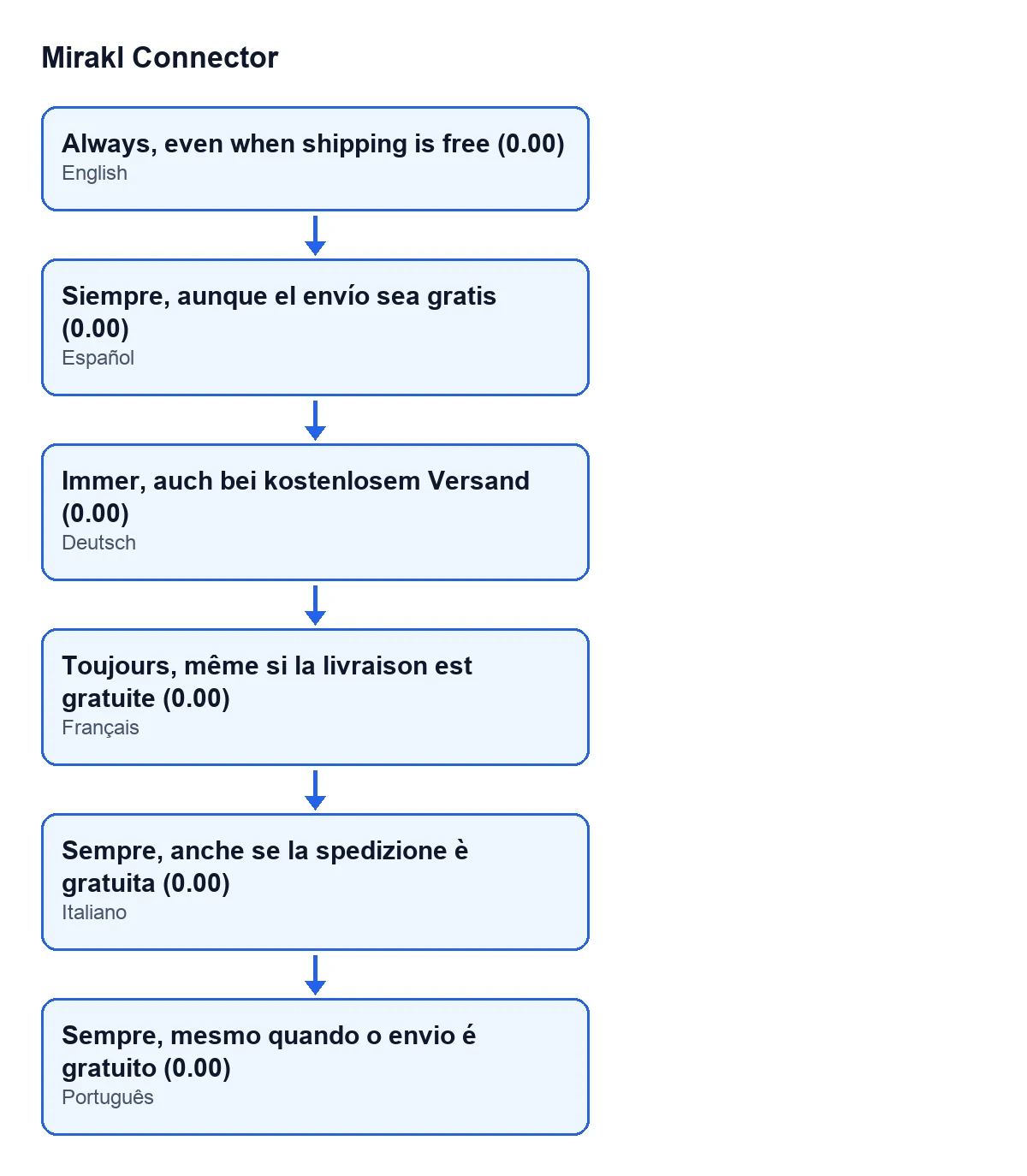
Lo decide Riga di spedizione. La guida chiede di indicare sopra un prodotto di spedizione, qualunque sia l'opzione scelta. Con Solo quando il marketplace ha addebitato la spedizione non c'è nessuna riga se il marketplace ha spedito gratis. Con Sempre, anche se la spedizione è gratuita (0.00) viene comunque creata una riga a 0.00, così tutti gli ordini hanno la stessa struttura e lo sconto marketplace si applica anche a quella riga. Il valore predefinito è Solo quando il marketplace ha addebitato la spedizione.
A cosa serve Sconto marketplace (%)?
Il campo Sconto marketplace (%) scrive una percentuale nella colonna Desc.% di ogni riga importata, sia quelle di prodotto sia quella di spedizione. La guida lo prevede per quando il marketplace compra da te con un margine fisso sul prezzo che vede l'acquirente: così il totale dell'ordine coincide con quanto fatturi all'operatore. Esempio della guida stessa: totale in Mirakl 100.00 con il 20% di sconto, la riga di Odoo mostra 100.00 con Desc.% 20% e un subtotale di 80.00. Di default vale 0 e con 0 i prezzi vengono importati senza modifiche.
Come riflette Odoo la commissione del marketplace?
Dipende da Commissione nell'ordine di vendita, il cui valore predefinito è nessuna commissione. La commissione è ciò che il marketplace addebita a te e detrae dal tuo pagamento.
Nessuna commissione (totale pagato dal cliente): il totale è prodotto più imposta, ciò che paga il cliente. La commissione viene salvata solo nell'ordine di Mirakl come dato informativo.Detrai commissione (netto che ricevi): viene aggiunta una riga negativa con la commissione usando ilProdotto commissione, un prodotto di tipo servizio. Il totale è prodotto più imposta meno commissione, il netto che ricevi.Prezzo d'acquisto dell'operatore (l'operatore compra da te): per i marketplace in cui l'operatore compra la merce da te e fattura lui stesso all'acquirente (GACD, per esempio). Ogni riga prende il prezzo d'acquisto che Mirakl fornisce per quella riga e Odoo aggiunge le imposte del prodotto, in modo che l'ordine coincida con l'ordine di acquisto dell'operatore. A queste righe non si applica lo sconto marketplace. Se Mirakl non invia il prezzo d'acquisto per una riga, quella riga mantiene il prezzo dell'acquirente e lo sconto, e viene lasciata una nota nell'ordine di vendita e nei log di Mirakl.
La scelta dipende da quale cifra vuoi vedere nell'ordine: quanto paga il cliente, quanto incassi netto o l'ordine di acquisto dell'operatore.
Quale lingua viene assegnata ai clienti creati dal marketplace?
Quella di Lingua dei contatti importati. Si applica ai clienti e ai contatti di consegna che questo marketplace crea in Odoo e determina la lingua di preventivi, fatture ed e-mail. Se lo lasci vuoto si usa la lingua predefinita di Odoo. Compaiono solo le lingue installate: aggiungi prima quella mancante in Ajustes ▸ Traducciones ▸ Idiomas.
Fatture e ritmo di importazione
Cosa scelgo in Tipo di fattura (Spagna)?
Il campo Tipo di fattura (Spagna) definisce come viene classificata la fattura generata dagli ordini di Mirakl quando l10n_es (TicketBAI, VeriFACTU) è installato.
Automatico (decide Odoo): con codice fiscale esce una F1 completa e senza codice fiscale una F2 semplificata. È il valore predefinito.Semplificata con codice fiscale (F2 TicketBAI/VeriFACTU): viene emessa semplificata anche se l'acquirente ha il codice fiscale. La guida la considera valida per il B2C nei Paesi Baschi (TicketBAI) o quando il tuo consulente fiscale indica che la F2 è sufficiente.Completa (F1 TicketBAI/VeriFACTU): viene emessa completa anche se l'acquirente non ha il codice fiscale, ad esempio clienti esteri che la richiedono.
In caso di dubbi, consulta il tuo consulente fiscale.
Conviene creare, registrare e inviare la fattura a Mirakl in automatico?
Sono campi separati e ciascuno ha la sua guida.
Crea fattura automaticamente alla convalida della consegna: è disattivato di default. Se lo attivi, alla convalida di una consegna di un ordine di Mirakl viene creata la fattura cliente dal suo ordine di vendita. Rispetta la politica di fatturazione (ordinato o consegnato) e non blocca mai la consegna se la fatturazione fallisce.Registra automaticamente la fattura creata: la guida consiglia di lasciarlo disattivato con TicketBAI, VeriFACTU o SII, perché la registrazione è irreversibile e invia la fattura elettronica all'amministrazione fiscale. Le fatture non positive restano in bozza.Invia fattura a Mirakl: conManuale (con un pulsante)non viene caricato nulla da solo e la guida lo indica come consigliato, ad esempio per caricarla dopo aver modificato cliente o codice fiscale. ConAutomatico (alla convalida della consegna)viene caricata alla convalida della consegna, solo se la fattura è registrata, e richiede che l'operatore abbia abilitato il caricamento delle fatture. Il reinvio sostituisce il documento precedente in Mirakl, senza duplicati.
Quando modifico Tipo documento fattura Mirakl e Report PDF fattura?
Il primo contiene CUSTOMER_INVOICE e la guida dice di cambiarlo solo se il tuo operatore definisce un codice personalizzato. Il secondo è il nome tecnico (XML id) del report che genera il PDF e viene con account.account_invoices.
Ogni quanto importa gli ordini e come evito di perdere cambi di stato?
Lo regolano questi campi.
Sincronizzazione ordini abilitata, inPolitica di sincronizzazionee anche nell'elenco delle istanze: abilita l'importazione pianificata degli ordini per quell'istanza. Di default è disattivata.Frequenza di sincronizzazione ordini (minuti), nel gruppoWindows: è il tempo minimo tra due importazioni di quel marketplace. L'azione pianificataMirakl - Sincronizza ordinisi attiva ogni 10 minuti ed elabora l'istanza quando sono trascorsi quei minuti. Con 0 importa a ogni attivazione e con 60, ogni ora.Filtra sincronizzazioni per ultimo aggiornamento: chiede a Mirakl ciò che è cambiato dall'ultima sincronizzazione, non ciò che è stato creato. La guida dice di lasciarlo attivo, perché con il filtro per data di creazione un ordine creato al mattino e spedito al pomeriggio resta fuori e il suo nuovo stato non arriva in Odoo. Disattivalo solo se l'API del tuo operatore ignora quel filtro. L'importazione iniziale usa sempre la data di creazione.
Cosa succede con l'abbonamento e come ti aiutiamo
Mirakl Connector è a pagamento unico per versione di Odoo e richiede l'abbonamento a FlexigoTech Cloud, piano Connettore: 49 €/mese o 490 €/anno IVA esclusa, con fino a 3 account della piattaforma. La connessione passa da quel servizio, che conserva cifrate le credenziali e avvisa via e-mail se la sincronizzazione fallisce. Senza abbonamento si ferma ciò che questo fornisce e i dati restano nel tuo Odoo. Puoi vedere il modulo nella scheda di Odoo Apps o nella pagina del modulo.
Se stai implementando Odoo e vuoi rivedere insieme a noi questi campi prima di attivare la sincronizzazione, FlexigoTech implementa Odoo 17, 18, 19 e 20 e sviluppa connettori e integrazioni su misura.
Continua a leggere
Verificato nel codice del connettore (versione 20.0) e nelle fonti collegate
Fonti
- Codice del modulo: flexigobe_mirakl_connector 20.0 (aa05e537): models/mirakl_instance.py
- Codice del modulo: flexigobe_mirakl_connector 20.0 (aa05e537): models/mirakl_ai.py
- apps.odoo.com/apps/modules/20.0/flexigobe_mirakl_connector
- flexigotech.com/en/services.html
- flexigotech.com/precios.html