

 Español
 English
 Català
 Français
 Português
 Italiano
 Nederlands
 Polski
Wo die Felder zu finden sind
Die Formulare öffnen Sie über das Menü Mirakl › Konfiguration › Marktplätze. Im Formular Mirakl Instanzen (Mirakl Instances) verteilen sich die Felder dieser Anleitung auf drei Registerkarten: Versanddienstleister (Carriers), Bestellungen und Retouren (Orders and Returns) und Manuelle Vorgänge (Manual Operations).
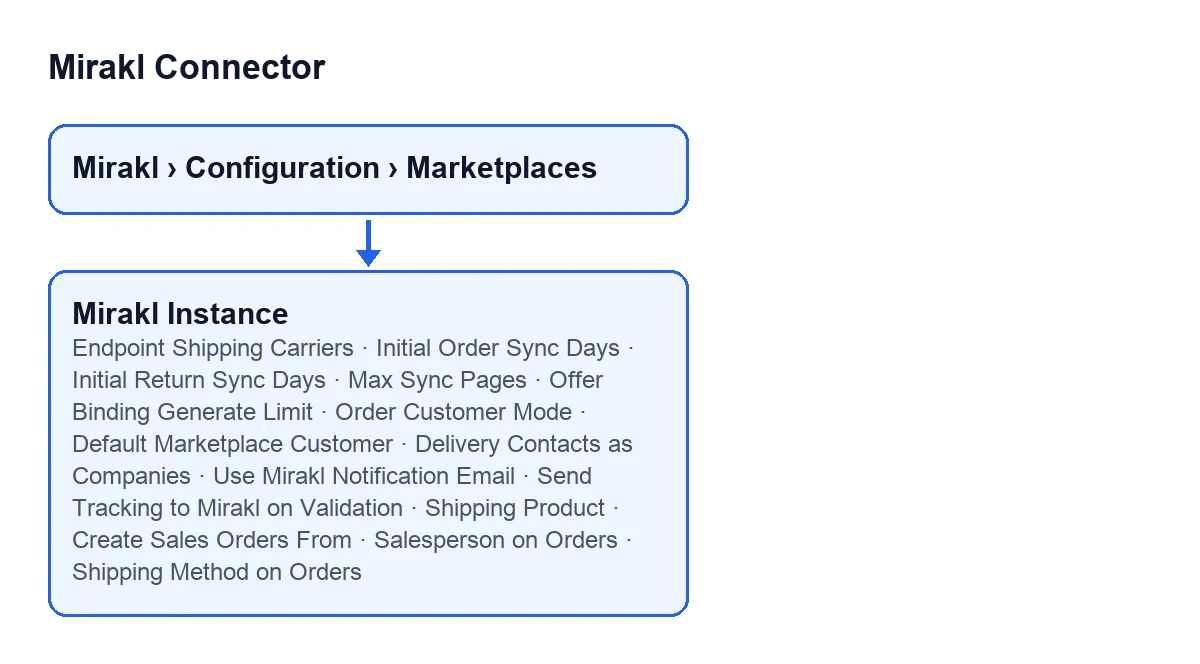

Importfenster und Limits
Diese Felder begrenzen, was importiert, analysiert oder abgefragt wird. Alle haben im Code einen Standardwert.
| Feld | Wo es steht | Was die Hilfe sagt | Standard |
|---|---|---|---|
Initiale Bestellsynchronisierungstage (Initial Order Sync Days) | Bestellungen und Retouren, Gruppe Windows | «Historisches Zeitfenster, das verwendet wird, wenn keine vorherige Bestellsynchronisierung vorliegt. Der manuelle Import verwendet ebenfalls diesen Bereich.» | 30 |
Initiale Retouren-Synchronisierungstage (Initial Return Sync Days) | Bestellungen und Retouren, Gruppe Windows | «Historisches Zeitfenster, das verwendet wird, wenn keine vorherige Retouren-Synchronisierung vorliegt. Der manuelle Import verwendet ebenfalls diesen Bereich.» | 30 |
Max. Synchronisierungsseiten (Max Sync Pages) | Bestellungen und Retouren, Gruppe Windows | «Sicherheitslimit für paginierte Bestell-/Retourenimporte.» | 40 |
Angebotsverknüpfung Generierungslimit (Offer Binding Generate Limit) | Manuelle Vorgänge, Gruppe Angebote (Offers) | «Maximale Anzahl gescannter Produkte beim automatischen Generieren fehlender Angebots-Verknüpfungen.» | 500 |
Endpunkt Versanddienstleister (Endpoint Shipping Carriers) | Versanddienstleister, Gruppe Versanddienstleister-Synchronisierung (Carrier Sync) | «Mirakl SH21-Endpunkt zum Abrufen verfügbarer Versanddienstleister, sofern vom Betreiber unterstützt.» | /shipping/carriers |
Die beiden Felder mit Tagen legen das Fenster fest, das verwendet wird, solange noch keine vorherige Synchronisierung von Bestellungen oder Retouren vorliegt, und die Hilfe ergänzt, dass der manuelle Import denselben Bereich verwendet. Max. Synchronisierungsseiten ist laut Hilfe ein Sicherheitslimit für die paginierten Importe.
Kunde des Auftrags: zwei Modi und zwei Kontrollkästchen
Das Feld Kundenmodus für Aufträge (Order Customer Mode) befindet sich in Bestellungen und Retouren, Gruppe Kunde & Datenschutz (Customer & Privacy). Es hat zwei Werte: Ein Kunde pro Käufer (Standard) (One customer per shopper (standard)), der standardmäßig gesetzt ist, und Ein Standardkunde mit Liefer-Unterkontakten (Single default customer with delivery child contacts).
| Feld | Wann sichtbar | Standard |
|---|---|---|
Kundenmodus für Aufträge | In der Gruppe Kunde & Datenschutz | Ein Kunde pro Käufer (Standard) |
Standard-Marktplatzkunde (Default Marketplace Customer) | Nur im Modus mit einem einzigen Kunden; mit den Standardwerten nicht sichtbar | Im Standardmodus ausgeblendet |
Lieferkontakte als Unternehmen (Delivery Contacts as Companies) | Nur im Modus mit einem einzigen Kunden; mit den Standardwerten nicht sichtbar | Deaktiviert |
Mirakl-Benachrichtigungs-E-Mail verwenden (Use Mirakl Notification Email) | In der Gruppe Kunde & Datenschutz | Deaktiviert |
Was die Hilfe zu den einzelnen Optionen sagt:
- Standardmodus: Jeder Käufer wird in Odoo zu einem eigenen Kunden.
- Ein Standardkunde: Alle Aufträge des Marktplatzes werden einem festen Kunden zugewiesen, den Sie in
Standard-Marktplatzkundeauswählen. Die Lieferadresse des Käufers wird als Unterkontakt dieses Kunden gespeichert (Typ Lieferung, als Marktplatzkäufer markiert), sodass die personenbezogenen Daten eingegrenzt sind und sich mit einer Datensatzregel ausblenden lassen. Die Rechnungen werden an den Standardkunden ausgestellt und enthalten keine Käuferdaten. - Lieferkontakte als Unternehmen: nur mit einem einzigen Kunden. Jede Lieferadresse wird zu einem eigenen Unternehmenskontakt statt zu einem Unterkontakt des Standardkunden, sodass Verkaufsauftrag, Lieferung und Lieferschein das Unternehmen des Endkunden zeigen und nie den Namen des Standardkunden. Die Hilfe merkt an, dass die Person in den Ansprechpartner kommt und dass die von Mirakl gesendete E-Mail-Adresse des Kunden nicht gespeichert wird: Bei Marktplätzen, auf denen der Betreiber bei Ihnen kauft (zum Beispiel GACD), ist es eine Adresse des Betreibers, nicht des Kunden.
- Benachrichtigungs-E-Mail: Mirakl anonymisiert den Käufer hinter einer Relay-Adresse pro Auftrag, die sich bei jedem Auftrag ändert. Bei aktiviertem Kontrollkästchen wird das Relay als E-Mail-Adresse des Lieferkontakts des Auftrags verwendet (nie in einem dauerhaften Kundenstamm), sodass Antworten den Käufer über Mirakl erreichen. Im Modus mit einem einzigen Kunden trägt der Unterkontakt des Käufers immer das Relay, sofern Mirakl es liefert. Der Wert jedes Auftrags wird auch im Verkaufsauftrag gespeichert.
Verkaufsbrücke: leer oder ausgefüllt
Auf der Registerkarte Bestellungen und Retouren enthält die Gruppe Verkaufsbrücke (Sales Bridge) Felder, deren Hilfe sagt, was passiert, wenn Sie sie leer lassen.
| Feld | Wenn Sie es leer lassen | Wenn Sie es ausfüllen |
|---|---|---|
Versandprodukt (Shipping Product). Auf dem Bildschirm ohne Bezeichnung: Es ist nur sein Inhalt zu sehen | Dem Verkaufsauftrag wird keine Versandposition hinzugefügt | Dieses Dienstleistungsprodukt wird für die Position der Versandkosten verwendet |
Verkaufsaufträge erstellen ab (Create Sales Orders From) | Keine Begrenzung | Mirakl-Aufträge, die vor diesem Datum erstellt wurden, werden importiert, werden aber nie zu Verkaufsaufträgen |
Verkäufer in den Aufträgen (Salesperson on Orders) | Odoo entscheidet: der Vertriebsmitarbeiter des Kunden oder, falls keiner vorhanden ist, der Benutzer, der den Auftrag importiert hat (OdooBot beim automatischen Import) | Dieser Vertriebsmitarbeiter wird in jeden von diesem Marktplatz importierten Verkaufsauftrag eingetragen |
Versandart in den Aufträgen (Shipping Method on Orders) | Die Verkaufsaufträge haben keine Versandmethode | Diese Methode wird in jeden Verkaufsauftrag und damit in dessen Lieferung eingetragen |
Zwei Hinweise aus der Hilfe. Bei Verkaufsaufträge erstellen ab liegt der Grund darin, dass Aufträge, die vor der Nutzung des Connectors bearbeitet wurden, nicht erneut versendet werden. Bei Versandart in den Aufträgen bittet die Hilfe darum, sie in Mirakl > Catálogo > Asignación de transportistas zuzuweisen, damit die Sendungsverfolgungsnummer mit dem richtigen Zusteller bei Mirakl ankommt.
Sendungsverfolgung bei der Validierung senden
Das Kontrollkästchen Sendungsverfolgung bei Validierung an Mirakl senden (Send Tracking to Mirakl on Validation) ist standardmäßig deaktiviert. Ist es aktiviert, wird beim Validieren der Lieferung in Odoo der Versand an Mirakl gesendet (Sendungsverfolgungsnummer, Zusteller und Versandbestätigung), damit der Marktplatz den Auftrag als versendet markiert und der Käufer die Sendungsverfolgung sieht. Die Hilfe nennt zwei Voraussetzungen: Die Lieferung muss eine Sendungsverfolgungsnummer haben, und ihr Zusteller sollte auf der Registerkarte Versanddienstleister zugeordnet sein. Fehlt die Nummer, wird der Lieferschein nicht angetastet, und eine Notiz erklärt den Grund. Einige Marktplatzprofile, wie Leroy Merlin, senden sie immer, weil der Betreiber es verlangt.
Das Feld für den Endpunkt der Versanddienstleister
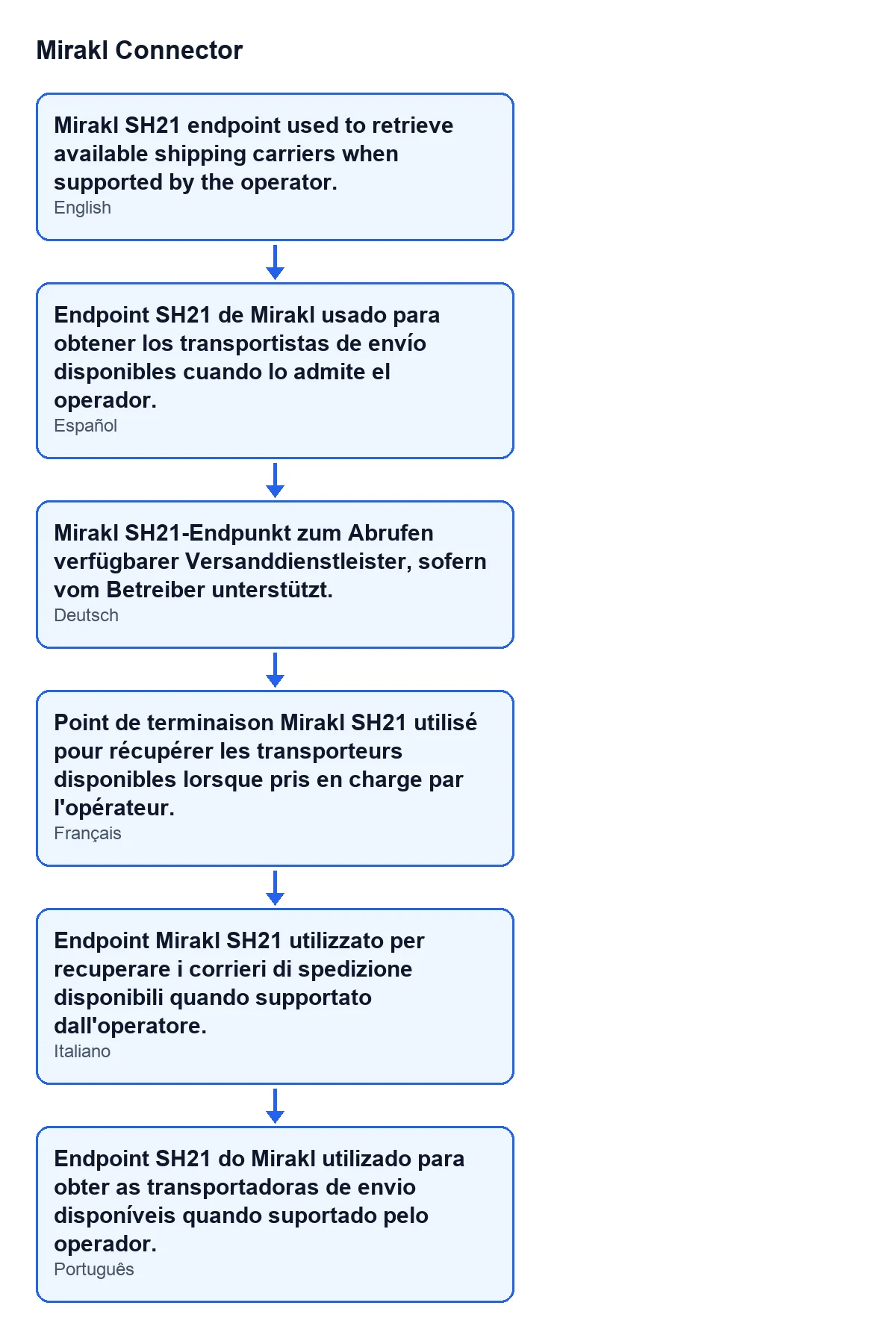
Die Hilfe zu Endpunkt Versanddienstleister lautet mit Odoo auf Deutsch «Mirakl SH21-Endpunkt zum Abrufen verfügbarer Versanddienstleister, sofern vom Betreiber unterstützt.». Das Schema zeigt denselben Text auf Spanisch, Französisch, Italienisch und Portugiesisch.
Was Sie je nach Fall eintragen sollten
- Sie haben auf dem Marktplatz verkauft, bevor Sie den Connector installiert haben: Füllen Sie
Verkaufsaufträge erstellen abaus; laut Hilfe werden frühere Aufträge importiert, werden aber nicht zu Verkaufsaufträgen. - Sie möchten nicht für jeden Käufer einen Odoo-Kunden: Wählen Sie den Modus mit einem einzigen Kunden und geben Sie den
Standard-Marktplatzkundean; die Hilfe schlägt einen generischen Kontakt pro Marktplatz vor. - Der Käufer soll die Sendungsverfolgung bei der Validierung sehen: Aktivieren Sie
Sendungsverfolgung bei Validierung an Mirakl sendenund prüfen Sie den Zusteller auf der RegisterkarteVersanddienstleister. - Sie möchten keine Position für Versandkosten: Lassen Sie
Versandproduktleer. - Sie haben keinen festen Vertriebsmitarbeiter für diese Aufträge: Lassen Sie
Verkäufer in den Aufträgenleer, dann entscheidet Odoo laut Hilfe.
Kosten und Unterstützung von FlexigoTech
Mirakl Connector ist ein Modul mit Einmalzahlung pro Odoo-Version (veröffentlicht in Odoo Apps für 17, 18, 19 und 20) und benötigt das Abonnement von FlexigoTech Cloud: Tarif Connector, 49 €/Monat oder 490 €/Jahr zzgl. MwSt., bis zu 3 Konten der Plattform. Die Verbindung läuft über FlexigoTech Cloud, das die Zugangsdaten verschlüsselt speichert, die Synchronisierung überwacht und bei Fehlern per E-Mail benachrichtigt. Hier finden Sie die Odoo-Apps-Seite und die Modulseite. Wenn Sie die Instanz lieber gemeinsam mit jemandem einrichten möchten: FlexigoTech implementiert Odoo 17, 18, 19 und 20 und entwickelt Connectors und individuelle Integrationen.
Weiterlesen
Geprüft im Quellcode des Connectors (Version 20.0) und in den verlinkten Quellen
Quellen
- Quellcode des Moduls: flexigobe_mirakl_connector 20.0 (aa05e537): models/mirakl_instance.py
- Quellcode des Moduls: flexigobe_mirakl_connector 20.0 (aa05e537): models/mirakl_ai.py
- apps.odoo.com/apps/modules/20.0/flexigobe_mirakl_connector
- flexigotech.com/en/services.html
- flexigotech.com/precios.html