

 English
 Català
 Deutsch
 Français
 Português
 Italiano
 Nederlands
 Polski
Dónde están los campos
Las fichas se abren desde el menú Mirakl › Configuración › Marketplaces. En la ficha de Instancias de Mirakl (Mirakl Instances), los campos de esta guía están repartidos en tres pestañas: Transportistas (Carriers), Pedidos y devoluciones (Orders and Returns) y Operaciones manuales (Manual Operations).
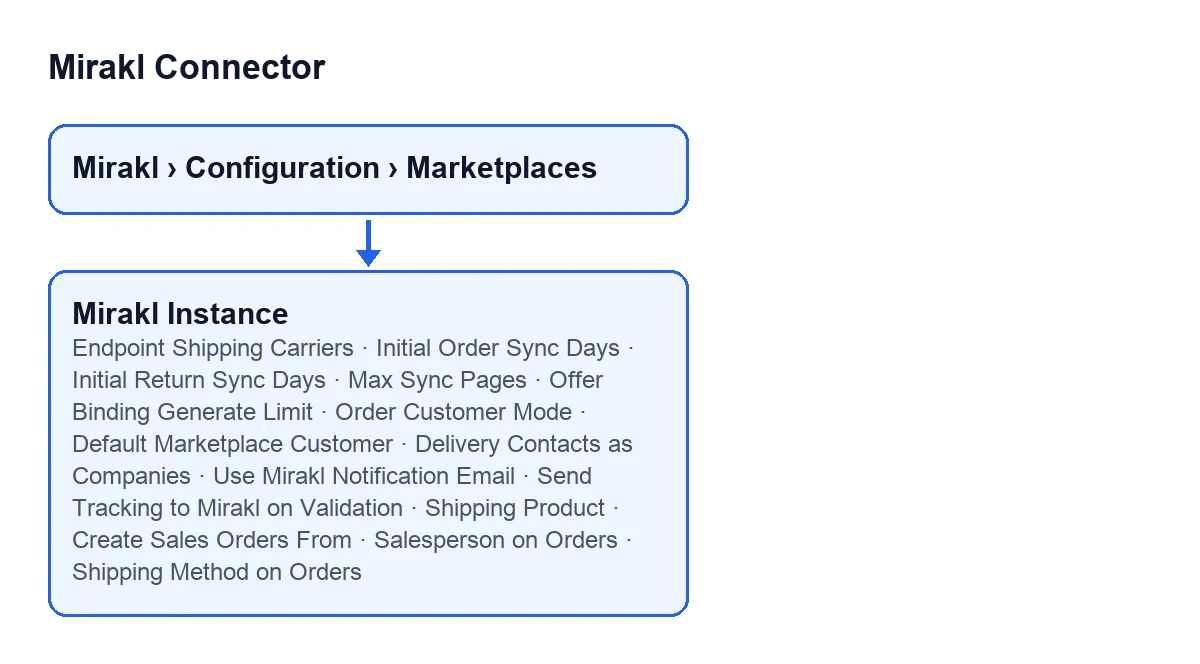

Ventanas de importación y límites
Estos campos acotan lo que se importa, se analiza o se consulta. Todos llevan un valor por defecto en el código.
| Campo | Dónde está | Qué dice la ayuda | Por defecto |
|---|---|---|---|
Días de sincronización inicial de pedidos (Initial Order Sync Days) | Pedidos y devoluciones, grupo Windows | «Ventana histórica utilizada cuando no hay una sincronización de pedidos previa. La importación manual también usa este rango.» | 30 |
Días de sincronización inicial de devoluciones (Initial Return Sync Days) | Pedidos y devoluciones, grupo Windows | «Ventana histórica utilizada cuando no hay una sincronización de devoluciones previa. La importación manual también usa este rango.» | 30 |
Páginas máximas de sincronización (Max Sync Pages) | Pedidos y devoluciones, grupo Windows | «Límite de seguridad para importaciones paginadas de pedidos/devoluciones.» | 40 |
Límite de generación de vínculos de oferta (Offer Binding Generate Limit) | Operaciones manuales, grupo Ofertas (Offers) | «Máximo de productos analizados al generar automáticamente los vínculos de oferta faltantes.» | 500 |
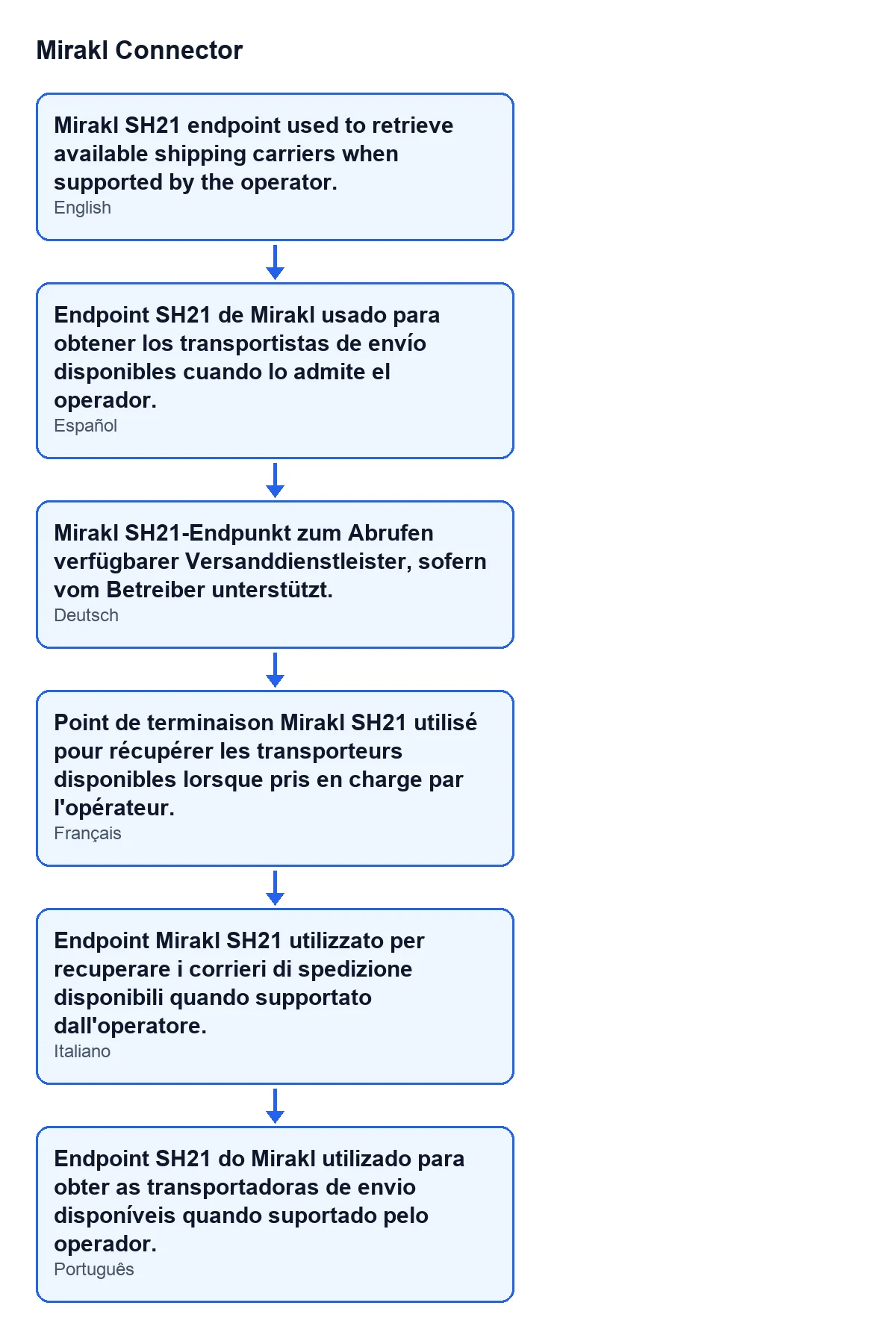
Transportistas de envío de endpoint (Endpoint Shipping Carriers) | Transportistas, grupo Sincronización de transportistas (Carrier Sync) | «Endpoint SH21 de Mirakl usado para obtener los transportistas de envío disponibles cuando lo admite el operador.» | /shipping/carriers |
Los dos campos de días marcan la ventana que se usa cuando todavía no hay una sincronización previa de pedidos o de devoluciones, y la ayuda añade que la importación manual usa el mismo rango. Páginas máximas de sincronización es, según su ayuda, un límite de seguridad para las importaciones paginadas.
Cliente del pedido: dos modos y dos casillas
El campo Modo de cliente del pedido (Order Customer Mode) está en Pedidos y devoluciones, grupo Cliente y privacidad (Customer & Privacy). Tiene dos valores: Un cliente por comprador (estándar) (One customer per shopper (standard)), el que viene por defecto, y Cliente único por defecto con contactos hijos de entrega (Single default customer with delivery child contacts).
| Campo | Cuándo se ve | Por defecto |
|---|---|---|
Modo de cliente del pedido | En el grupo Cliente y privacidad | Un cliente por comprador (estándar) |
Cliente por defecto del marketplace (Default Marketplace Customer) | Solo con el modo de cliente único; con los valores por defecto no se ve | Oculto con el modo estándar |
Contactos de entrega como empresas (Delivery Contacts as Companies) | Solo con el modo de cliente único; con los valores por defecto no se ve | Desactivada |
Usar email de notificación de Mirakl (Use Mirakl Notification Email) | En el grupo Cliente y privacidad | Desactivada |
Lo que dice la ayuda de cada opción:
- Modo estándar: cada comprador pasa a ser su propio cliente en Odoo.
- Cliente único por defecto: todos los pedidos del marketplace se asignan a un cliente fijo, el que eliges en
Cliente por defecto del marketplace. La dirección de entrega del comprador se guarda como contacto hijo suyo (tipo Entrega, marcado como comprador del marketplace), así los datos personales quedan acotados y pueden ocultarse con una regla de registro. Las facturas se emiten al cliente por defecto y no llevan datos del comprador. - Contactos de entrega como empresas: solo con cliente único. Cada dirección de entrega pasa a ser un contacto de empresa propio en lugar de un contacto hijo del cliente por defecto, de modo que el pedido de venta, la entrega y el albarán muestran la empresa del cliente final y nunca el nombre del cliente por defecto. La ayuda indica que la persona va a Persona de contacto, y que el correo que Mirakl envía del cliente no se guarda: en los marketplaces en los que el operador te compra (GACD, por ejemplo) es una dirección del operador, no del cliente.
- Email de notificación: Mirakl anonimiza al comprador tras una dirección de relé por pedido, que cambia en cada pedido. Con la casilla activa, el relé se usa como correo del contacto de entrega del pedido (nunca en una ficha de cliente permanente), así las respuestas llegan al comprador a través de Mirakl. En modo cliente único, el contacto hijo del comprador lleva siempre el relé cuando Mirakl lo facilita. El valor de cada pedido se guarda también en el pedido de venta.
Puente de ventas: vacío frente a relleno
En la pestaña Pedidos y devoluciones, el grupo Puente de ventas (Sales Bridge) reúne campos cuya ayuda dice qué pasa si los dejas vacíos.
| Campo | Si lo dejas vacío | Si lo rellenas |
|---|---|---|
Producto de envío (Shipping Product). En pantalla va sin rótulo: solo se ve su contenido | No se añade línea de envío al pedido de venta | Ese producto de servicio se usa para la línea de gastos de envío |
Crear pedidos de venta desde (Create Sales Orders From) | Sin límite | Los pedidos de Mirakl creados antes de esa fecha se importan pero nunca pasan a ser pedidos de venta |
Comercial en los pedidos (Salesperson on Orders) | Decide Odoo: el comercial del cliente o, si no tiene, el usuario que importó el pedido (OdooBot en la importación automática) | Ese comercial se pone en cada pedido de venta importado de este marketplace |
Método de envío en los pedidos (Shipping Method on Orders) | Los pedidos de venta no llevan método de envío | Ese método se pone en cada pedido de venta y, con él, en su entrega |
Dos matices de la ayuda. En Crear pedidos de venta desde, el motivo es que los pedidos que se gestionaron antes de usar el conector no se envíen otra vez. En Método de envío en los pedidos, la ayuda pide asignarlo en Mirakl > Catálogo > Asignación de transportistas para que el número de seguimiento llegue a Mirakl con el transportista correcto.
Enviar el seguimiento al validar
La casilla Enviar el seguimiento a Mirakl al validar (Send Tracking to Mirakl on Validation) está desactivada por defecto. Activada, al validar la entrega en Odoo se envía el envío a Mirakl (número de seguimiento, transportista y confirmación de envío), para que el marketplace marque el pedido como enviado y el comprador vea el seguimiento. La ayuda pone dos requisitos: la entrega debe llevar un número de seguimiento y su transportista debería estar mapeado en la pestaña Transportistas. Si falta el número, el albarán no se toca y una nota explica por qué. Algunos perfiles de marketplace, como Leroy Merlin, lo envían siempre porque el operador lo exige.
El campo del endpoint de transportistas
La ayuda de Transportistas de envío de endpoint se lee, con Odoo en castellano, «Endpoint SH21 de Mirakl usado para obtener los transportistas de envío disponibles cuando lo admite el operador.». El esquema muestra ese mismo texto en alemán, francés, italiano y portugués.
Qué poner según tu caso
- Vendías en el marketplace antes de instalar el conector: rellena
Crear pedidos de venta desde; según la ayuda, los pedidos anteriores se importan pero no pasan a ser pedidos de venta. - No quieres un cliente de Odoo por comprador: elige el modo de cliente único e indica el
Cliente por defecto del marketplace; la ayuda sugiere un contacto genérico por marketplace. - Quieres que el comprador vea el seguimiento al validar: activa
Enviar el seguimiento a Mirakl al validary revisa el transportista en la pestañaTransportistas. - No quieres línea de gastos de envío: deja
Producto de envíovacío. - No tienes un comercial fijo para estos pedidos: deja
Comercial en los pedidosvacío y decidirá Odoo según su ayuda.
Coste y ayuda de FlexigoTech
Mirakl Connector es un módulo de pago único por versión de Odoo (publicado en Odoo Apps para 17, 18, 19 y 20) y necesita la suscripción a FlexigoTech Cloud: plan Conector, 49 €/mes o 490 €/año sin IVA, hasta 3 cuentas de la plataforma. La conexión pasa por FlexigoTech Cloud, que guarda cifradas las credenciales, vigila la sincronización y avisa por correo si falla. Tienes la ficha de Odoo Apps y la página del módulo. Si prefieres que alguien configure la instancia contigo, FlexigoTech implanta Odoo 17, 18, 19 y 20 y desarrolla conectores e integraciones a medida.
Sigue leyendo
Comprobado en el código del conector (versión 20.0) y en las fuentes enlazadas
Fuentes
- Código del módulo: flexigobe_mirakl_connector 20.0 (aa05e537): models/mirakl_instance.py
- Código del módulo: flexigobe_mirakl_connector 20.0 (aa05e537): models/mirakl_ai.py
- apps.odoo.com/apps/modules/20.0/flexigobe_mirakl_connector
- flexigotech.com/en/services.html
- flexigotech.com/precios.html