

 Español
 English
 Català
 Deutsch
 Français
 Português
 Nederlands
 Polski
Dove si trova la scheda
La scheda Istanze Shopify si apre dal menu Shopify › Configurazione › Negozi (Shopify › Configuration › Stores). Se non vedi una parte del menu, manca un permesso: Configurazione (Configuration) richiede Operatore (Operator) e Shopify richiede Visualizzatore (Viewer). In Odoo 20 la scheda ha i campi spiegati qui sotto; il modulo è pubblicato su Odoo Apps per 17.0, 18.0, 19.0 e 20.0.
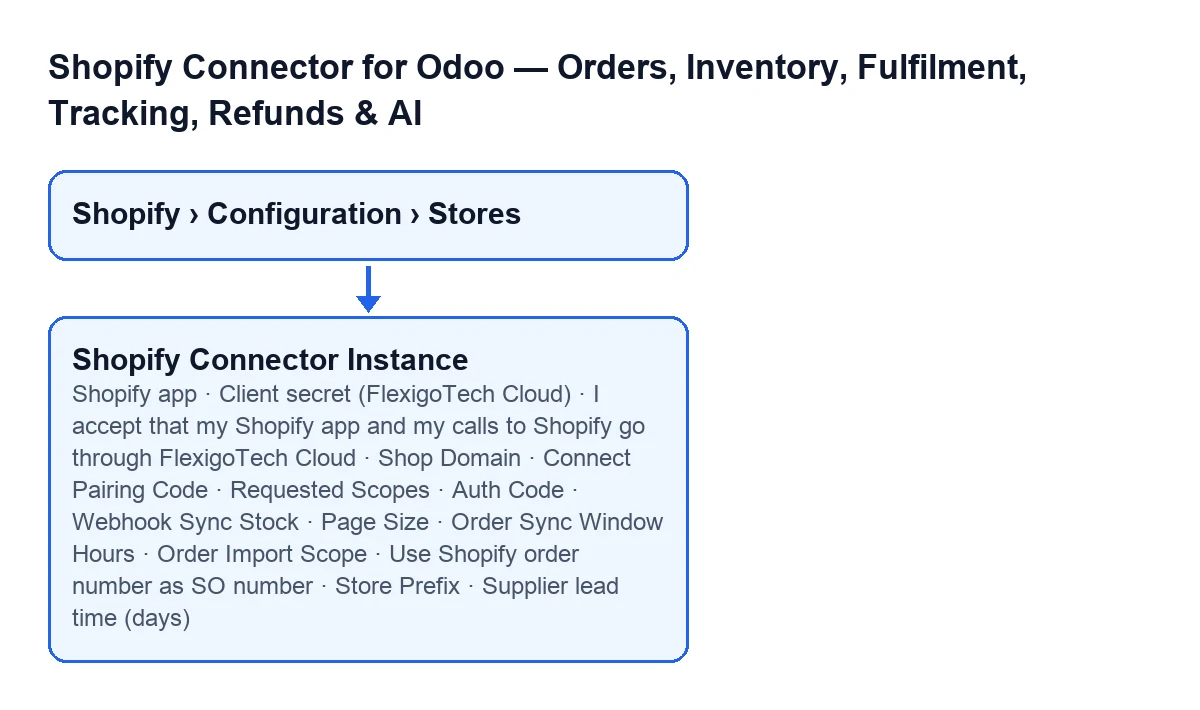

Connessione con Shopify
I campi di questa parte si trovano nella scheda Connessione (Connection). La connessione passa per FlexigoTech Cloud: conserva cifrate le credenziali, controlla la sincronizzazione e avvisa via e-mail se qualcosa fallisce.
Shopify app- Selettore della scheda
Connessione, gruppoFlexigoTech Cloud. Con i valori predefiniti è visibile; si nasconde se la connessione non passa per FlexigoTech Cloud, e lo vedono solo gli utenti con permesso di amministrazione delle Impostazioni. I suoi valori sonoMy own app (made in the Dev Dashboard of this store's organization)eAn app distributed to this store (authorization code); nel codice è preselezionato il primo. Secondo il suo aiuto, con la tua app FlexigoTech Cloud ottiene il token con il client credentials grant e non c'è nulla da autorizzare; con un'app distribuita al negozio (Custom distribution) la autorizzi in Shopify una sola volta, dopo aver salvato. Cosa impostare: l'opzione che corrisponde a come hai creato l'app.
Client secret (FlexigoTech Cloud)- Campo di testo nello stesso gruppo e con le stesse condizioni di visibilità del precedente. Il suo aiuto dice che viene inviato una sola volta, cifrato, a FlexigoTech Cloud insieme al client ID e al negozio, e che non viene mai salvato in Odoo. Cosa impostare: il secret della tua app Shopify.
I accept that my Shopify app and my calls to Shopify go through FlexigoTech Cloud- Casella dello stesso gruppo, con le stesse condizioni di visibilità. Secondo il suo aiuto, FlexigoTech Cloud conserva il secret cifrato, ottiene e rinnova il token di accesso e inoltra a Shopify ogni chiamata di questo negozio (ordini, prodotti, giacenze, ubicazioni, spedizioni e tracciamento, rimborsi, annullamenti e modifiche degli ordini, vettori, pagamenti e contestazioni), con i dati che ogni chiamata contiene. L'aiuto aggiunge che Odoo non conserva copia né del secret né del token. Spuntarla significa accettare questo.
Dominio del negozio(Shop Domain)- Testo visibile nella scheda e anche nell'elenco
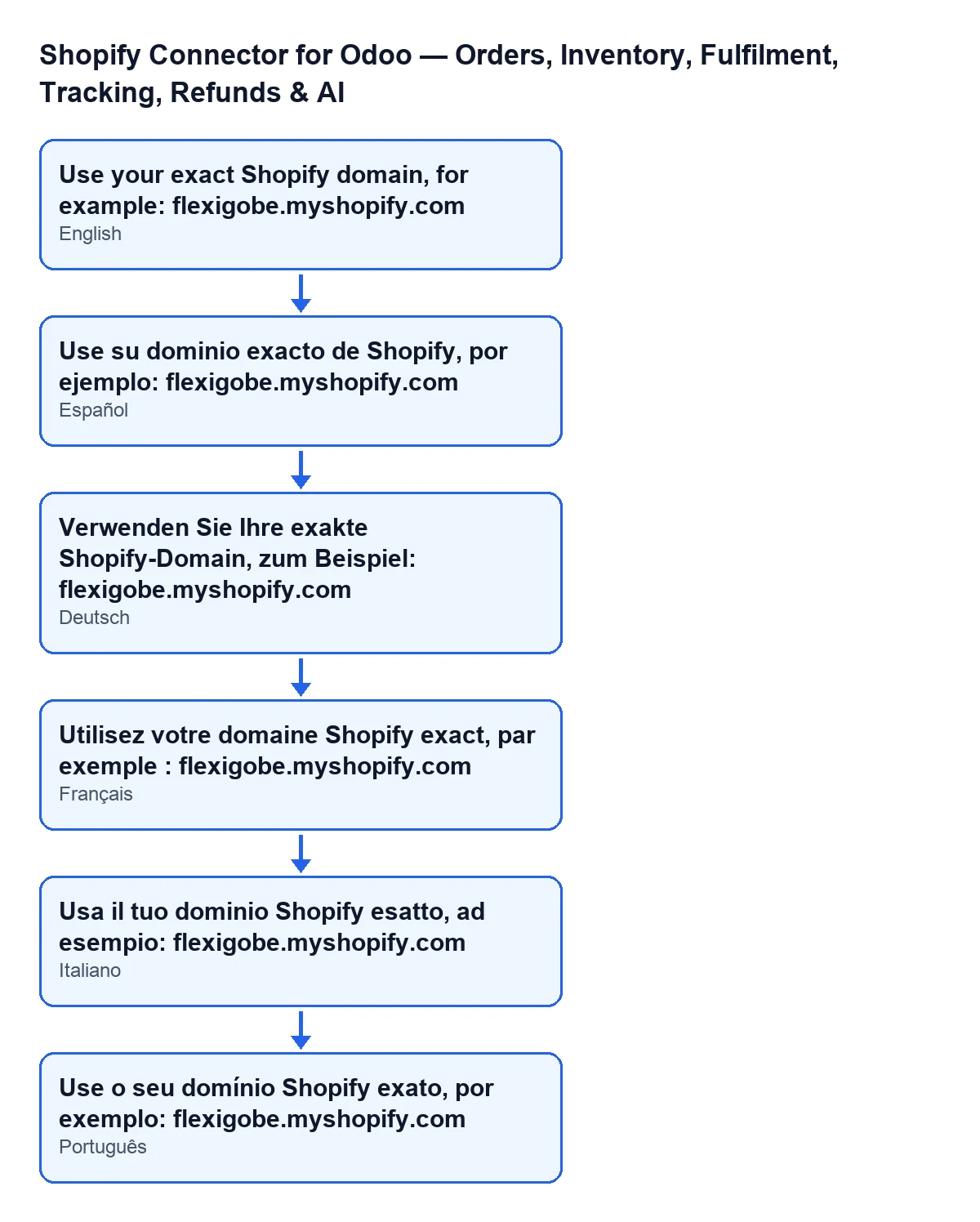
Istanze Shopify. L'aiuto chiede il dominio Shopify esatto, ad esempioflexigobe.myshopify.com. Cosa impostare: quel dominio, così com'è quello del tuo negozio.
Connect Pairing Code- Campo della scheda. Si nasconde se l'istanza è già connessa o se non è soddisfatta un'altra condizione della vista. Il suo aiuto dice: «Paste the one-time pairing code shown in the embedded Shopify app (when you install from the Shopify App Store), then click Pair with Shopify.».
Ambiti richiesti(Requested Scopes)- Testo lungo nella scheda
Connessione, gruppoShopify App Credentials. Secondo il suo aiuto, sono gli ambiti OAuth richiesti a Shopify, separati da virgole. Il modulo lo compila con un valore predefinito che calcola da sé; se lo modifichi, mantieni le virgole tra gli ambiti.
Codice di autenticazione(Auth Code)- Campo della scheda
Connessione. Con i valori predefiniti non si vede: si nasconde quando la connessione passa per FlexigoTech Cloud, quindi compare quando non passa da lì. Il suo aiuto lo descrive come il codice monouso restituito dal callback OAuth di Shopify.
Una nota sul dominio: con Odoo in italiano, l'aiuto che accompagna Dominio del negozio dice «Usa il tuo dominio Shopify esatto, ad esempio: flexigobe.myshopify.com». Lo schema seguente riporta anche le versioni in spagnolo, tedesco, francese e portoghese.
Giacenze e interrogazioni a Shopify
Questi due campi si trovano nella scheda Operazioni (Operations), gruppo Impostazioni sincronizzazione (Sync Settings).
Webhook di sincronizzazione giacenze(Webhook Sync Stock)- Casella disattivata per impostazione predefinita. Il suo aiuto dice che serve a ricevere i webhook
inventory_levels/updatedi Shopify e ad aggiornare la giacenza di Odoo quasi in tempo reale, e che richiede la sincronizzazione delle giacenze attiva. Cosa impostare: attivala solo se vuoi quell'aggiornamento quasi immediato, e con la casellaSync Stock Enableddello stesso gruppo già attiva.
Dimensione pagina(Page Size)- Numero di record richiesti a Shopify per pagina, tra 1 e 100; il valore iniziale è 50. L'aiuto avverte di due cose: oltre 100 Shopify rifiuta semplicemente la richiesta, e una pagina grande in una richiesta con molte informazioni può superare il limite di costo. Cosa impostare: un valore entro l'intervallo; quello di partenza è 50.
Ordini
I campi di questa parte si trovano nella scheda Operazioni, gruppo Impostazioni ordini (Order Settings).
Ore della finestra di sincronizzazione ordini(Order Sync Window Hours)- Intero con valore iniziale 24. Il suo aiuto lo definisce come la finestra di tempo di riserva per la prima sincronizzazione degli ordini quando non esiste un timestamp precedente. Cosa impostare: quanto vuoi che copra quella prima lettura.
Ambito di importazione ordini(Order Import Scope)- Quali ordini di Shopify vengono importati come ordini di vendita. Opzioni:
Tutti gli ordini(All orders),Solo pagati(Paid only) ePagato e non evaso(Paid & Unfulfilled), che è quella predefinita. Quest'ultima importa solo gli ordini pagati che non sono ancora stati evasi, e l'aiuto la consiglia quando evadi da Odoo.
Usa il numero d'ordine Shopify come numero d'ordine di vendita(Use Shopify order number as SO number)- Casella attiva per impostazione predefinita. Secondo il suo aiuto, assegna all'ordine di vendita di Odoo il numero dell'ordine Shopify, sostituendo la sequenza propria di Odoo, in modo che i numeri coincidano con Shopify.
Prefisso negozio(Store Prefix)- Identificatore del negozio Shopify (l'aiuto riporta come esempi ZA ed EU). Viene memorizzato in ogni ordine di vendita importato per sapere da quale negozio proviene. Cosa impostare: un identificatore breve che distingua questo negozio dagli altri.
Tempo di consegna del fornitore (giorni)(Supplier lead time (days))- Intero con valore iniziale 7. Il suo aiuto dice che lo usa l'analitica dei prodotti per calcolare il momento di riordino e le quantità consigliate.
Se preferisci che te lo lascino configurato
FlexigoTech implementa Odoo 17, 18, 19 e 20 e sviluppa connettori e integrazioni su misura. Puoi vedere il modulo nella sua pagina e nella scheda di Odoo Apps.
Continua a leggere
Verificato nel codice del connettore (versione 20.0) e nelle fonti collegate
Fonti
- Codice del modulo: flexigobe_shopify_seller_connector 20.0 (2950bdc0): models/fgt_cloud.py
- Codice del modulo: flexigobe_shopify_seller_connector 20.0 (2950bdc0): models/shopify_instance.py
- apps.odoo.com/apps/modules/20.0/flexigobe_shopify_seller_connector
- flexigotech.com/precios.html
- flexigotech.com/en/services.html