

 Español
 English
 Català
 Français
 Português
 Italiano
 Nederlands
 Polski
Wo die Karte zu finden ist
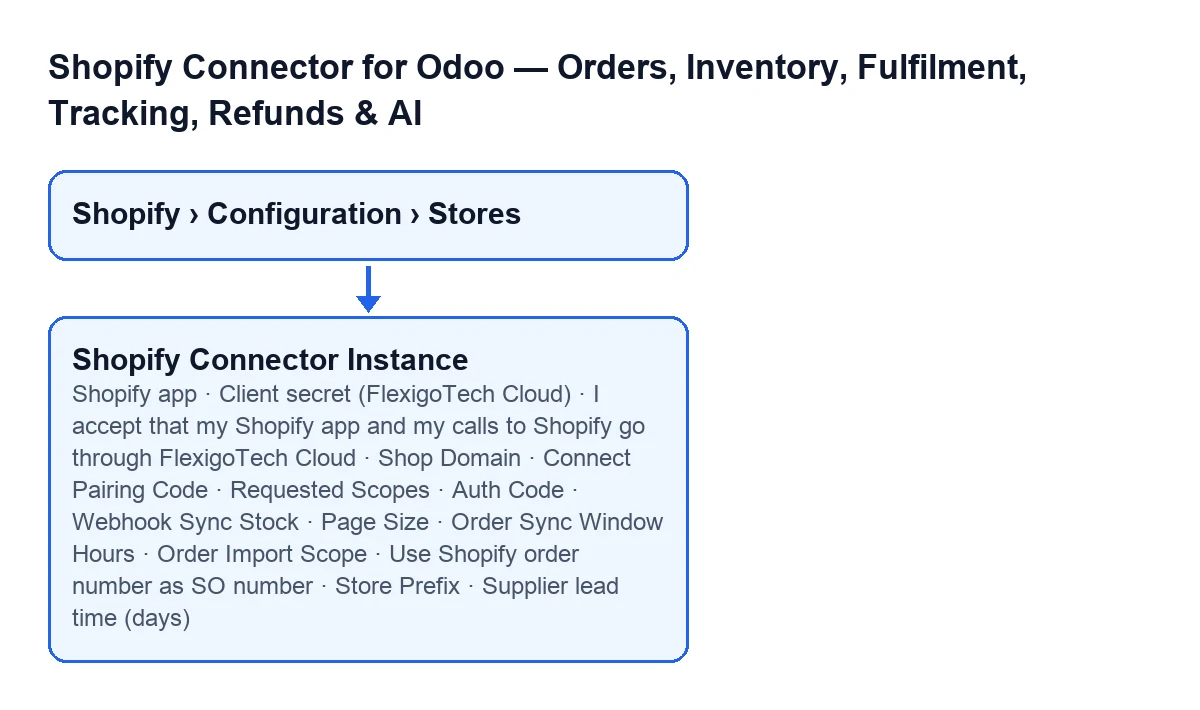
Die Karte Shopify-Instanzen öffnen Sie über das Menü Shopify › Konfiguration › Shops (Shopify › Configuration › Stores). Wenn ein Menüabschnitt fehlt, fehlt eine Berechtigung: Konfiguration (Configuration) verlangt Operator und Shopify verlangt Betrachter (Viewer). In Odoo 20 hat die Karte die Felder, die im Folgenden erklärt werden; das Modul ist in Odoo Apps für 17.0, 18.0, 19.0 und 20.0 veröffentlicht.

Verbindung mit Shopify
Die Felder dieses Abschnitts befinden sich im Tab Verbindung (Connection). Die Verbindung läuft über FlexigoTech Cloud: Dort werden die Zugangsdaten verschlüsselt gespeichert, die Synchronisierung wird überwacht und bei einem Fehler kommt eine E-Mail.
Shopify app- Auswahlfeld im Tab
Verbindung, GruppeFlexigoTech Cloud. Mit den Standardwerten ist es sichtbar; es wird ausgeblendet, wenn die Verbindung nicht über FlexigoTech Cloud läuft, und nur Benutzer mit Administrationsrecht für die Einstellungen sehen es. Seine Werte sindMy own app (made in the Dev Dashboard of this store's organization)undAn app distributed to this store (authorization code); im Code ist der erste vorausgewählt. Laut Hilfe holt FlexigoTech Cloud bei einer eigenen App das Token mit dem Client-Credentials-Grant, und es muss nichts autorisiert werden; bei einer an den Shop verteilten App (Custom distribution) autorisieren Sie sie nach dem Speichern einmalig in Shopify. Was eintragen: die Option, die zur Art passt, wie Sie die App erstellt haben.
Client secret (FlexigoTech Cloud)- Textfeld in derselben Gruppe und mit denselben Sichtbarkeitsbedingungen wie das vorherige. Die Hilfe sagt, dass es nur einmal verschlüsselt an FlexigoTech Cloud gesendet wird, zusammen mit der Client-ID und dem Shop, und dass es nie in Odoo gespeichert wird. Was eintragen: das Secret Ihrer Shopify-App.
I accept that my Shopify app and my calls to Shopify go through FlexigoTech Cloud- Kontrollkästchen in derselben Gruppe, mit denselben Sichtbarkeitsbedingungen. Laut Hilfe speichert FlexigoTech Cloud das Secret verschlüsselt, holt und erneuert das Zugriffstoken und leitet jeden Aufruf dieses Shops an Shopify weiter (Bestellungen, Produkte, Bestand, Standorte, Versand und Sendungsverfolgung, Rückerstattungen, Stornierungen und Bearbeitungen von Bestellungen, Zusteller, Zahlungen und Streitfälle), mit den Daten, die jeder Aufruf enthält. Die Hilfe fügt hinzu, dass Odoo weder vom Secret noch vom Token eine Kopie speichert. Das Kästchen zu aktivieren heißt, dem zuzustimmen.
Shop-Domain(Shop Domain)- Text, der auf der Karte und auch in der Liste der
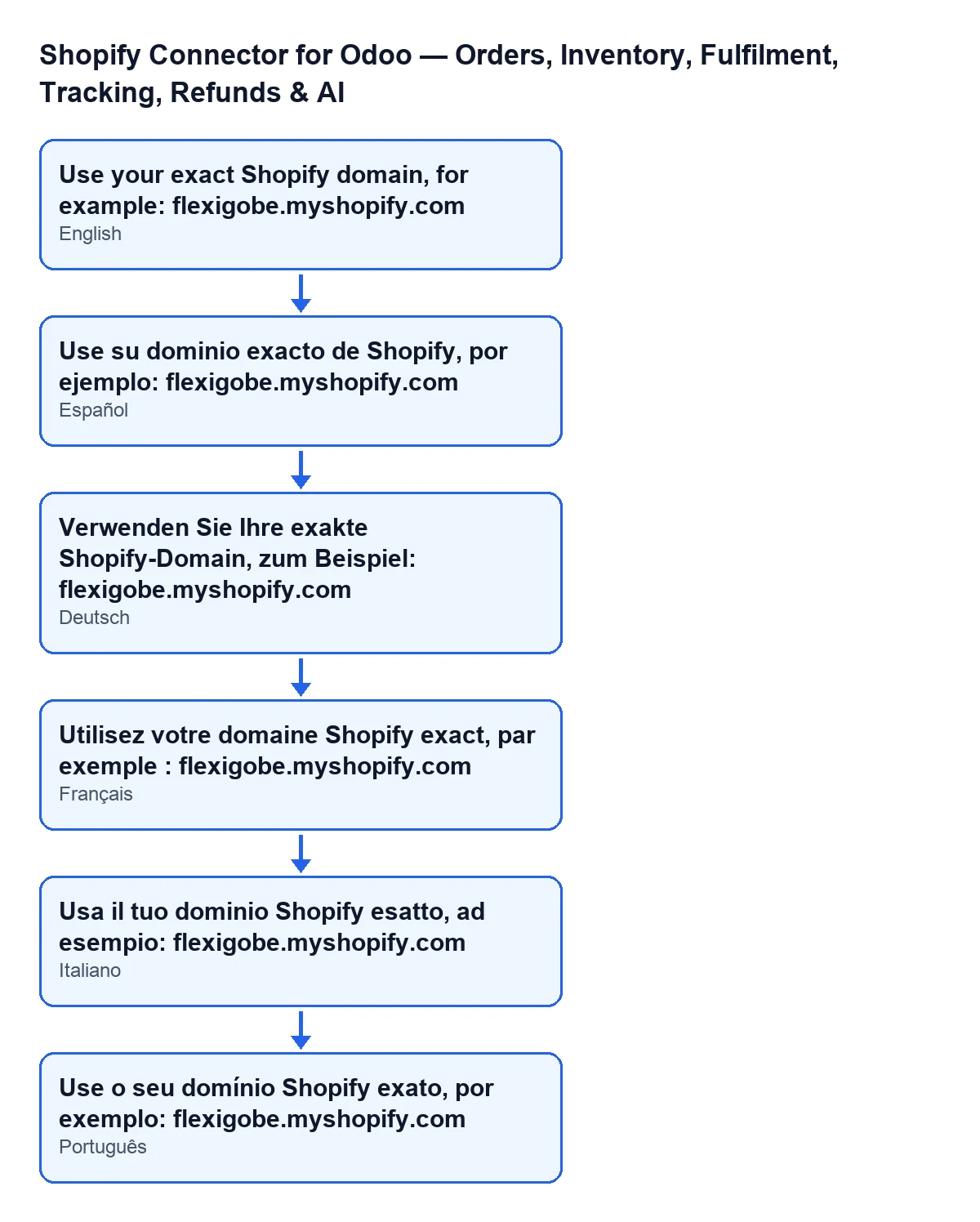
Shopify-Instanzenangezeigt wird. Die Hilfe verlangt die exakte Shopify-Domain, zum Beispielflexigobe.myshopify.com. Was eintragen: genau diese Domain, so wie sie bei Ihrem Shop lautet.
Connect Pairing Code- Feld der Karte. Es wird ausgeblendet, wenn die Instanz bereits verbunden ist oder eine andere Bedingung der Ansicht nicht erfüllt ist. Seine Hilfe lautet: «Paste the one-time pairing code shown in the embedded Shopify app (when you install from the Shopify App Store), then click Pair with Shopify.».
Angeforderte Berechtigungen(Requested Scopes)- Langer Text im Tab
Verbindung, GruppeShopify App Credentials. Laut Hilfe sind es die bei Shopify angeforderten OAuth-Scopes, durch Kommas getrennt. Das Modul füllt das Feld mit einem Standardwert, den es selbst berechnet; wenn Sie es bearbeiten, behalten Sie die Kommas zwischen den Scopes bei.
Auth-Code(Auth Code)- Feld im Tab
Verbindung. Mit den Standardwerten ist es nicht sichtbar: Es wird ausgeblendet, wenn die Verbindung über FlexigoTech Cloud läuft, und erscheint also, wenn sie nicht darüber läuft. Die Hilfe beschreibt es als den einmaligen Code, den der OAuth-Callback von Shopify zurückgibt.
Eine Anmerkung zur Domain: Mit Odoo auf Deutsch lautet die Hilfe zu Shop-Domain «Verwenden Sie Ihre exakte Shopify-Domain, zum Beispiel: flexigobe.myshopify.com». Das folgende Schema enthält auch die Versionen auf Spanisch, Französisch, Italienisch und Portugiesisch.
Bestand und Abfragen an Shopify
Diese beiden Felder befinden sich im Tab Vorgänge (Operations), Gruppe Synchronisierungseinstellungen (Sync Settings).
Webhook zur Bestandssynchronisierung(Webhook Sync Stock)- Standardmäßig deaktiviertes Kontrollkästchen. Die Hilfe sagt, dass es dazu dient, die Webhooks
inventory_levels/updatevon Shopify zu empfangen und den Bestand in Odoo nahezu in Echtzeit zu aktualisieren, und dass dafür die Bestandssynchronisierung aktiviert sein muss. Was eintragen: Aktivieren Sie es nur, wenn Sie diese fast sofortige Aktualisierung wollen, und bei bereits aktiviertem KontrollkästchenSync Stock Enabledderselben Gruppe.
Seitengröße(Page Size)- Anzahl der Datensätze, die pro Seite bei Shopify angefragt werden, zwischen 1 und 100; der Standard ist 50. Die Hilfe warnt vor zwei Dingen: Über 100 lehnt Shopify die Abfrage einfach ab, und eine große Seite kann bei einer Abfrage mit vielen Informationen das Kostenlimit überschreiten. Was eintragen: einen Wert innerhalb des Bereichs; der Ausgangswert ist 50.
Bestellungen
Die Felder dieses Abschnitts befinden sich im Tab Vorgänge, Gruppe Bestelleinstellungen (Order Settings).
Stunden des Bestellsynchronisierungsfensters(Order Sync Window Hours)- Ganzzahl, Standard 24. Die Hilfe definiert sie als das Reserve-Zeitfenster für die erste Bestellsynchronisierung, wenn kein früherer Zeitstempel existiert. Was eintragen: den Zeitraum, den dieses erste Einlesen abdecken soll.
Bestellimportbereich(Order Import Scope)- Welche Shopify-Bestellungen als Verkaufsaufträge importiert werden. Optionen:
Alle Bestellungen(All orders),Nur bezahlt(Paid only) undBezahlt & nicht ausgeführt(Paid & Unfulfilled), die Standardoption. Letztere importiert nur bezahlte Bestellungen, die noch nicht ausgeführt wurden, und die Hilfe empfiehlt sie, wenn Sie aus Odoo heraus ausführen.
Shopify-Bestellnummer als Verkaufsauftragsnummer verwenden(Use Shopify order number as SO number)- Standardmäßig aktiviertes Kontrollkästchen. Laut Hilfe erhält der Verkaufsauftrag in Odoo die Nummer der Shopify-Bestellung und überschreibt damit die eigene Odoo-Sequenz, damit die Nummern mit Shopify übereinstimmen.
Shop-Präfix(Store Prefix)- Kennung des Shopify-Shops (die Hilfe nennt als Beispiele ZA und EU). Sie wird in jedem importierten Verkaufsauftrag gespeichert, um zu wissen, aus welchem Shop er stammt. Was eintragen: eine kurze Kennung, die diesen Shop von den anderen unterscheidet.
Lieferzeit des Lieferanten (Tage)(Supplier lead time (days))- Ganzzahl, Standard 7. Laut Hilfe nutzt die Produktanalytik sie, um den Nachbestellzeitpunkt und die empfohlenen Mengen zu berechnen.
Wenn Sie die Konfiguration lieber abgeben möchten
FlexigoTech führt Odoo 17, 18, 19 und 20 ein und entwickelt maßgeschneiderte Connectoren und Integrationen. Das Modul finden Sie auf seiner Seite und in der Odoo-Apps-Karte.
Weiterlesen
Geprüft im Quellcode des Connectors (Version 20.0) und in den verlinkten Quellen
Quellen
- Quellcode des Moduls: flexigobe_shopify_seller_connector 20.0 (2950bdc0): models/fgt_cloud.py
- Quellcode des Moduls: flexigobe_shopify_seller_connector 20.0 (2950bdc0): models/shopify_instance.py
- apps.odoo.com/apps/modules/20.0/flexigobe_shopify_seller_connector
- flexigotech.com/precios.html
- flexigotech.com/en/services.html