

 Español
 English
 Català
 Deutsch
 Português
 Italiano
 Nederlands
 Polski
Où se trouve la fiche
La fiche Instances Shopify s'ouvre depuis le menu Shopify › Configuration › Boutiques. Si une partie du menu n'apparaît pas, il manque une autorisation : Configuration demande Opérateur et Shopify demande Lecteur. Dans Odoo 20, la fiche contient les champs expliqués ci-dessous ; le module est publié sur Odoo Apps pour 17.0, 18.0, 19.0 et 20.0.
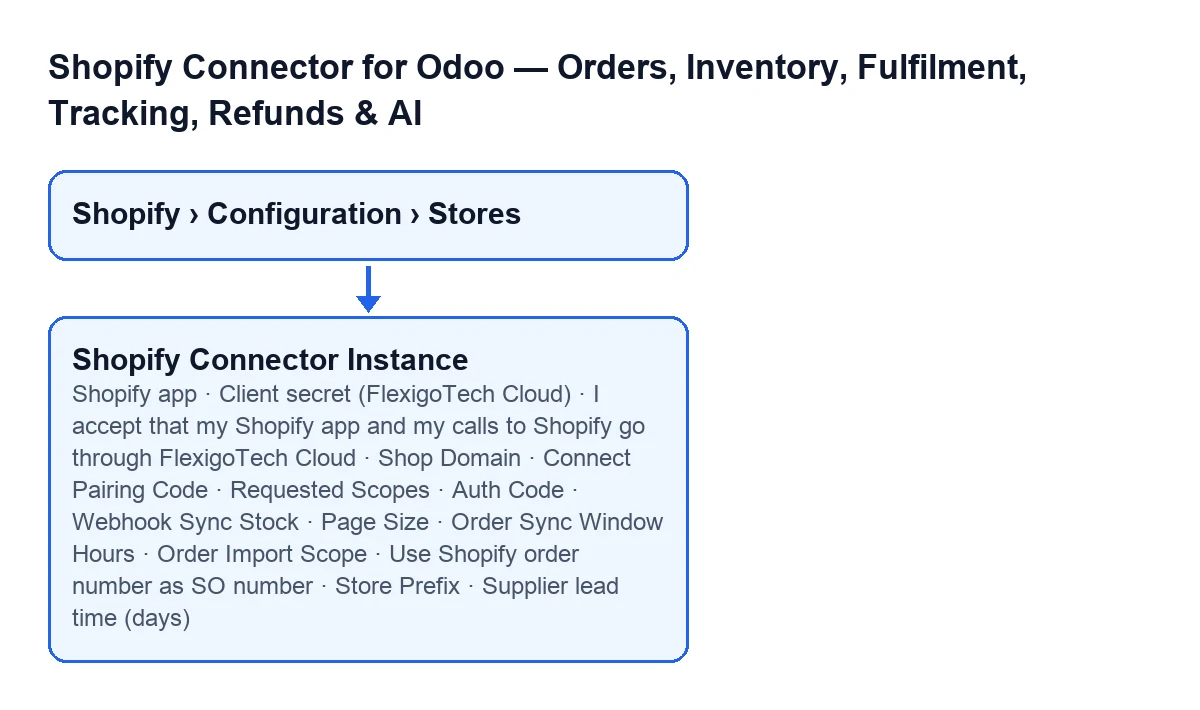

Connexion avec Shopify
Les champs de cette partie se trouvent dans l'onglet Connexion. La connexion passe par FlexigoTech Cloud : il conserve les identifiants chiffrés, surveille la synchronisation et prévient par e-mail en cas d'échec.
Shopify app- Sélecteur de l'onglet
Connexion, groupeFlexigoTech Cloud. Avec les valeurs par défaut, il est visible ; il est masqué si la connexion ne passe pas par FlexigoTech Cloud, et seuls les utilisateurs disposant de l'autorisation d'administration des Paramètres le voient. Ses valeurs sontMy own app (made in the Dev Dashboard of this store's organization)etAn app distributed to this store (authorization code); dans le code, la première est cochée par défaut. Selon son aide, avec votre propre app, FlexigoTech Cloud obtient le jeton avec le client credentials grant et il n'y a rien à autoriser ; avec une app distribuée à la boutique (Custom distribution), vous l'autorisez dans Shopify une seule fois, après l'enregistrement. Que saisir : l'option qui correspond à la façon dont vous avez créé l'app.
Client secret (FlexigoTech Cloud)- Champ de texte dans le même groupe et avec les mêmes conditions de visibilité que le précédent. Son aide indique qu'il est envoyé une seule fois, chiffré, à FlexigoTech Cloud avec le client ID et la boutique, et qu'il n'est jamais enregistré dans Odoo. Que saisir : le secret de votre app Shopify.
I accept that my Shopify app and my calls to Shopify go through FlexigoTech Cloud- Case à cocher du même groupe, avec les mêmes conditions de visibilité. Selon son aide, FlexigoTech Cloud conserve le secret chiffré, obtient et renouvelle le jeton d'accès et transmet à Shopify chaque appel de cette boutique (commandes, produits, stock, emplacements, expéditions et suivi, remboursements, annulations et modifications de commande, transporteurs, paiements et litiges), avec les données que contient chaque appel. L'aide ajoute qu'Odoo ne conserve de copie ni du secret ni du jeton. La cocher, c'est accepter cela.
Domaine de la boutique- Texte visible dans la fiche et aussi dans la liste des
Instances Shopify. L'aide demande le domaine Shopify exact, par exempleflexigobe.myshopify.com. Que saisir : ce domaine, tel qu'il est pour votre boutique.
Connect Pairing Code- Champ de la fiche. Il est masqué si l'instance est déjà connectée ou si une autre condition de la vue n'est pas remplie. Son aide dit : «Paste the one-time pairing code shown in the embedded Shopify app (when you install from the Shopify App Store), then click Pair with Shopify.».
Portées demandées- Texte long dans l'onglet
Connexion, groupeShopify App Credentials. Selon son aide, ce sont les portées OAuth demandées à Shopify, séparées par des virgules. Le module le remplit avec une valeur par défaut qu'il calcule lui-même ; si vous le modifiez, gardez les virgules entre les portées.
Code d'authentification- Champ de l'onglet
Connexion. Avec les valeurs par défaut, il n'est pas visible : il est masqué quand la connexion passe par FlexigoTech Cloud, de sorte qu'il apparaît quand elle ne passe pas par là. Son aide le décrit comme le code à usage unique renvoyé par le callback OAuth de Shopify.
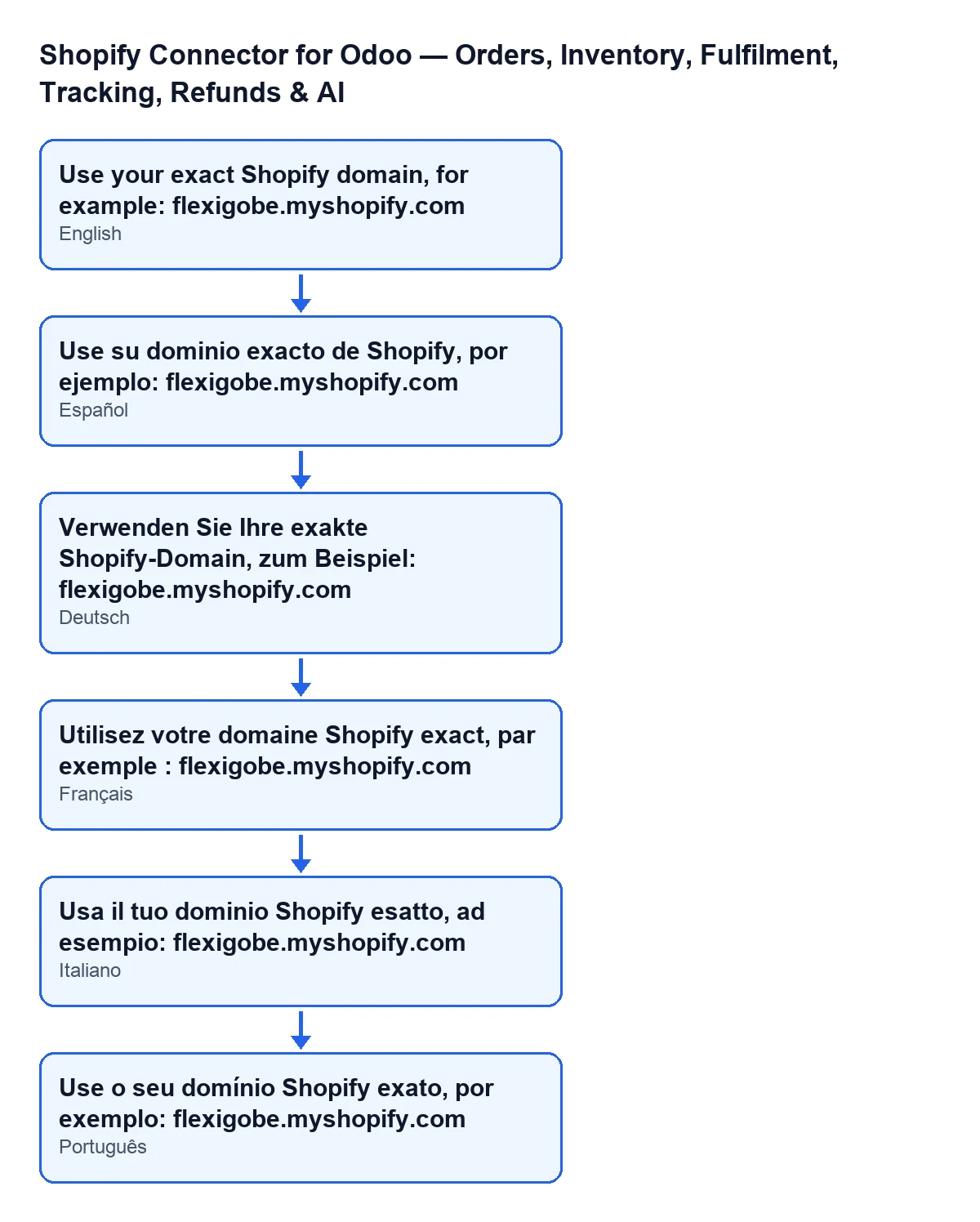
Une remarque sur le domaine : avec Odoo en espagnol, l'aide qui accompagne Domaine de la boutique dit «Utilisez votre domaine Shopify exact, par exemple : flexigobe.myshopify.com». Le schéma suivant reprend aussi les versions en allemand, français, italien et portugais.
Stock et requêtes vers Shopify
Ces deux champs se trouvent dans l'onglet Opérations, groupe Paramètres de synchronisation.
Webhook de synchronisation du stock- Case décochée par défaut. Son aide dit qu'elle sert à recevoir les webhooks
inventory_levels/updatede Shopify et à mettre à jour le stock d'Odoo quasiment en temps réel, et qu'elle exige que la synchronisation du stock soit activée. Que saisir : activez-la uniquement si vous voulez cette mise à jour quasi immédiate, et avec la caseSync Stock Enableddu même groupe déjà activée.
Taille de page- Nombre d'enregistrements demandés à Shopify par page, entre 1 et 100 ; la valeur par défaut est 50. L'aide met en garde sur deux points : au-delà de 100, Shopify rejette simplement la requête, et une grande page dans une requête contenant beaucoup d'informations peut dépasser la limite de coût. Que saisir : une valeur dans la plage ; celle de départ est 50.
Commandes
Les champs de cette partie se trouvent dans l'onglet Opérations, groupe Paramètres de commande.
Heures de la fenêtre de synchronisation des commandes- Entier dont la valeur par défaut est 24. Son aide le définit comme la fenêtre de temps de secours pour la première synchronisation des commandes lorsqu'il n'existe pas d'horodatage antérieur. Que saisir : ce que vous voulez que cette première lecture couvre.
Périmètre d'importation des commandes- Quelles commandes Shopify sont importées comme commandes clients. Options :
Toutes les commandes,Payés uniquementetPayé et non honoré, qui est celle proposée par défaut. Cette dernière importe uniquement les commandes payées qui n'ont pas encore été préparées, et l'aide la recommande lorsque vous préparez depuis Odoo.
Utiliser le numéro de commande Shopify comme numéro de commande client- Case cochée par défaut. Selon son aide, elle attribue à la commande client d'Odoo le numéro de la commande Shopify, en remplaçant la séquence propre d'Odoo, pour que les numéros coïncident avec Shopify.
Préfixe de boutique- Identifiant de la boutique Shopify (l'aide donne ZA et EU comme exemples). Il est enregistré dans chaque commande client importée pour savoir de quelle boutique elle provient. Que saisir : un identifiant court qui distingue cette boutique des autres.
Délai de livraison du fournisseur (jours)- Entier dont la valeur par défaut est 7. Son aide dit qu'il est utilisé par l'analytique des produits pour calculer le moment de réapprovisionnement et les quantités recommandées.
Si vous préférez qu'on le configure pour vous
FlexigoTech met en place Odoo 17, 18, 19 et 20 et développe des connecteurs et des intégrations sur mesure. Vous pouvez voir le module sur sa page et sur la fiche Odoo Apps.
À lire aussi
Vérifié dans le code du connecteur (version 20.0) et dans les sources citées
Sources
- Code du module : flexigobe_shopify_seller_connector 20.0 (2950bdc0): models/fgt_cloud.py
- Code du module : flexigobe_shopify_seller_connector 20.0 (2950bdc0): models/shopify_instance.py
- apps.odoo.com/apps/modules/20.0/flexigobe_shopify_seller_connector
- flexigotech.com/precios.html
- flexigotech.com/en/services.html