

 English
 Català
 Deutsch
 Français
 Português
 Italiano
 Nederlands
 Polski
Dónde está la ficha
La ficha de Instancias de Shopify se abre desde el menú Shopify › Configuración › Tiendas (Shopify › Configuration › Stores). Si no ves un tramo del menú, falta un permiso: Configuración (Configuration) pide Operador (Operator) y Shopify pide Visor (Viewer). En Odoo 20 la ficha tiene los campos que se explican a continuación; el módulo está publicado en Odoo Apps para 17.0, 18.0, 19.0 y 20.0.
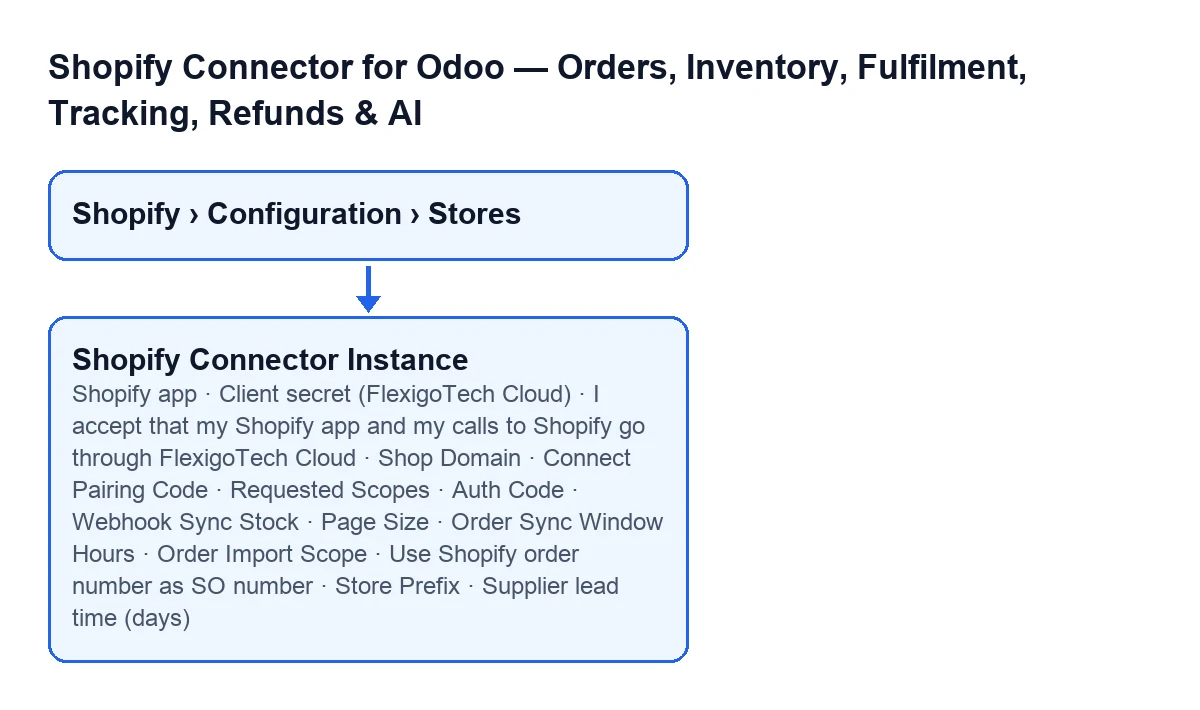

Conexión con Shopify
Los campos de esta parte están en la pestaña Conexión (Connection). La conexión pasa por FlexigoTech Cloud: guarda cifradas las credenciales, vigila la sincronización y avisa por correo si falla.
Shopify app- Selector de la pestaña
Conexión, grupoFlexigoTech Cloud. Con los valores por defecto se ve; se oculta si la conexión no va por FlexigoTech Cloud, y solo lo ven los usuarios con permiso de administración de Ajustes. Sus valores sonMy own app (made in the Dev Dashboard of this store's organization)yAn app distributed to this store (authorization code); en el código viene marcado el primero. Según su ayuda, con tu propia app FlexigoTech Cloud obtiene el token con el client credentials grant y no hay nada que autorizar; con una app distribuida a la tienda (Custom distribution) la autorizas en Shopify una sola vez, después de guardar. Qué poner: la opción que corresponda a cómo has creado la app.
Client secret (FlexigoTech Cloud)- Campo de texto en el mismo grupo y con las mismas condiciones de visibilidad que el anterior. Su ayuda dice que se envía una sola vez, cifrado, a FlexigoTech Cloud junto con el client ID y la tienda, y que nunca se guarda en Odoo. Qué poner: el secreto de tu app de Shopify.
I accept that my Shopify app and my calls to Shopify go through FlexigoTech Cloud- Casilla del mismo grupo, con las mismas condiciones de visibilidad. Según su ayuda, FlexigoTech Cloud guarda el secreto cifrado, obtiene y renueva el token de acceso y pasa a Shopify cada llamada de esta tienda (pedidos, productos, stock, ubicaciones, envíos y seguimiento, reembolsos, cancelaciones y ediciones de pedido, transportistas, pagos y disputas), con los datos que lleva cada llamada. Añade que Odoo no guarda copia ni del secreto ni del token. Marcarla es aceptar eso.
Dominio de la tienda(Shop Domain)- Texto que se ve en la ficha y también en la lista de
Instancias de Shopify. La ayuda pide el dominio exacto de Shopify, por ejemploflexigobe.myshopify.com. Qué poner: ese dominio, tal cual es el de tu tienda.
Connect Pairing Code- Campo de la ficha. Se oculta si la instancia ya está conectada o si no se cumple otra condición de la vista. Su ayuda dice: «Paste the one-time pairing code shown in the embedded Shopify app (when you install from the Shopify App Store), then click Pair with Shopify.».
Ámbitos solicitados(Requested Scopes)- Texto largo en la pestaña
Conexión, grupoShopify App Credentials. Según su ayuda, son los ámbitos OAuth solicitados a Shopify, separados por comas. El módulo lo rellena con un valor por defecto que calcula él mismo; si lo editas, mantén las comas entre ámbitos.
Código de autenticación(Auth Code)- Campo de la pestaña
Conexión. Con los valores por defecto no se ve: se oculta cuando la conexión va por FlexigoTech Cloud, de modo que aparece cuando no va por ahí. Su ayuda lo describe como el código de un solo uso devuelto por el callback de OAuth de Shopify.
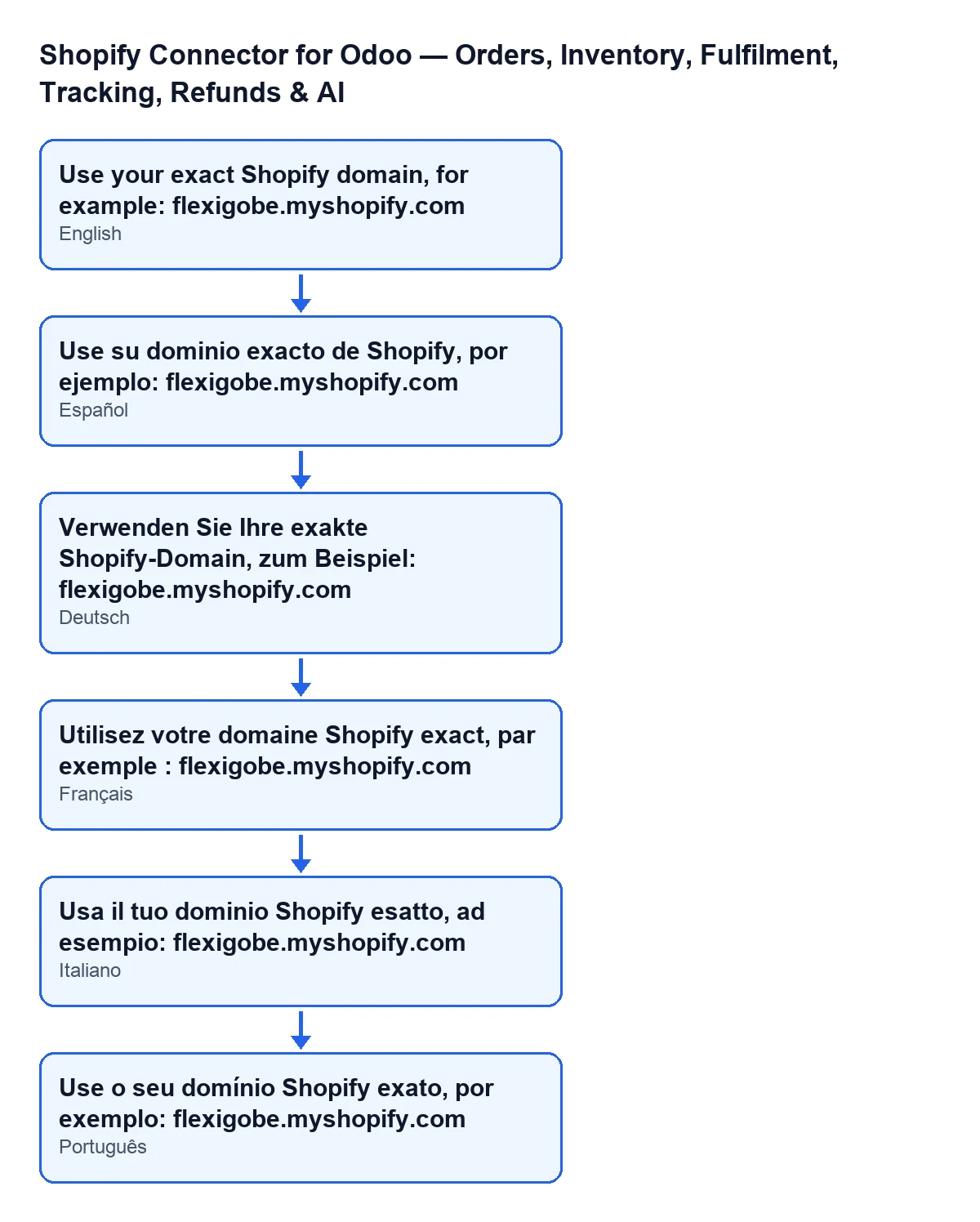
Una nota sobre el dominio: con Odoo en castellano, la ayuda que acompaña a Dominio de la tienda dice «Use su dominio exacto de Shopify, por ejemplo: flexigobe.myshopify.com». El esquema siguiente recoge también las versiones en alemán, francés, italiano y portugués.
Stock y consultas a Shopify
Estos dos campos están en la pestaña Operaciones (Operations), grupo Configuración de sincronización (Sync Settings).
Webhook de sincronización de stock(Webhook Sync Stock)- Casilla desactivada por defecto. Su ayuda dice que sirve para recibir los webhooks
inventory_levels/updatede Shopify y actualizar el stock de Odoo casi en tiempo real, y que requiere tener activada la sincronización de stock. Qué poner: actívala solo si quieres esa actualización casi inmediata, y con la casillaSync Stock Enableddel mismo grupo ya activada.
Tamaño de página(Page Size)- Número de registros que se piden a Shopify por página, entre 1 y 100; viene en 50. La ayuda avisa de dos cosas: por encima de 100 Shopify rechaza la consulta sin más, y una página grande en una consulta con mucha información puede superar el límite de coste. Qué poner: un valor dentro del rango; el de partida es 50.
Pedidos
Los campos de esta parte están en la pestaña Operaciones, grupo Configuración de pedidos (Order Settings).
Horas de la ventana de sincronización de pedidos(Order Sync Window Hours)- Entero que viene en 24. Su ayuda lo define como la ventana de tiempo de reserva para la primera sincronización de pedidos cuando no existe una marca de tiempo anterior. Qué poner: lo que quieras que cubra esa primera lectura.
Ámbito de importación de pedidos(Order Import Scope)- Qué pedidos de Shopify se importan como pedidos de venta. Opciones:
Todos los pedidos(All orders),Solo pagados(Paid only) yPagado y sin preparar(Paid & Unfulfilled), que es la que viene por defecto. Esta última importa solo los pedidos pagados que aún no se han preparado, y la ayuda la recomienda cuando preparas desde Odoo.
Usar el número de pedido de Shopify como número de pedido de venta(Use Shopify order number as SO number)- Casilla activada por defecto. Según su ayuda, pone al pedido de venta de Odoo el número del pedido de Shopify, anulando la secuencia propia de Odoo, para que los números coincidan con Shopify.
Prefijo de tienda(Store Prefix)- Identificador de la tienda de Shopify (la ayuda pone como ejemplos ZA y EU). Se almacena en cada pedido de venta importado para saber de qué tienda viene. Qué poner: un identificador corto que distinga esta tienda de las demás.
Plazo de entrega del proveedor (días)(Supplier lead time (days))- Entero que viene en 7. Su ayuda dice que lo usa la analítica de productos para calcular el momento de reposición y las cantidades recomendadas.
Si prefieres que lo dejen configurado
FlexigoTech implanta Odoo 17, 18, 19 y 20 y desarrolla conectores e integraciones a medida. Puedes ver el módulo en su página y en la ficha de Odoo Apps.
Sigue leyendo
Comprobado en el código del conector (versión 20.0) y en las fuentes enlazadas
Fuentes
- Código del módulo: flexigobe_shopify_seller_connector 20.0 (2950bdc0): models/fgt_cloud.py
- Código del módulo: flexigobe_shopify_seller_connector 20.0 (2950bdc0): models/shopify_instance.py
- apps.odoo.com/apps/modules/20.0/flexigobe_shopify_seller_connector
- flexigotech.com/precios.html
- flexigotech.com/en/services.html