

 Español
 English
 Català
 Deutsch
 Français
 Português
 Nederlands
 Polski
Dove si trova la scheda e chi la vede
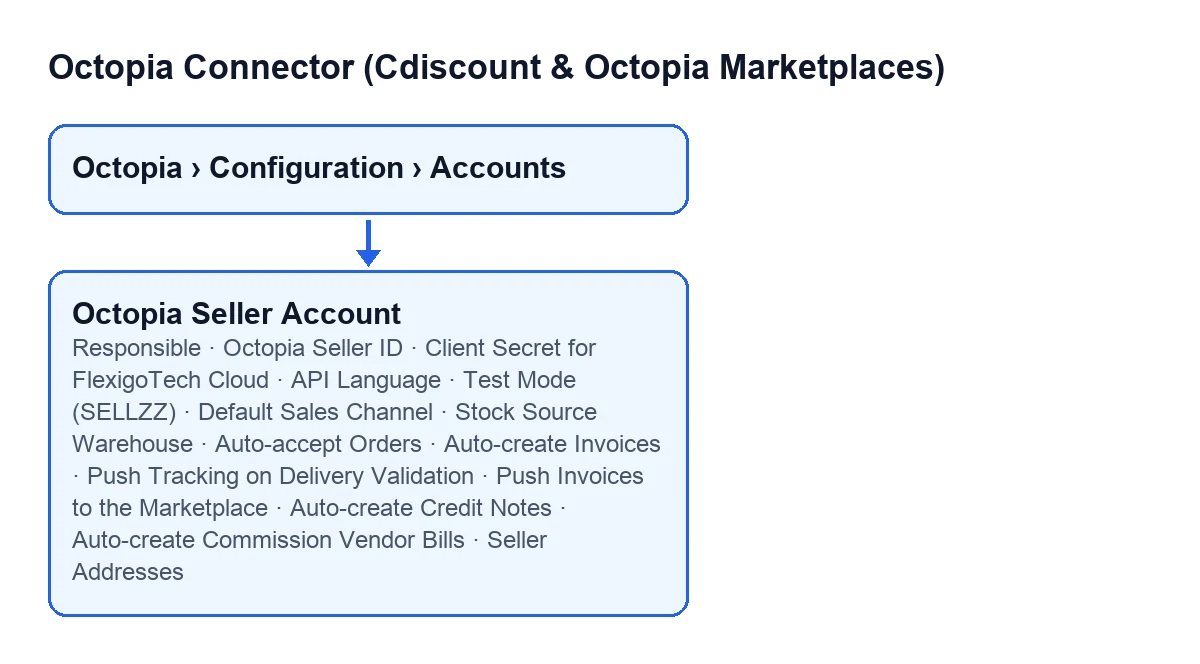
Le schede si aprono dal menu Octopia › Configurazione › Account (Octopia › Configuration › Accounts), nella lista Account Octopia (Octopia Accounts). Ogni livello del menu richiede un permesso e, se non lo hai, quel livello non lo vedi: Octopia richiede Utente Octopia (Octopia User), Configurazione richiede Manager Octopia (Octopia Manager) e Account richiede Amministratore Octopia (Octopia Admin).
Il modulo è pubblicato per Odoo 17, 18, 19 e 20.

Prima di aprire la scheda
- Chiarisci quanto costa. Il modulo è a pagamento unico per versione e richiede l'abbonamento a FlexigoTech Cloud: il piano Connettore costa 49 €/mese o 490 €/anno IVA esclusa e copre fino a 3 account della piattaforma. I prezzi di ogni versione sono nella scheda di Odoo Apps.
- Tieni a portata di mano i dati del tuo back office Octopia: il numero di venditore e la conferma di aver accettato il Client ID.
- Verifica chi compilerà la scheda. Il
Seller ID Octopiae ilClient Secret per FlexigoTech Cloudli vedono solo gli utenti con permessi di amministrazione di Odoo.
Credenziali
Seller ID Octopia(Octopia Seller ID), nel gruppoCredenziali(Credentials). Il suo aiuto dice: «Il valore numerico dell'header SellerId, es. 98979. Il venditore deve aver accettato questo Client ID nel proprio back office Octopia.» Inserisci il numero e verifica prima che il Client ID sia accettato nel tuo back office.
Client Secret per FlexigoTech Cloud(Client Secret for FlexigoTech Cloud), nello stesso gruppo. Con i valori predefiniti è visibile; si nasconde solo se l'account non usa il percorso di FlexigoTech Cloud. Il suo aiuto dice: «Inviato una volta, cifrato, a FlexigoTech Cloud con il Client ID e il Seller ID. Non salvato in Odoo.» Conserva tu il valore dove custodisci le tue credenziali, perché Odoo non lo salva.
- Tieni presente che la connessione passa per FlexigoTech Cloud, che conserva cifrate le credenziali, sorveglia la sincronizzazione e avvisa via e-mail se fallisce.
Connessione
Responsabile(Responsible), nel gruppoConnessione(Connection). Il suo aiuto dice: «Riceve un'attività ogni volta che si verifica un errore di sincronizzazione.» Per impostazione predefinita è il tuo utente; cambialo con la persona che gestirà quegli errori.
Lingua API(API Language). Opzioni:Francese (fr-FR),Inglese (en-US)eSpagnolo (es-ES); per impostazione predefinita,fr-FR. Il suo aiuto dice: «Inviato come Accept-Language. Definisce anche la lingua di invio dei prodotti: solo i prodotti fr-FR sono vendibili su Cdiscount.» Se vendi su Cdiscount, lasciafr-FR.
Modalità test (SELLZZ)(Test Mode (SELLZZ)). Il suo aiuto dice: «Octopia non ha un host sandbox separato: SELLZZ è il canale di vendita 'Seller Sandbox' DENTRO l'API di produzione. Finché è attivo, le pubblicazioni di offerte/prodotti puntano al canale SELLZZ.» Attivalo per provare e ricorda che resti dentro l'API di produzione. Questo campo compare anche nella listaAccount Octopia, così lì vedi a colpo d'occhio quali account lo hanno attivo.
Canale di vendita predefinito(Default Sales Channel). Il suo aiuto dice: «Canale usato per la pubblicazione delle offerte quando non ne viene specificato uno (es. CDISFR = Cdiscount Francia).» Scegli il canale su cui pubblicherai più spesso.
Automazione: scheda Automazione (Automation)
I campi seguenti si trovano nella scheda Automazione, suddivisi in gruppi.
Gruppo Ordini (Orders)
Accetta automaticamente gli ordini(Auto-accept Orders). Il suo aiuto dice: «Accetta automaticamente gli ordini in arrivo in Attesa di accettazione (è possibile un override per canale sul canale di vendita).» Decidi se vuoi accettare in automatico o a mano, e controlla il canale di vendita se ti serve un'eccezione.
Creazione automatica fatture(Auto-create Invoices). Il suo aiuto dice: «Crea (e registra) automaticamente la fattura cliente quando l'ordine marketplace viene spedito.» Tieni conto che la fattura viene creata e registrata, non resta in bozza.
Gruppo Invii in uscita (Outbound Pushes)
Magazzino di origine dello stock(Stock Source Warehouse). Il suo aiuto dice: «Magazzino la cui quantità disponibile viene inviata a Octopia. Lascia vuoto per inviare l'aggregato a livello di azienda.» Scegli un magazzino se vuoi inviare solo lo stock di quello; se vuoto, viene inviato l'aggregato dell'azienda.
Invia tracking alla convalida della consegna(Push Tracking on Delivery Validation). Il suo aiuto dice: «Dichiara la spedizione (colli + corriere + tracking) a Octopia alla convalida dell'ordine di consegna.»
Invia le fatture al marketplace(Push Invoices to the Marketplace). Il suo aiuto dice: «Carica su Octopia il PDF della fattura cliente registrata (un obbligo di canale su Cdiscount).» Se vendi su Cdiscount, questa casella merita una decisione consapevole, perché l'aiuto parla di un obbligo di canale.
Gruppo Contabilità (Accounting)
Creazione automatica note di credito(Auto-create Credit Notes). Il suo aiuto dice: «Rispecchia gli annullamenti accettati e i gesti commerciali con una bozza di nota di credito in Odoo.» Ciò che viene creato è una bozza.
Creazione automatica fatture fornitore per commissioni(Auto-create Commission Vendor Bills). Il suo aiuto dice: «Crea una bozza di fattura fornitore per ogni fattura commissioni Octopia importata dalla sincronizzazione finanziaria.»
Indirizzi del venditore
- Guarda la scheda
Indirizzi venditore(Seller Addresses). Il suo campo si chiama allo stesso modo ed è descritto così: «Indirizzi venditore registrati, come restituiti da GET /sellers/addresses.» È di sola lettura e lo vedono solo gli utenti con il permessoAmministratore Octopia. Non si scrive a mano: lo compila il pulsanteRecupera indirizzi venditore(Pull Seller Addresses).
Verifica finale
- Nella lista
Account Octopia, controlla che laModalità test (SELLZZ)sia come vuoi prima di pubblicare.
- Conferma che il
Responsabilesia chi deve ricevere le attività di errore.
- Ripassa ogni casella di
Automazionee annota quali hai lasciato attive.
Come ti aiuta FlexigoTech
Se preferisci che qualcuno configuri l'account insieme a te, FlexigoTech implementa Odoo 17, 18, 19 e 20 e sviluppa connettori e integrazioni su misura. Senza abbonamento, o con il servizio sospeso, si ferma ciò che l'abbonamento fornisce; i dati restano nel tuo Odoo.
Continua a leggere
Verificato nel codice del connettore (versione 20.0) e nelle fonti collegate
Fonti
- Codice del modulo: flexigobe_octopia_connector 20.0 (4848da6a): models/octopia_account.py
- Codice del modulo: flexigobe_octopia_connector 20.0 (4848da6a): models/octopia_seller_extras.py
- apps.odoo.com/apps/modules/20.0/flexigobe_octopia_connector
- flexigotech.com/en/services.html
- flexigotech.com/precios.html