

 Español
 English
 Català
 Français
 Português
 Italiano
 Nederlands
 Polski
Wo das Konto liegt und wer es sieht
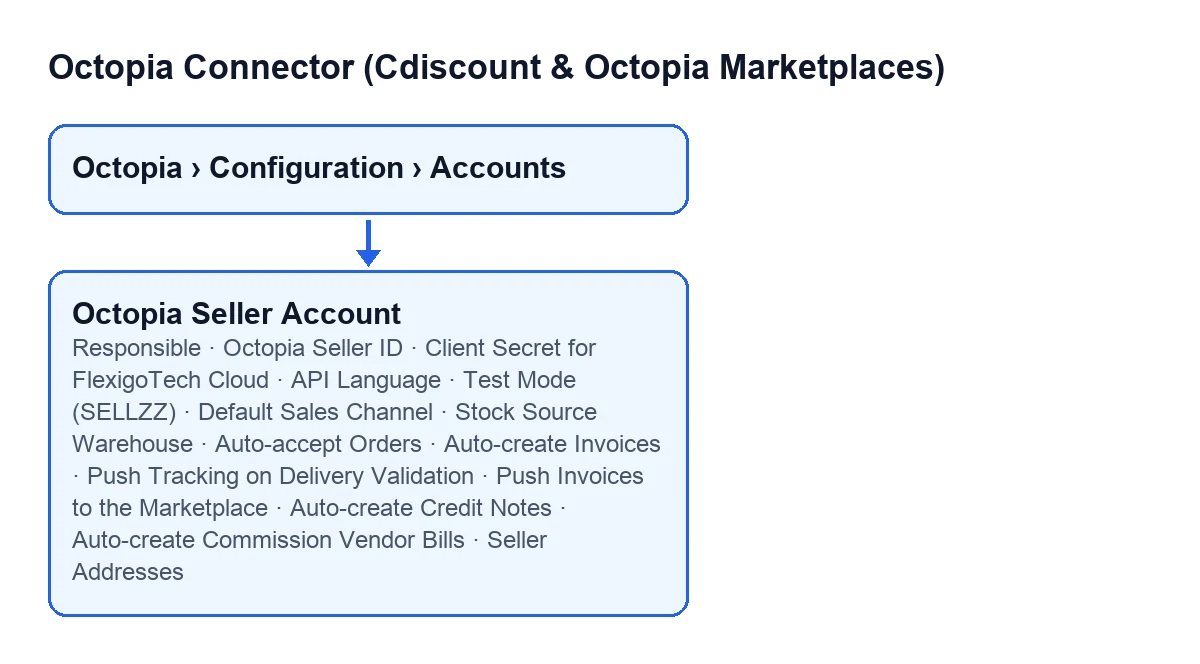
Die Konten öffnen Sie über das Menü Octopia › Konfiguration › Konten, in der Liste Octopia-Konten. Jeder Menüabschnitt verlangt eine Berechtigung; fehlt sie Ihnen, sehen Sie den Abschnitt nicht: Octopia verlangt Octopia-Benutzer, Konfiguration verlangt Octopia-Manager und Konten verlangt Octopia-Administrator.
Das Modul ist für Odoo 17, 18, 19 und 20 veröffentlicht.

Bevor Sie das Konto öffnen
- Klären Sie die Kosten. Das Modul ist eine Einmalzahlung pro Version und braucht das Abonnement von FlexigoTech Cloud: Der Tarif Conector kostet 49 €/Monat oder 490 €/Jahr zzgl. MwSt. und deckt bis zu 3 Konten der Plattform ab. Die Preise jeder Version finden Sie auf der Odoo-Apps-Seite.
- Halten Sie die Daten aus Ihrem Octopia-Backoffice bereit: die Verkäufernummer und die Bestätigung, dass Sie die Client ID akzeptiert haben.
- Prüfen Sie, wer das Konto ausfüllt. Die
Octopia Seller IDund dasClient Secret für FlexigoTech Cloudsehen nur Benutzer mit Administratorrechten in Odoo.
Zugangsdaten
Octopia Seller ID, in der GruppeZugangsdaten. Die Hilfe sagt: «Der numerische SellerId-Header-Wert, z. B. 98979. Der Verkäufer muss diese Client-ID in seinem Octopia-Backoffice akzeptiert haben.» Tragen Sie die Nummer ein und prüfen Sie vorher, dass die Client ID in Ihrem Backoffice akzeptiert ist.
Client Secret für FlexigoTech Cloud, in derselben Gruppe. Mit den Standardwerten ist es sichtbar; es wird nur ausgeblendet, wenn das Konto nicht den Weg über FlexigoTech Cloud nutzt. Die Hilfe sagt: «Wird einmal verschlüsselt mit der Client ID und der Seller ID an FlexigoTech Cloud gesendet. Nicht in Odoo gespeichert.» Bewahren Sie den Wert selbst dort auf, wo Sie Ihre Zugangsdaten ablegen, denn Odoo speichert ihn nicht.
- Beachten Sie, dass die Verbindung über FlexigoTech Cloud läuft, das die Zugangsdaten verschlüsselt speichert, die Synchronisation überwacht und bei Fehlern per E-Mail benachrichtigt.
Verbindung
Verantwortlich, in der GruppeVerbindung. Die Hilfe sagt: «Erhält eine Aktivität, sobald ein Synchronisationsfehler auftritt.» Standardmäßig ist es Ihr eigener Benutzer; ändern Sie es auf die Person, die diese Fehler bearbeiten soll.
API-Sprache. Optionen:Französisch (fr-FR),Englisch (en-US)undSpanisch (es-ES); standardmäßigfr-FR. Die Hilfe sagt: «Wird als Accept-Language gesendet. Definiert auch die Sprache der Produktübermittlung: Nur fr-FR-Produkte sind auf Cdiscount verkäuflich.» Wenn Sie auf Cdiscount verkaufen, lassen Siefr-FRstehen.
Testmodus (SELLZZ). Die Hilfe sagt: «Octopia hat keinen separaten Sandbox-Host: SELLZZ ist der 'Seller Sandbox'-Verkaufskanal INNERHALB der Produktions-API. Solange aktiviert, zielen Angebots-/Produktveröffentlichungen auf den SELLZZ-Kanal.» Aktivieren Sie ihn zum Testen und denken Sie daran, dass Sie sich weiterhin innerhalb der Produktions-API befinden. Dieses Feld erscheint auch in der ListeOctopia-Konten, sodass Sie dort auf einen Blick sehen, welche Konten ihn aktiv haben.
Standard-Verkaufskanal. Die Hilfe sagt: «Kanal, der für die Angebotsveröffentlichung verwendet wird, wenn keiner angegeben ist (z. B. CDISFR = Cdiscount Frankreich).» Wählen Sie den Kanal, auf dem Sie am häufigsten veröffentlichen.
Automatisierung: Reiter Automatisierung
Die folgenden Felder liegen im Reiter Automatisierung, auf Gruppen verteilt.
Gruppe Bestellungen
Bestellungen automatisch annehmen. Die Hilfe sagt: «Bestellungen im Status 'Wartet auf Annahme' automatisch annehmen (kanalspezifische Übersteuerung auf dem Verkaufskanal möglich).» Entscheiden Sie, ob Sie automatisch oder von Hand annehmen wollen, und prüfen Sie den Verkaufskanal, falls Sie eine Ausnahme brauchen.
Rechnungen automatisch erstellen. Die Hilfe sagt: «Die Kundenrechnung automatisch erstellen (und buchen), sobald die Marktplatzbestellung versandt ist.» Beachten Sie, dass die Rechnung erstellt und gebucht wird, sie bleibt nicht im Entwurf.
Gruppe Outbound-Übergaben
Quelllager für Bestand. Die Hilfe sagt: «Lager, dessen verfügbare Menge an Octopia übertragen wird. Leer lassen, um den unternehmensweiten Gesamtbestand zu übertragen.» Wählen Sie ein Lager, wenn Sie nur den Bestand dieses Lagers übertragen wollen; leer wird der Gesamtbestand des Unternehmens übertragen.
Tracking bei Liefervalidierung übertragen. Die Hilfe sagt: «Die Sendung (Pakete + Transporteur + Tracking) bei Octopia melden, wenn der Lieferauftrag validiert wird.»
Rechnungen an den Marktplatz übertragen. Die Hilfe sagt: «Das PDF der gebuchten Kundenrechnung zu Octopia hochladen (eine Kanalpflicht auf Cdiscount).» Wenn Sie auf Cdiscount verkaufen, verdient dieses Kästchen eine bewusste Entscheidung, denn die Hilfe spricht von einer Kanalpflicht.
Gruppe Buchhaltung
Gutschriften automatisch erstellen. Die Hilfe sagt: «Angenommene Stornierungen und Kulanzgesten mit einem Gutschriftsentwurf in Odoo abbilden.» Erstellt wird ein Entwurf.
Provisions-Eingangsrechnungen automatisch erstellen. Die Hilfe sagt: «Für jede vom Finanz-Sync importierte Octopia-Provisionsrechnung einen Eingangsrechnungsentwurf erstellen.»
Verkäuferadressen
- Sehen Sie sich den Reiter
Verkäuferadressenan. Sein Feld heißt genauso und wird so beschrieben: «Registrierte Verkäuferadressen, wie von GET /sellers/addresses zurückgegeben.» Es ist schreibgeschützt und nur für Benutzer mit der BerechtigungOctopia-Administratorsichtbar. Es wird nicht von Hand geschrieben: Es wird über die SchaltflächeVerkäuferadressen abrufenbefüllt.
Abschlusskontrolle
- Prüfen Sie in der Liste
Octopia-Konten, dass derTestmodus (SELLZZ)so eingestellt ist, wie Sie ihn vor der Veröffentlichung wollen.
- Bestätigen Sie, dass
Verantwortlichdie Person ist, die die Fehleraktivitäten erhalten soll.
- Gehen Sie jedes Kästchen unter
Automatisierungdurch und notieren Sie, welche Sie aktiv gelassen haben.
Wie FlexigoTech hilft
Wenn Sie lieber jemanden das Konto gemeinsam mit Ihnen konfigurieren lassen, implementiert FlexigoTech Odoo 17, 18, 19 und 20 und entwickelt individuelle Konnektoren und Integrationen. Ohne Abonnement oder bei ausgesetztem Dienst stoppt, was das Abonnement liefert; die Daten bleiben in Ihrem Odoo.
Weiterlesen
Geprüft im Quellcode des Connectors (Version 20.0) und in den verlinkten Quellen
Quellen
- Quellcode des Moduls: flexigobe_octopia_connector 20.0 (4848da6a): models/octopia_account.py
- Quellcode des Moduls: flexigobe_octopia_connector 20.0 (4848da6a): models/octopia_seller_extras.py
- apps.odoo.com/apps/modules/20.0/flexigobe_octopia_connector
- flexigotech.com/en/services.html
- flexigotech.com/precios.html