

 Español
 English
 Català
 Deutsch
 Français
 Português
 Italiano
 Nederlands
Gdzie jest karta i kto ją widzi
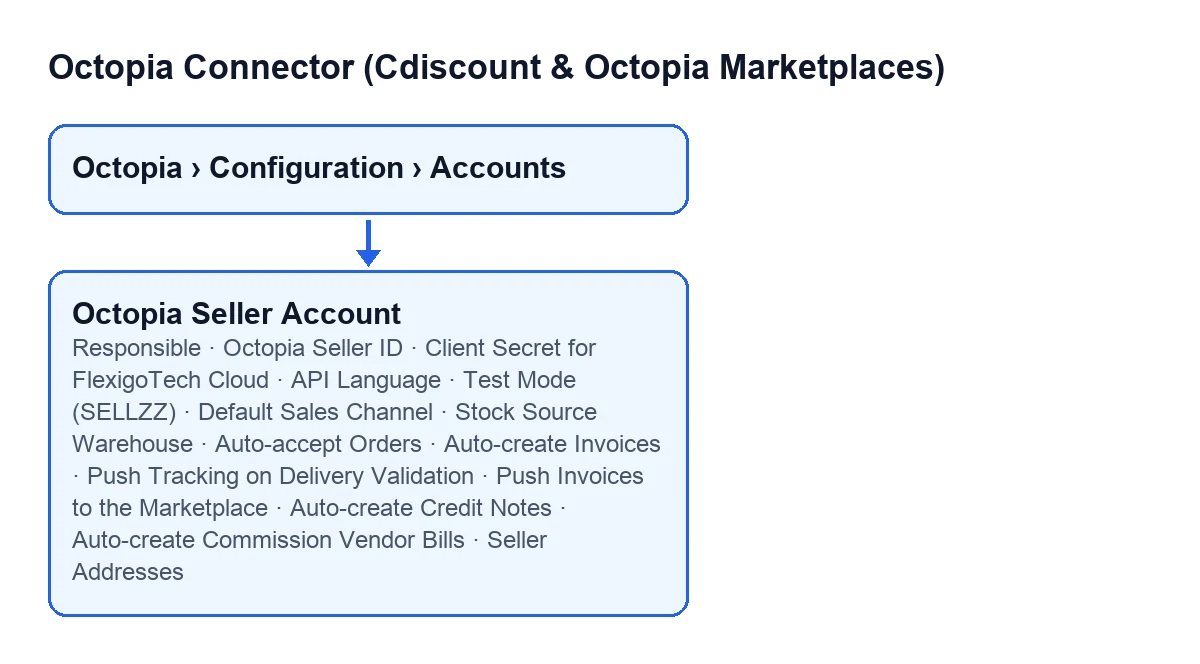
Karty otwierasz z menu Octopia › Konfiguracja › Konta (Octopia › Configuration › Accounts), na liście Konta Octopia (Octopia Accounts). Każdy poziom menu wymaga uprawnienia, a jeśli go nie masz, tego poziomu nie widzisz: Octopia wymaga Użytkownik Octopia (Octopia User), Konfiguracja wymaga Menedżer Octopia (Octopia Manager), a Konta wymagają Administrator Octopia (Octopia Admin).
Moduł jest opublikowany dla Odoo 17, 18, 19 i 20.

Zanim otworzysz kartę
- Sprawdź, ile to kosztuje. Moduł to jednorazowa opłata za wersję i wymaga subskrypcji FlexigoTech Cloud: plan Conector kosztuje 49 €/mies. lub 490 €/rok netto (bez VAT) i obejmuje do 3 kont platformy. Ceny dla każdej wersji znajdziesz na karcie w Odoo Apps.
- Miej pod ręką dane ze swojego back office Octopia: numer sprzedawcy i potwierdzenie, że zaakceptowałeś Client ID.
- Sprawdź, kto będzie wypełniał kartę.
Seller ID OctopiaiClient Secret dla FlexigoTech Cloudwidzą tylko użytkownicy z uprawnieniami administracyjnymi w Odoo.
Dane dostępowe
Seller ID Octopia(Octopia Seller ID), w grupieDane dostępowe(Credentials). Jego pomoc mówi: «Liczbowa wartość nagłówka SellerId, np. 98979. Sprzedawca musi zaakceptować ten Client ID w swoim panelu Octopia.» Wpisz numer i najpierw sprawdź, czy Client ID jest zaakceptowany w Twoim back office.
Client Secret dla FlexigoTech Cloud(Client Secret for FlexigoTech Cloud), w tej samej grupie. Przy wartościach domyślnych jest widoczny; ukrywa się tylko wtedy, gdy konto nie korzysta ze ścieżki FlexigoTech Cloud. Jego pomoc mówi: «Wysyłany raz, zaszyfrowany, do FlexigoTech Cloud z Client ID i Seller ID. Nie jest zapisywany w Odoo.» Zachowaj tę wartość tam, gdzie trzymasz swoje dane dostępowe, bo Odoo jej nie zapisuje.
- Pamiętaj, że połączenie przechodzi przez FlexigoTech Cloud, który przechowuje dane dostępowe w formie zaszyfrowanej, nadzoruje synchronizację i wysyła e-mail, jeśli coś zawiedzie.
Połączenie
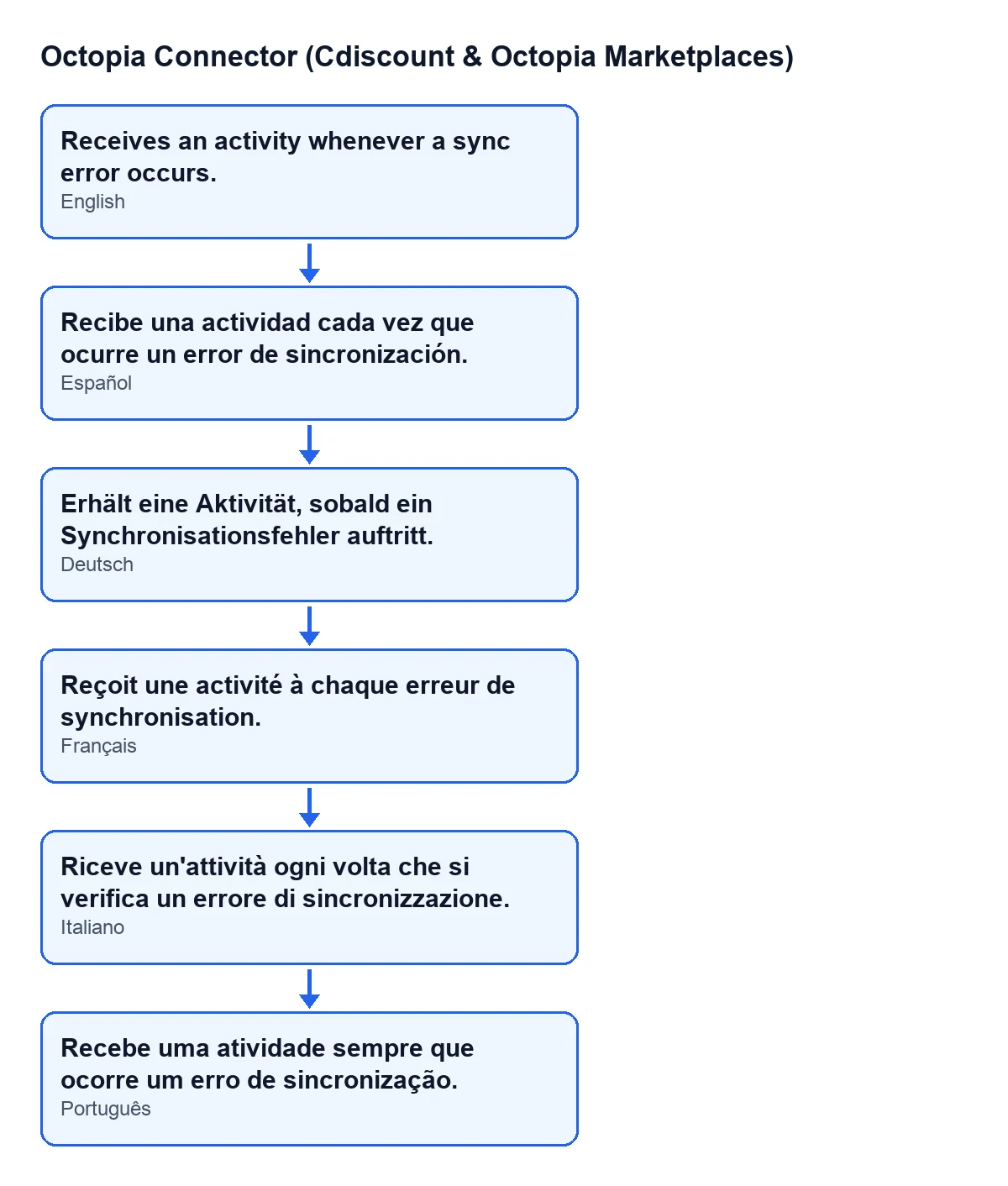
Odpowiedzialny(Responsible), w grupiePołączenie(Connection). Jego pomoc mówi: «Otrzymuje czynność przy każdym błędzie synchronizacji.» Domyślnie jest to Twój własny użytkownik; zmień go na osobę, która będzie obsługiwać te błędy.
Język API(API Language). Opcje:Francuski (fr-FR),Angielski (en-US)iHiszpański (es-ES); domyślniefr-FR. Jego pomoc mówi: «Wysyłane jako Accept-Language. Określa też język zgłaszania produktów: tylko produkty fr-FR można sprzedawać na Cdiscount.» Jeśli zamierzasz sprzedawać na Cdiscount, zostawfr-FR.
Tryb testowy (SELLZZ)(Test Mode (SELLZZ)). Jego pomoc mówi: «Octopia nie ma osobnego hosta sandbox: SELLZZ to kanał sprzedaży 'Seller Sandbox' WEWNĄTRZ produkcyjnego API. Gdy włączone, publikacje ofert/produktów kierowane są na kanał SELLZZ.» Włącz go do testów i pamiętaj, że nadal działasz w produkcyjnym API. To pole widać też na liścieKonta Octopia, więc tam od razu zobaczysz, które konta mają go włączony.
Domyślny kanał sprzedaży(Default Sales Channel). Jego pomoc mówi: «Kanał używany do publikacji ofert, gdy żaden nie został wskazany (np. CDISFR = Cdiscount Francja).» Wybierz kanał, na którym będziesz publikować najczęściej.
Automatyzacja: zakładka Automatyzacja (Automation)
Poniższe pola znajdują się w zakładce Automatyzacja, podzielone na grupy.
Grupa Zamówienia (Orders)
Automatycznie akceptuj zamówienia(Auto-accept Orders). Jego pomoc mówi: «Automatycznie akceptuj zamówienia trafiające do stanu Oczekuje na akceptację (możliwe nadpisanie dla poszczególnych kanałów na kanale sprzedaży).» Zdecyduj, czy chcesz akceptować automatycznie, czy ręcznie, i sprawdź kanał sprzedaży, jeśli potrzebujesz wyjątku.
Automatycznie twórz faktury(Auto-create Invoices). Jego pomoc mówi: «Automatycznie utwórz (i zaksięguj) fakturę dla klienta po wysłaniu zamówienia z marketplace.» Pamiętaj, że faktura jest tworzona i księgowana, nie zostaje w wersji roboczej.
Grupa Wysyłki wychodzące (push) (Outbound Pushes)
Magazyn źródłowy zapasów(Stock Source Warehouse). Jego pomoc mówi: «Magazyn, którego dostępna ilość jest przesyłana do Octopia. Pozostaw puste, aby przesyłać sumę dla całej firmy.» Wybierz magazyn, jeśli chcesz wysyłać zapasy tylko z niego; przy pustym polu wysyłana jest suma dla firmy.
Wysyłaj śledzenie przy zatwierdzeniu dostawy(Push Tracking on Delivery Validation). Jego pomoc mówi: «Zadeklaruj wysyłkę (paczki + przewoźnik + śledzenie) w Octopia po zatwierdzeniu wydania zewnętrznego.»
Przesyłaj faktury do marketplace(Push Invoices to the Marketplace). Jego pomoc mówi: «Prześlij PDF zaksięgowanej faktury dla klienta do Octopia (obowiązek kanału na Cdiscount).» Jeśli sprzedajesz na Cdiscount, to pole wymaga świadomej decyzji, bo pomoc mówi o obowiązku kanału.
Grupa Księgowość (Accounting)
Automatycznie twórz faktury korygujące(Auto-create Credit Notes). Jego pomoc mówi: «Odzwierciedlaj zaakceptowane anulowania i gesty handlowe projektem faktury korygującej w Odoo.» Tworzony jest projekt.
Automatycznie twórz faktury zakupu za prowizje(Auto-create Commission Vendor Bills). Jego pomoc mówi: «Utwórz projekt faktury zakupu dla każdej faktury prowizyjnej Octopia zaimportowanej przez synchronizację finansów.»
Adresy sprzedawcy
- Zajrzyj do zakładki
Adresy sprzedawcy(Seller Addresses). Jej pole nazywa się tak samo i jest opisane tak: «Zarejestrowane adresy sprzedawcy, tak jak zwraca je GET /sellers/addresses.» Jest tylko do odczytu i widzą je wyłącznie użytkownicy z uprawnieniemAdministrator Octopia. Nie wpisuje się go ręcznie: wypełnia je przyciskPobierz adresy sprzedawcy(Pull Seller Addresses).
Końcowy przegląd
- Na liście
Konta Octopiasprawdź, czyTryb testowy (SELLZZ)jest ustawiony tak, jak chcesz, zanim zaczniesz publikować.
- Potwierdź, że
Odpowiedzialnyto osoba, która ma otrzymywać czynności z błędami.
- Przejrzyj każde pole w
Automatyzacjai zapisz, które zostawiłeś aktywne.
Jak pomaga FlexigoTech
Jeśli wolisz, żeby ktoś skonfigurował konto razem z Tobą, FlexigoTech wdraża Odoo 17, 18, 19 i 20 oraz tworzy konektory i integracje na zamówienie. Bez subskrypcji lub przy zawieszonej usłudze przestaje działać to, co zapewnia subskrypcja; dane zostają w Twoim Odoo.
Czytaj dalej
Sprawdzone w kodzie źródłowym konektora (wersja 20.0) i w podlinkowanych źródłach
Źródła
- Kod modułu: flexigobe_octopia_connector 20.0 (4848da6a): models/octopia_account.py
- Kod modułu: flexigobe_octopia_connector 20.0 (4848da6a): models/octopia_seller_extras.py
- apps.odoo.com/apps/modules/20.0/flexigobe_octopia_connector
- flexigotech.com/en/services.html
- flexigotech.com/precios.html