

 Español
 English
 Català
 Deutsch
 Português
 Italiano
 Nederlands
 Polski
Où se trouve la fiche et qui la voit
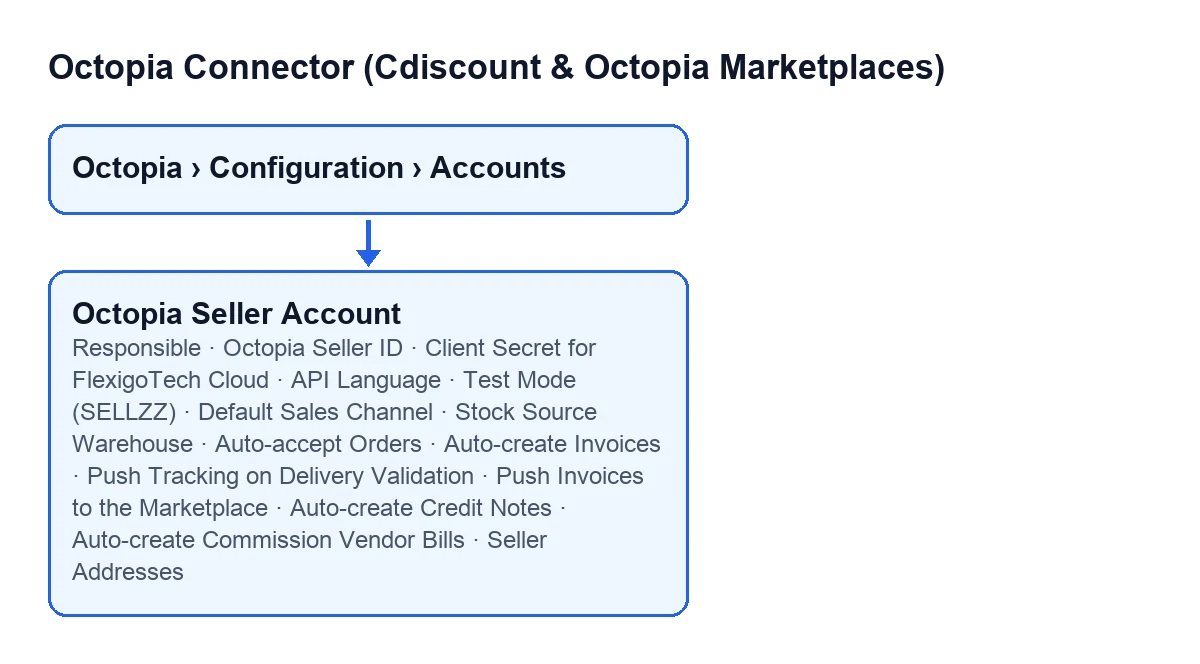
Les fiches s'ouvrent depuis le menu Octopia › Configuration › Comptes, dans la liste Comptes Octopia. Chaque niveau du menu demande une autorisation, et si vous n'en avez pas une, vous ne voyez pas ce niveau : Octopia demande Utilisateur Octopia, Configuration demande Gestionnaire Octopia et Comptes demande Administrateur Octopia.
Le module est publié pour Odoo 17, 18, 19 et 20.

Avant d'ouvrir la fiche
- Sachez ce que cela coûte. Le module est un paiement unique par version et nécessite l'abonnement à FlexigoTech Cloud : le plan Connecteur coûte 49 €/mois ou 490 €/an HT et couvre jusqu'à 3 comptes de la plateforme. Les prix de chaque version figurent sur la fiche Odoo Apps.
- Ayez sous la main les données de votre back office Octopia : le numéro de vendeur et la confirmation que vous avez accepté le Client ID.
- Vérifiez qui va remplir la fiche. Le
Seller ID Octopiaet leClient Secret pour FlexigoTech Cloudne sont visibles que pour les utilisateurs disposant des droits d'administration d'Odoo.
Identifiants
Seller ID Octopia(Octopia Seller ID), dans le groupeIdentifiants(Credentials). Son aide dit : «La valeur numérique de l'en-tête SellerId, ex. 98979. Le vendeur doit avoir accepté ce Client ID dans son back office Octopia.» Saisissez le numéro et vérifiez d'abord que le Client ID est accepté dans votre back office.
Client Secret pour FlexigoTech Cloud(Client Secret for FlexigoTech Cloud), dans le même groupe. Avec les valeurs par défaut, il est visible ; il n'est masqué que si le compte n'utilise pas la route de FlexigoTech Cloud. Son aide dit : «Envoyé une fois, chiffré, à FlexigoTech Cloud avec le Client ID et le Seller ID. Non enregistré dans Odoo.» Conservez la valeur là où vous gardez vos identifiants, car Odoo ne l'enregistre pas.
- Gardez à l'esprit que la connexion passe par FlexigoTech Cloud, qui conserve les identifiants chiffrés, surveille la synchronisation et prévient par e-mail en cas d'échec.
Connexion
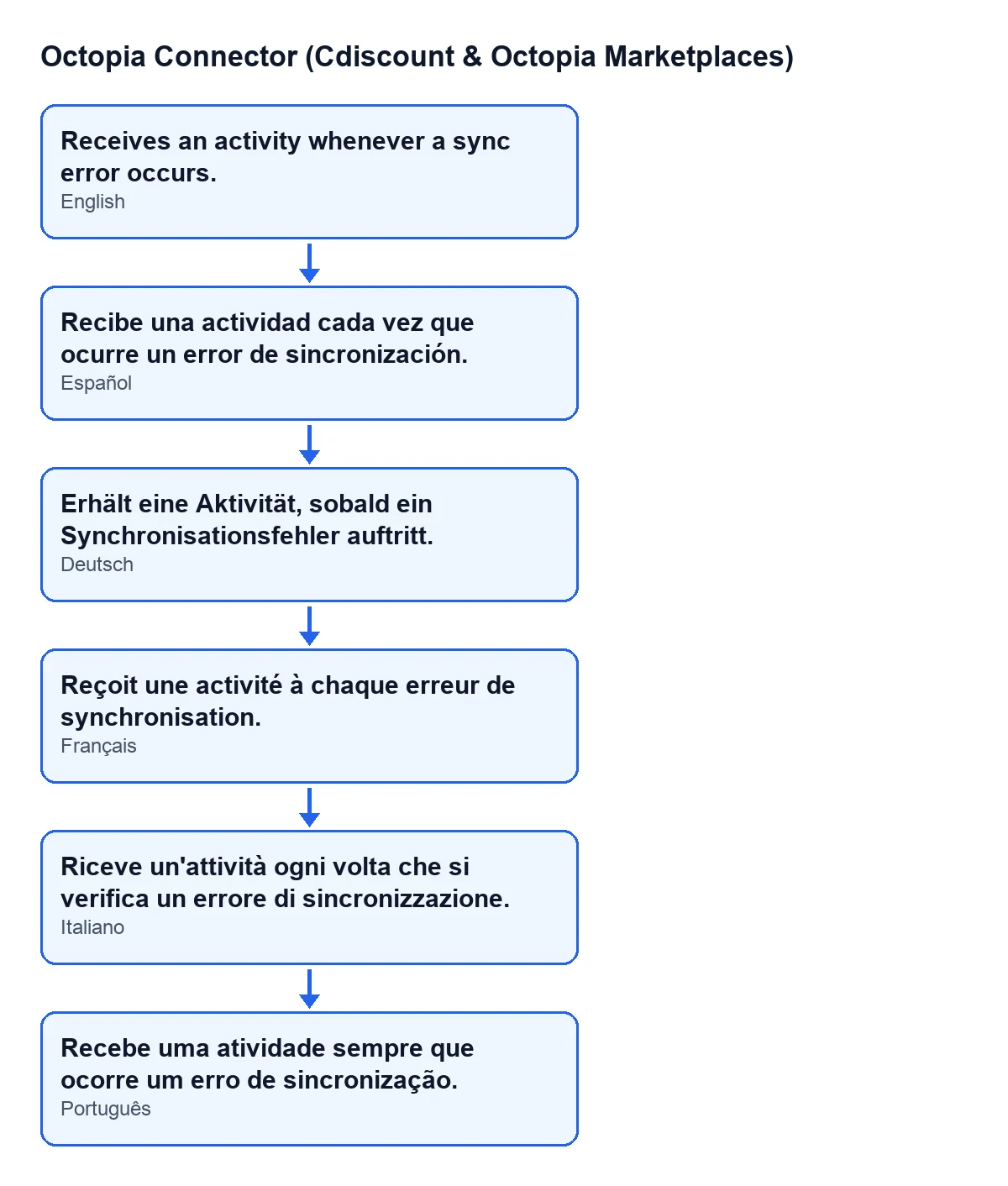
Responsable(Responsible), dans le groupeConnexion(Connection). Son aide dit : «Reçoit une activité à chaque erreur de synchronisation.» Par défaut, c'est votre propre utilisateur ; remplacez-le par la personne qui traitera ces erreurs.
Langue de l'API(API Language). Options :Français (fr-FR),Anglais (en-US)etEspagnol (es-ES); par défaut,fr-FR. Son aide dit : «Envoyé comme Accept-Language. Définit aussi la langue de soumission des produits : seuls les produits fr-FR sont vendables sur Cdiscount.» Si vous vendez sur Cdiscount, laissezfr-FR.
Mode test (SELLZZ)(Test Mode (SELLZZ)). Son aide dit : «Octopia n'a pas d'hôte sandbox séparé : SELLZZ est le canal de vente 'Seller Sandbox' À L'INTÉRIEUR de l'API de production. Tant qu'il est activé, les publications d'offres/produits ciblent le canal SELLZZ.» Activez-le pour tester et rappelez-vous que vous restez dans l'API de production. Ce champ apparaît aussi dans la liste desComptes Octopia, vous voyez donc d'un coup d'œil quels comptes l'ont activé.
Canal de vente par défaut(Default Sales Channel). Son aide dit : «Canal utilisé pour la publication des offres quand aucun n'est précisé (ex. CDISFR = Cdiscount France).» Choisissez le canal sur lequel vous publierez le plus souvent.
Automatisation : onglet Automatisation (Automation)
Les champs suivants se trouvent dans l'onglet Automatisation, répartis en groupes.
Groupe Commandes (Orders)
Accepter automatiquement les commandes(Auto-accept Orders). Son aide dit : «Accepter automatiquement les commandes arrivant en attente d'acceptation (dérogation par canal possible sur le canal de vente).» Décidez si vous voulez accepter automatiquement ou à la main, et vérifiez le canal de vente si vous avez besoin d'une exception.
Créer automatiquement les factures(Auto-create Invoices). Son aide dit : «Créer (et comptabiliser) automatiquement la facture client dès que la commande marketplace est expédiée.» Notez que la facture est créée et comptabilisée, elle ne reste pas en brouillon.
Groupe Envois sortants (Outbound Pushes)
Entrepôt source du stock(Stock Source Warehouse). Son aide dit : «Entrepôt dont la quantité disponible est envoyée à Octopia. Laissez vide pour envoyer l'agrégat de toute la société.» Choisissez un entrepôt si vous ne voulez envoyer que le stock de celui-ci ; vide, l'agrégat de la société est envoyé.
Envoyer le suivi à la validation de la livraison(Push Tracking on Delivery Validation). Son aide dit : «Déclarer l'expédition (colis + transporteur + suivi) à Octopia lors de la validation du bon de livraison.»
Envoyer les factures à la marketplace(Push Invoices to the Marketplace). Son aide dit : «Téléverser le PDF de la facture client comptabilisée vers Octopia (une obligation du canal sur Cdiscount).» Si vous vendez sur Cdiscount, cette case mérite une décision réfléchie, car l'aide parle d'une obligation du canal.
Groupe Comptabilité (Accounting)
Créer automatiquement les avoirs(Auto-create Credit Notes). Son aide dit : «Refléter les annulations acceptées et les gestes commerciaux par un avoir en brouillon dans Odoo.» Ce qui est créé, c'est un brouillon.
Créer automatiquement les factures fournisseur de commission(Auto-create Commission Vendor Bills). Son aide dit : «Créer une facture fournisseur en brouillon pour chaque facture de commission Octopia importée par la synchronisation financière.»
Adresses du vendeur
- Regardez l'onglet
Adresses du vendeur(Seller Addresses). Son champ porte le même nom et se décrit ainsi : «Adresses du vendeur enregistrées, telles que renvoyées par GET /sellers/addresses.» Il est en lecture seule et n'est visible que pour les utilisateurs ayant l'autorisationAdministrateur Octopia. Il ne se saisit pas à la main : il est rempli par le boutonRécupérer les adresses du vendeur(Pull Seller Addresses).
Vérification finale
- Dans la liste des
Comptes Octopia, vérifiez que leMode test (SELLZZ)est réglé comme vous le souhaitez avant de publier.
- Confirmez que le
Responsableest bien la personne qui doit recevoir les activités d'erreur.
- Repassez sur chaque case de
Automatisationet notez celles que vous avez laissées actives.
Comment FlexigoTech vous aide
Si vous préférez que quelqu'un configure le compte avec vous, FlexigoTech met en place Odoo 17, 18, 19 et 20 et développe des connecteurs et des intégrations sur mesure. Sans abonnement, ou avec le service suspendu, ce qu'apporte l'abonnement s'arrête ; les données restent dans votre Odoo.
À lire aussi
Vérifié dans le code du connecteur (version 20.0) et dans les sources citées
Sources
- Code du module : flexigobe_octopia_connector 20.0 (4848da6a): models/octopia_account.py
- Code du module : flexigobe_octopia_connector 20.0 (4848da6a): models/octopia_seller_extras.py
- apps.odoo.com/apps/modules/20.0/flexigobe_octopia_connector
- flexigotech.com/en/services.html
- flexigotech.com/precios.html