

 English
 Català
 Deutsch
 Français
 Português
 Italiano
 Nederlands
 Polski
Dónde está la ficha y quién la ve
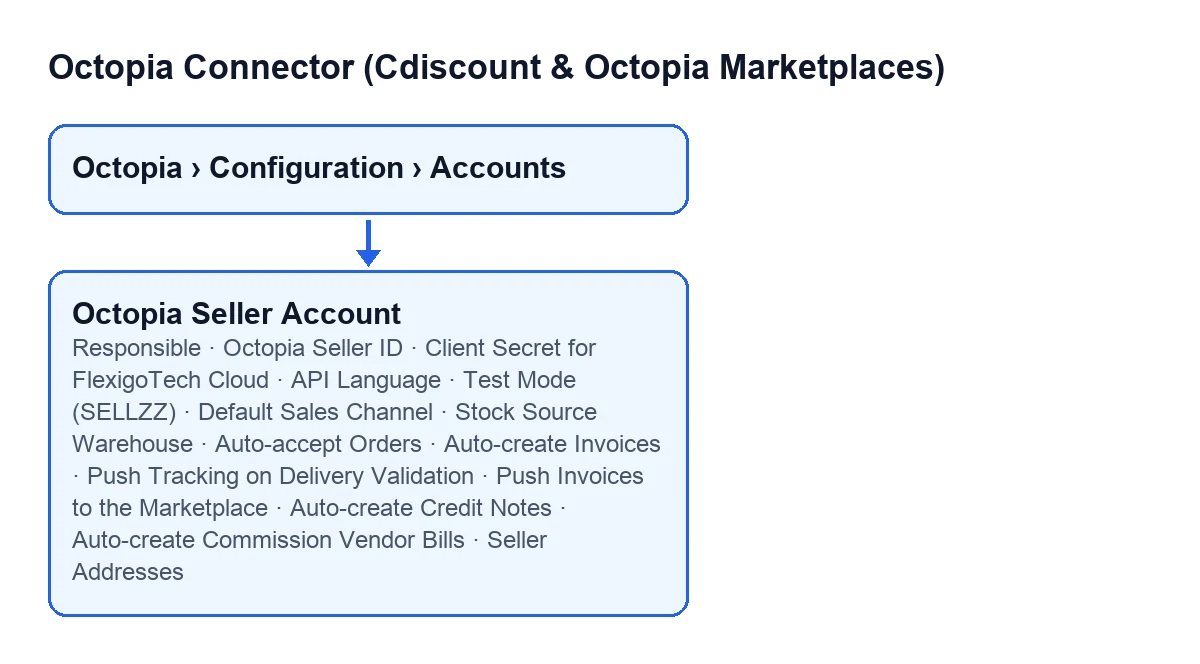
Las fichas se abren desde el menú Octopia › Configuración › Cuentas (Octopia › Configuration › Accounts), en la lista Cuentas de Octopia (Octopia Accounts). Cada tramo del menú pide un permiso, y si no tienes uno no ves ese tramo: Octopia pide Usuario de Octopia (Octopia User), Configuración pide Gestor de Octopia (Octopia Manager) y Cuentas pide Administrador de Octopia (Octopia Admin).
El módulo está publicado para Odoo 17, 18, 19 y 20.

Antes de abrir la ficha
- Ten claro lo que cuesta. El módulo es de pago único por versión y necesita la suscripción a FlexigoTech Cloud: el plan Conector cuesta 49 €/mes o 490 €/año sin IVA y cubre hasta 3 cuentas de la plataforma. Los precios de cada versión están en la ficha de Odoo Apps.
- Ten a mano los datos de tu back office de Octopia: el número de vendedor y la confirmación de que has aceptado el Client ID.
- Comprueba quién va a rellenar la ficha. El
Seller ID de Octopiay elClient Secret para FlexigoTech Cloudsolo los ven los usuarios con permisos de administración de Odoo.
Credenciales
Seller ID de Octopia(Octopia Seller ID), en el grupoCredenciales(Credentials). Su ayuda dice: «El valor numérico de la cabecera SellerId, p. ej. 98979. El vendedor debe haber aceptado este Client ID en su back office de Octopia.» Pon el número y comprueba antes que el Client ID está aceptado en tu back office.
Client Secret para FlexigoTech Cloud(Client Secret for FlexigoTech Cloud), en el mismo grupo. Con los valores por defecto se ve; solo se oculta si la cuenta no usa la ruta de FlexigoTech Cloud. Su ayuda dice: «Se envía una vez, cifrado, a FlexigoTech Cloud con el Client ID y el Seller ID. No se guarda en Odoo.» Conserva tú el valor donde guardes tus credenciales, porque Odoo no lo guarda.
- Ten presente que la conexión pasa por FlexigoTech Cloud, que guarda cifradas las credenciales, vigila la sincronización y avisa por correo si falla.
Conexión
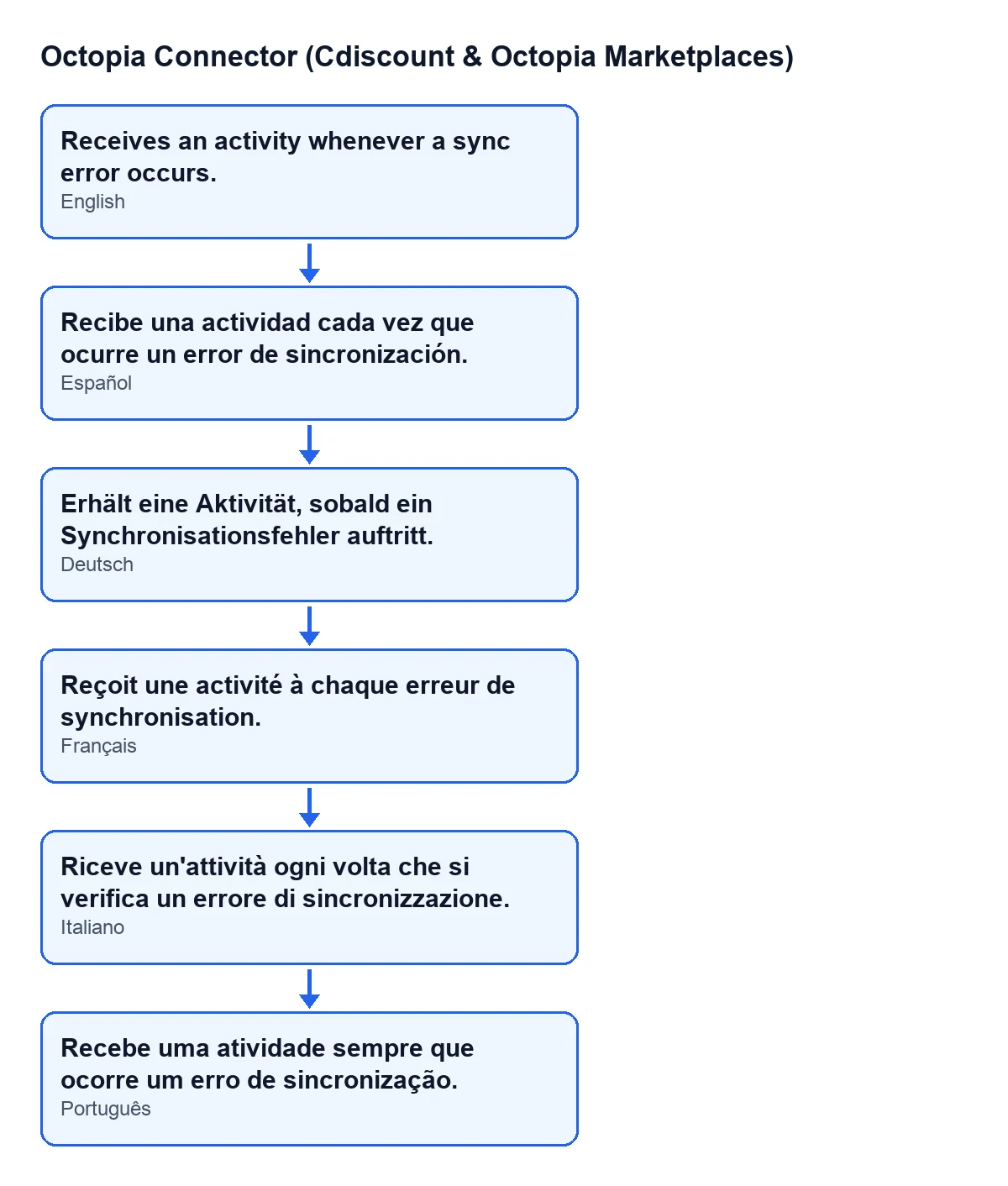
Responsable(Responsible), en el grupoConexión(Connection). Su ayuda dice: «Recibe una actividad cada vez que ocurre un error de sincronización.» Por defecto es tu propio usuario; cámbialo por la persona que vaya a atender esos errores.
Idioma de la API(API Language). Opciones:Francés (fr-FR),Inglés (en-US)yEspañol (es-ES); por defecto,fr-FR. Su ayuda dice: «Se envía como Accept-Language. También define el idioma de envío de productos: solo los productos fr-FR se pueden vender en Cdiscount.» Si vas a vender en Cdiscount, dejafr-FR.
Modo de prueba (SELLZZ)(Test Mode (SELLZZ)). Su ayuda dice: «Octopia no tiene un host sandbox separado: SELLZZ es el canal de ventas 'Seller Sandbox' DENTRO de la API de producción. Mientras esté activado, las publicaciones de ofertas/productos apuntan al canal SELLZZ.» Actívalo para probar y recuerda que sigues dentro de la API de producción. Este campo también sale en la lista deCuentas de Octopia, así que ahí ves de un vistazo qué cuentas lo tienen activo.
Canal de ventas por defecto(Default Sales Channel). Su ayuda dice: «Canal utilizado para la publicación de ofertas cuando no se especifica ninguno (p. ej. CDISFR = Cdiscount Francia).» Elige el canal en el que publicarás con más frecuencia.
Automatización: pestaña Automatización (Automation)
Los campos siguientes están en la pestaña Automatización, repartidos en grupos.
Grupo Pedidos (Orders)
Aceptar pedidos automáticamente(Auto-accept Orders). Su ayuda dice: «Aceptar automáticamente los pedidos que llegan en Espera de aceptación (se puede anular por canal en el canal de ventas).» Decide si quieres aceptar solo o a mano, y revisa el canal de ventas si necesitas una excepción.
Crear facturas automáticamente(Auto-create Invoices). Su ayuda dice: «Crear (y confirmar) la factura de cliente automáticamente en cuanto se envíe el pedido del marketplace.» Ten en cuenta que la factura se crea y se confirma, no se queda en borrador.
Grupo Envíos salientes (push) (Outbound Pushes)
Almacén origen del stock(Stock Source Warehouse). Su ayuda dice: «Almacén cuya cantidad disponible se envía a Octopia. Déjelo vacío para enviar el agregado de toda la compañía.» Elige un almacén si solo quieres enviar el stock de ese; vacío, se envía el agregado de la compañía.
Enviar seguimiento al validar la entrega(Push Tracking on Delivery Validation). Su ayuda dice: «Declarar el envío (bultos + transportista + seguimiento) a Octopia al validar la orden de entrega.»
Subir facturas al marketplace(Push Invoices to the Marketplace). Su ayuda dice: «Subir a Octopia el PDF de la factura de cliente publicada (una obligación del canal en Cdiscount).» Si vendes en Cdiscount, esta casilla merece una decisión consciente, porque la ayuda habla de una obligación del canal.
Grupo Contabilidad (Accounting)
Crear facturas rectificativas automáticamente(Auto-create Credit Notes). Su ayuda dice: «Reflejar las cancelaciones aceptadas y los gestos comerciales con un borrador de factura rectificativa en Odoo.» Lo que se crea es un borrador.
Crear facturas de proveedor de comisiones automáticamente(Auto-create Commission Vendor Bills). Su ayuda dice: «Crear un borrador de factura de proveedor por cada factura de comisión de Octopia importada por la sincronización financiera.»
Direcciones del vendedor
- Mira la pestaña
Direcciones del vendedor(Seller Addresses). Su campo se llama igual y se describe así: «Direcciones del vendedor registradas tal como las devuelve GET /sellers/addresses.» Es de solo lectura y solo lo ven los usuarios con el permisoAdministrador de Octopia. No se escribe a mano: lo rellena el botónDescargar direcciones del vendedor(Pull Seller Addresses).
Revisión final
- En la lista de
Cuentas de Octopia, comprueba que elModo de prueba (SELLZZ)está como quieres antes de publicar.
- Confirma que el
Responsablees quien debe recibir las actividades de error.
- Repasa cada casilla de
Automatizacióny apunta cuáles has dejado activas.
Cómo ayuda FlexigoTech
Si prefieres que alguien configure la cuenta contigo, FlexigoTech implanta Odoo 17, 18, 19 y 20 y desarrolla conectores e integraciones a medida. Sin suscripción, o con el servicio suspendido, se para lo que da la suscripción; los datos se quedan en tu Odoo.
Sigue leyendo
Comprobado en el código del conector (versión 20.0) y en las fuentes enlazadas
Fuentes
- Código del módulo: flexigobe_octopia_connector 20.0 (4848da6a): models/octopia_account.py
- Código del módulo: flexigobe_octopia_connector 20.0 (4848da6a): models/octopia_seller_extras.py
- apps.odoo.com/apps/modules/20.0/flexigobe_octopia_connector
- flexigotech.com/en/services.html
- flexigotech.com/precios.html