

 Español
 English
 Català
 Deutsch
 Français
 Português
 Nederlands
 Polski
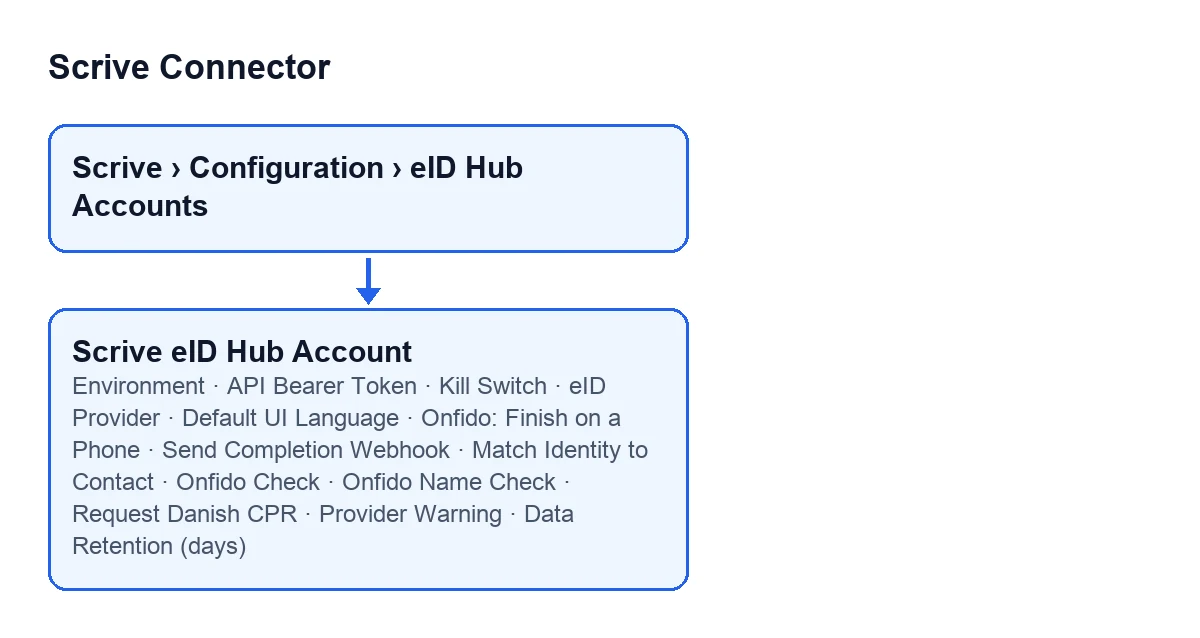
La scheda si apre dal menu Scrive › Configurazione › Account eID Hub (Scrive › Configuration › eID Hub Accounts). La sezione Configurazione richiede il permesso Responsabile (Manager) e la sezione Scrive richiede Utente (User): se te ne manca uno, quella sezione non la vedi. Il modulo è pubblicato su Odoo Apps per 17.0, 18.0, 19.0 e 20.0.
Prima di aprire la scheda
- Tieni a portata di mano il token API di eID Hub che Scrive emette nell'ambito del tuo accordo eID Hub. Le credenziali di Scrive eSign (Document API) non vengono accettate nella scheda.
- Verifica per quale ambiente è stato emesso quel token. Scrive emette separatamente i token di testbed e quelli di produzione, e l'ambiente della scheda deve corrispondere a quello del token.
- Controlla che il tuo utente arrivi al menu: devi vedere le sezioni
ScriveeConfigurazione.
- Ricorda che il modulo funziona con l'abbonamento a FlexigoTech Cloud (piano Connettore: 49 €/mese o 490 €/anno IVA esclusa, fino a 3 account della piattaforma). La connessione passa da quel servizio. Il pagamento una tantum del modulo è a parte e il suo prezzo per versione di Odoo è nella scheda di Odoo Apps.

Gruppo Connessione
Questo gruppo (Connessione, Connection) contiene i dati con cui l'account chiama Scrive.
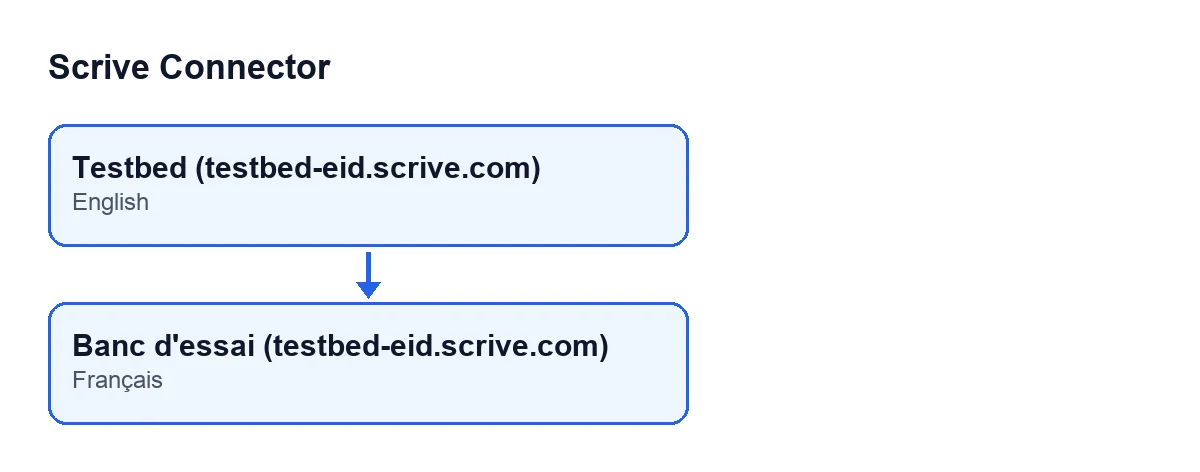
Ambiente(Environment). Scegli l'host di eID Hub che l'account chiama. Le opzioni sonoProduzione (eid.scrive.com)eTestbed (testbed-eid.scrive.com); il valore predefinito è produzione. Secondo la guida, il testbed è collegato ai sistemi di test dei fornitori di eID e accetta solo le loro identità di prova. Con un token di testbed, imposta testbed; con uno di produzione, produzione. Lo vedi anche nell'elenco degli account.
Token bearer API(API Bearer Token). Incolla qui il token di eID Hub. Lo vedono solo gli utenti con permessi di amministrazione di Odoo; se non compare nella tua scheda, chiedi a un amministratore di compilarlo. La guida dice che lo conserva FlexigoTech Cloud, non Odoo.
Banc d'essai (testbed-eid.scrive.com).Gruppo Valori predefiniti
Qui (Valori predefiniti, Defaults) si decide cosa vede la persona che verifica la propria identità.
Fornitore eID(eID Provider). È il sistema di eID offerto agli utenti finali in questo account. La guida aggiunge che il frontend ospitato di Scrive gestisce il flusso specifico di ciascun fornitore. Ne ha già uno selezionato per impostazione predefinita; compare anche nell'elenco degli account. Da questo campo dipende quali altri campi del gruppo vengono mostrati.
Lingua interfaccia predefinita(Default UI Language). È la lingua della schermata di verifica ospitata da Scrive quando il contatto non ha una lingua definita. Se ce l'ha, riceve quella lingua se Scrive la offre (il norvegese bokmål e il nynorsk ricevono norvegese; il catalano, il basco e il galiziano ricevono spagnolo) e, altrimenti, inglese. Due fornitori hanno elenchi più corti: il MitID danese viene mostrato in danese quando è la lingua scelta e in inglese in caso contrario; Onfido parla inglese, spagnolo, tedesco, francese, italiano, portoghese e olandese, e per qualsiasi altra lingua segue il browser della persona. Il valore predefinito è inglese.
Se scegli Onfido
Con il valore predefinito di Fornitore eID questi tre campi non si vedono: compaiono quando il fornitore è Onfido.
Onfido: completa sul telefono(Onfido: Finish on a Phone). È attivo per impostazione predefinita: la persona passa al telefono per fotografare il documento d'identità, anche se ha iniziato da un computer. Disattivalo per offrire anche la schermata di caricamento sul computer, che secondo la guida è l'unica via per chi non ha uno smartphone.
Verifica Onfido(Onfido Check). Scegli quale verifica viene richiesta: quella del documento legge il documento d'identità; il confronto facciale confronta inoltre un selfie con la foto del documento. Per impostazione predefinita è quella del documento. Onfido le fattura separatamente, quindi decidi con la fattura alla mano.
Verifica del nome Onfido(Onfido Name Check). È disattivata per impostazione predefinita. Se la attivi, a Onfido viene inviato anche il nome del contatto, che lo confronta con il documento e rifiuta la verifica se non coincidono. Il nome viene diviso al primo spazio: «Jan Erik Janssens» viene inviato come nome «Jan» e cognome «Erik Janssens», quindi un documento con nomi di battesimo «Jan Erik» può essere rifiutato, e una verifica rifiutata viene comunque fatturata. Attivala solo se i nomi dei tuoi contatti sono registrati esattamente come nei loro documenti. Senza di essa,Abbina l'identità al contattocontinua a confrontare, con più tolleranza, il nome che Onfido ha letto sul documento.
Se scegli MitID danese
Richiedi CPR danese(Request Danish CPR). Si vede solo quando il fornitore è il MitID danese. È disattivato per impostazione predefinita. Chiede a MitID il numero CPR della persona, che secondo la guida è l'unico identificativo che lega una verifica MitID a una persona concreta ed è un dato personale sensibile: attivalo solo se hai una base giuridica per conservarlo. Senza di esso, per il confronto con il contatto è disponibile solo il nome verificato.
Gruppo Identità, conservazione e sicurezza
Il gruppo Identità, conservazione e sicurezza (Identity, Retention & Safety) riunisce i campi di identità, conservazione e blocco dell'account.
Abbina l'identità al contatto(Match Identity to Contact). È attivo per impostazione predefinita. Con la casella spuntata, l'accesso ai documenti di un contatto di Odoo si apre solo se l'identità restituita dal fornitore è quella di quel contatto, lo stesso per cui è stata avviata la verifica. Se la deselezioni, basta una verifica riuscita di una persona qualsiasi per aprire quei documenti. La guida indica un'eccezione: i fornitori che non restituiscono alcuna identità (password monouso via SMS) non possono mai soddisfare il confronto, quindi disattivala se ne usi uno. Compare anche nell'elenco degli account.
Interruttore di emergenza(Kill Switch). Blocca ogni chiamata in uscita verso l'API di eID Hub da questo account. Lascialo deselezionato finché vuoi che l'account chiami eID Hub e tieni presente dove si trova: si vede nella scheda e nell'elenco degli account.
Conservazione dati (giorni)(Data Retention (days)). I dati di identità verificata (nome, numero personale, payload grezzo) acquisiti in ogni verifica vengono eliminati trascorso questo numero di giorni. La guida dice che riflette la conservazione dei dati di 30 giorni di eID Hub di Scrive, e che il valore va da 1 a 3650 giorni. Ha un valore predefinito; adattalo a ciò che vuoi conservare nel tuo Odoo.
Gruppo Webhook di completamento (facoltativo)
Invia webhook di completamento(Send Completion Webhook). È disattivato per impostazione predefinita e, secondo la guida, lasciarlo così è sicuro: il risultato viene sempre richiesto di nuovo a Scrive quando la persona torna dalla verifica. Lo vedono solo gli utenti con il permesso di responsabile di Scrive. Se lo attivi, Scrive invia inoltre via POST una notifica all'URL di callback a cui si riferisce la guida. Scrive accetta solo URL inclusi nella lista bianca del tuo client eID Hub: chiedi PRIMA che vengano inclusi, perché finché non lo sono Scrive rifiuta ogni verifica con un HTTP 400.
Dopo il salvataggio
- Guarda il campo
Avviso fornitore(Provider Warning). È senza etichetta e compare solo quando ha un contenuto; lo scrive il codice del modulo, non tu. Secondo la sua guida, viene compilato quando Scrive rifiuta il fornitore di eID configurato per quel token e si cancella non appena una verifica viene accettata.
- Rivedi l'elenco degli account: lì si vedono
Ambiente,Fornitore eID,Interruttore di emergenzaeAbbina l'identità al contatto, utile per individuare a colpo d'occhio un account che punta all'ambiente sbagliato.
Se vuoi una mano
FlexigoTech implementa Odoo 17, 18, 19 e 20 e sviluppa connettori e integrazioni su misura. Se preferisci che qualcuno configuri con te l'account eID Hub, o ti serve un altro fornitore o flusso, scrivici dalla pagina del modulo. Senza abbonamento, o con il servizio sospeso, si ferma ciò che l'abbonamento fornisce; i dati restano nel tuo Odoo.
Continua a leggere
Verificato nel codice del connettore (versione 20.0) e nelle fonti collegate
Fonti
- Codice del modulo: flexigobe_scrive_connector 20.0 (442af8bf): models/scrive_eid_account.py
- apps.odoo.com/apps/modules/20.0/flexigobe_scrive_connector
- flexigotech.com/en/services.html
- flexigotech.com/precios.html