

 English
 Català
 Deutsch
 Français
 Português
 Italiano
 Nederlands
 Polski
La ficha se abre desde el menú Scrive › Configuración › Cuentas de eID Hub (Scrive › Configuration › eID Hub Accounts). El tramo Configuración pide el permiso Responsable (Manager) y el tramo Scrive pide Usuario (User): si te falta uno, no ves ese tramo. El módulo está publicado en Odoo Apps para 17.0, 18.0, 19.0 y 20.0.
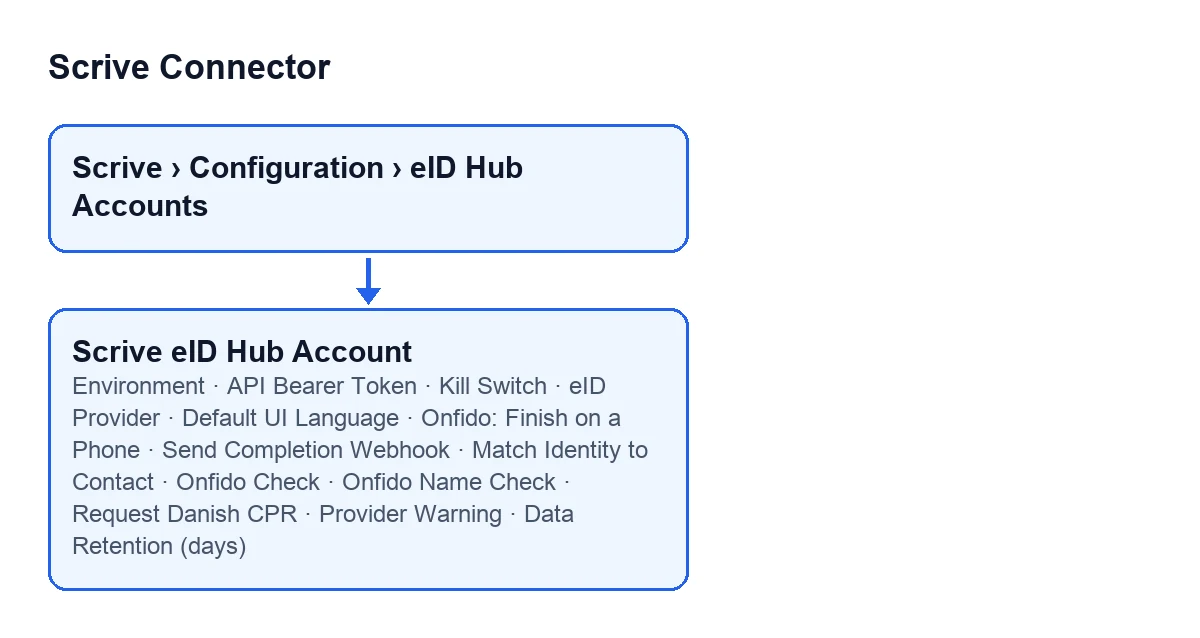
Antes de abrir la ficha
- Ten a mano el token de API de eID Hub que Scrive emite bajo tu acuerdo de eID Hub. Las credenciales de Scrive eSign (Document API) no se aceptan en la ficha.
- Averigua para qué entorno se emitió ese token. Scrive emite por separado los tokens de testbed y los de producción, y el entorno de la ficha tiene que coincidir con el del token.
- Comprueba que tu usuario llega al menú: necesitas ver los tramos
ScriveyConfiguración.
- Recuerda que el módulo funciona con la suscripción a FlexigoTech Cloud (plan Conector: 49 €/mes o 490 €/año sin IVA, hasta 3 cuentas de la plataforma). La conexión pasa por ese servicio. El pago único del módulo es aparte y su precio por versión de Odoo está en la ficha de Odoo Apps.

Grupo Conexión
Este grupo (Conexión, Connection) es el de los datos con los que la cuenta llama a Scrive.
Entorno(Environment). Elige el host de eID Hub al que llama la cuenta. Las opciones sonProducción (eid.scrive.com)yTestbed (testbed-eid.scrive.com); el valor por defecto es producción. Según la ayuda, el testbed está conectado a los sistemas de prueba de los proveedores de eID y solo acepta sus identidades de prueba. Con un token de testbed, pon testbed; con uno de producción, producción. También lo ves en la lista de cuentas.
Token portador de la API(API Bearer Token). Pega aquí el token de eID Hub. Solo lo ven los usuarios con permisos de administración de Odoo; si no aparece en tu ficha, pide a un administrador que lo rellene. La ayuda dice que lo guarda FlexigoTech Cloud, no Odoo.
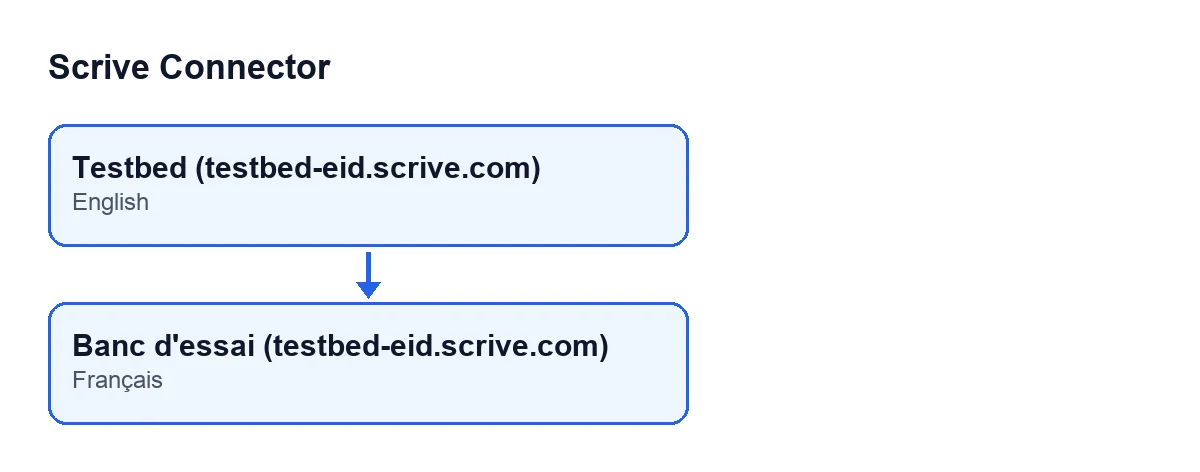
Banc d'essai (testbed-eid.scrive.com).Grupo Valores predeterminados
Aquí (Valores predeterminados, Defaults) se decide qué ve la persona que verifica su identidad.
Proveedor eID(eID Provider). Es el sistema de eID que se ofrece a los usuarios finales en esta cuenta. La ayuda añade que el frontend alojado de Scrive gestiona el flujo propio de cada proveedor. Ya viene con uno elegido por defecto; también aparece en la lista de cuentas. De este campo depende qué otros campos de este grupo se muestran.
Idioma de interfaz predeterminado(Default UI Language). Es el idioma de la pantalla de verificación alojada en Scrive cuando el contacto no tiene idioma definido. Si lo tiene, recibe ese idioma si Scrive lo ofrece (el noruego bokmål y el nynorsk reciben noruego; el catalán, el euskera y el gallego reciben español) y, si no, inglés. Dos proveedores tienen listas más cortas: el MitID danés se muestra en danés cuando ese es el idioma elegido y en inglés en caso contrario; Onfido habla inglés, español, alemán, francés, italiano, portugués y neerlandés, y para cualquier otro idioma sigue el navegador de la persona. El valor por defecto es inglés.
Si eliges Onfido
Con el valor por defecto de Proveedor eID estos tres campos no se ven: aparecen cuando el proveedor es Onfido.
Onfido: terminar en un teléfono(Onfido: Finish on a Phone). Viene activado: la persona pasa a su teléfono para fotografiar el documento de identidad, aunque haya empezado en un ordenador. Desactívalo para ofrecer también la pantalla de subida en el ordenador, que según la ayuda es la única vía para quien no tenga smartphone.
Verificación de Onfido(Onfido Check). Elige qué verificación se solicita: la de documento lee el documento de identidad; la comparación facial además compara un selfie con la foto del documento. Por defecto es la de documento. Onfido las factura por separado, así que decide con la factura en la mano.
Verificación de nombre de Onfido(Onfido Name Check). Viene desactivado. Si lo activas, se envía también el nombre del contacto a Onfido, que lo compara con el documento y rechaza la verificación si no coinciden. El nombre se divide en el primer espacio: «Jan Erik Janssens» se envía como nombre «Jan» y apellido «Erik Janssens», de modo que un documento con nombres de pila «Jan Erik» puede ser rechazado, y una verificación rechazada se factura igualmente. Actívalo solo si los nombres de tus contactos están registrados exactamente como en sus documentos. Sin él,Cotejar identidad con el contactosigue comparando, con más tolerancia, el nombre que Onfido leyó en el documento.
Si eliges MitID danés
Solicitar CPR danés(Request Danish CPR). Solo se ve cuando el proveedor es el MitID danés. Viene desactivado. Pide a MitID el número CPR de la persona, que según la ayuda es el único identificador que vincula una verificación de MitID a una persona concreta y es un dato personal sensible: actívalo solo si tienes base jurídica para guardarlo. Sin él, para la comparación con el contacto solo está disponible el nombre verificado.
Grupo Identidad, retención y seguridad
El grupo Identidad, retención y seguridad (Identity, Retention & Safety) reúne los campos de identidad, retención y bloqueo de la cuenta.
Cotejar identidad con el contacto(Match Identity to Contact). Viene activado. Con la casilla marcada, el acceso a los documentos de un contacto de Odoo se abre solo si la identidad que devuelve el proveedor es la de ese contacto, el mismo para el que se inició la verificación. Si la desmarcas, basta una verificación correcta de cualquier persona para abrir esos documentos. La ayuda da una excepción: los proveedores que no devuelven ninguna identidad (contraseña de un solo uso por SMS) nunca pueden cumplir la comparación, así que desactívala si usas alguno de ellos. También sale en la lista de cuentas.
Interruptor de emergencia(Kill Switch). Bloquea toda llamada saliente a la API de eID Hub desde esta cuenta. Déjalo desmarcado mientras quieras que la cuenta llame a eID Hub y ten localizado dónde está: se ve en la ficha y en la lista de cuentas.
Retención de datos (días)(Data Retention (days)). Los datos de identidad verificada (nombre, número personal, payload en bruto) capturados en cada verificación se purgan pasados estos días. La ayuda dice que refleja la retención de datos de 30 días del eID Hub de Scrive, y que el valor va entre 1 y 3650 días. Trae un valor por defecto; ajústalo a lo que quieras conservar en tu Odoo.
Grupo Webhook de finalización (opcional)
Enviar webhook de finalización(Send Completion Webhook). Viene desactivado y, según la ayuda, dejarlo así es seguro: el resultado siempre se vuelve a consultar en Scrive cuando la persona regresa de la verificación. Solo lo ven los usuarios con el permiso de responsable de Scrive. Si lo activas, Scrive envía además por POST una notificación a la URL de callback a la que se refiere la ayuda. Scrive solo acepta URL incluidas en la lista blanca de tu cliente de eID Hub: pide PRIMERO que la incluyan, porque mientras no lo esté, Scrive rechaza cada verificación con un HTTP 400.
Después de guardar
- Fíjate en el campo
Aviso del proveedor(Provider Warning). Va sin rótulo y solo aparece cuando tiene contenido; lo escribe el código del módulo, no tú. Según su ayuda, se rellena cuando Scrive rechaza el proveedor de eID configurado para ese token y se borra en cuanto se acepta una verificación.
- Repasa la lista de cuentas: allí se ven
Entorno,Proveedor eID,Interruptor de emergenciayCotejar identidad con el contacto, útil para detectar de un vistazo una cuenta apuntando al entorno equivocado.
Si quieres ayuda
FlexigoTech implanta Odoo 17, 18, 19 y 20 y desarrolla conectores e integraciones a medida. Si prefieres que alguien deje la cuenta de eID Hub configurada contigo, o necesitas otro proveedor o flujo, escríbenos desde la página del módulo. Sin suscripción, o con el servicio suspendido, se para lo que da la suscripción; los datos se quedan en tu Odoo.
Sigue leyendo
Comprobado en el código del conector (versión 20.0) y en las fuentes enlazadas
Fuentes
- Código del módulo: flexigobe_scrive_connector 20.0 (442af8bf): models/scrive_eid_account.py
- apps.odoo.com/apps/modules/20.0/flexigobe_scrive_connector
- flexigotech.com/en/services.html
- flexigotech.com/precios.html