

 Español
 English
 Català
 Deutsch
 Português
 Italiano
 Nederlands
 Polski
La fiche s'ouvre depuis le menu Scrive › Configuration › Comptes eID Hub (Scrive › Configuration › eID Hub Accounts). La partie Configuration demande le droit Gestionnaire (Manager) et la partie Scrive demande Utilisateur (User) : s'il vous en manque un, vous ne voyez pas cette partie. Le module est publié sur Odoo Apps pour 17.0, 18.0, 19.0 et 20.0.
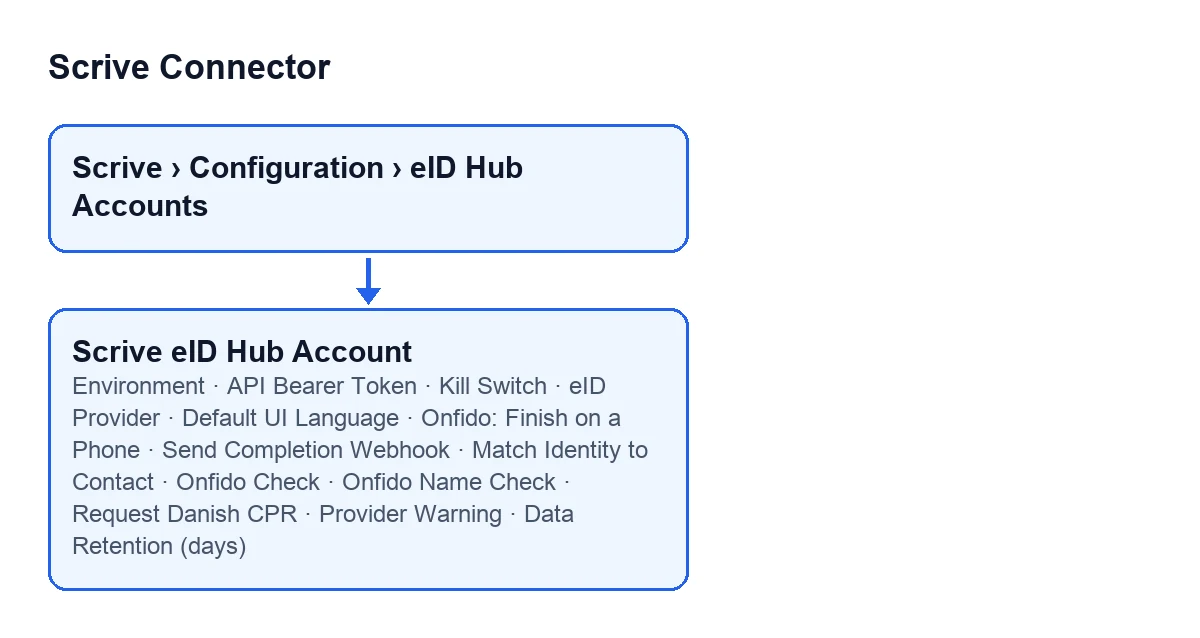
Avant d'ouvrir la fiche
- Ayez sous la main le jeton d'API eID Hub que Scrive émet dans le cadre de votre accord eID Hub. Les identifiants de Scrive eSign (Document API) ne sont pas acceptés dans la fiche.
- Vérifiez pour quel environnement ce jeton a été émis. Scrive émet séparément les jetons de testbed et ceux de production, et l'environnement de la fiche doit correspondre à celui du jeton.
- Vérifiez que votre utilisateur accède au menu : vous devez voir les parties
ScriveetConfiguration.
- Rappelez-vous que le module fonctionne avec l'abonnement à FlexigoTech Cloud (plan Connecteur : 49 €/mois ou 490 €/an HT, jusqu'à 3 comptes de la plateforme). La connexion passe par ce service. Le paiement unique du module est à part et son prix par version d'Odoo figure sur la fiche Odoo Apps.

Groupe Connexion
Ce groupe (Connexion, Connection) contient les données avec lesquelles le compte appelle Scrive.
Environnement(Environment). Choisissez l'hôte eID Hub appelé par le compte. Les options sontProduction (eid.scrive.com)etBanc d'essai (testbed-eid.scrive.com); la valeur par défaut est la production. Selon l'aide, le testbed est connecté aux systèmes de test des fournisseurs d'eID et n'accepte que leurs identités de test. Avec un jeton de testbed, choisissez testbed ; avec un jeton de production, production. Vous le voyez aussi dans la liste des comptes.
Jeton porteur d’API(API Bearer Token). Collez ici le jeton eID Hub. Seuls les utilisateurs disposant des droits d'administration d'Odoo le voient ; s'il n'apparaît pas dans votre fiche, demandez à un administrateur de le renseigner. L'aide indique qu'il est conservé par FlexigoTech Cloud, pas par Odoo.
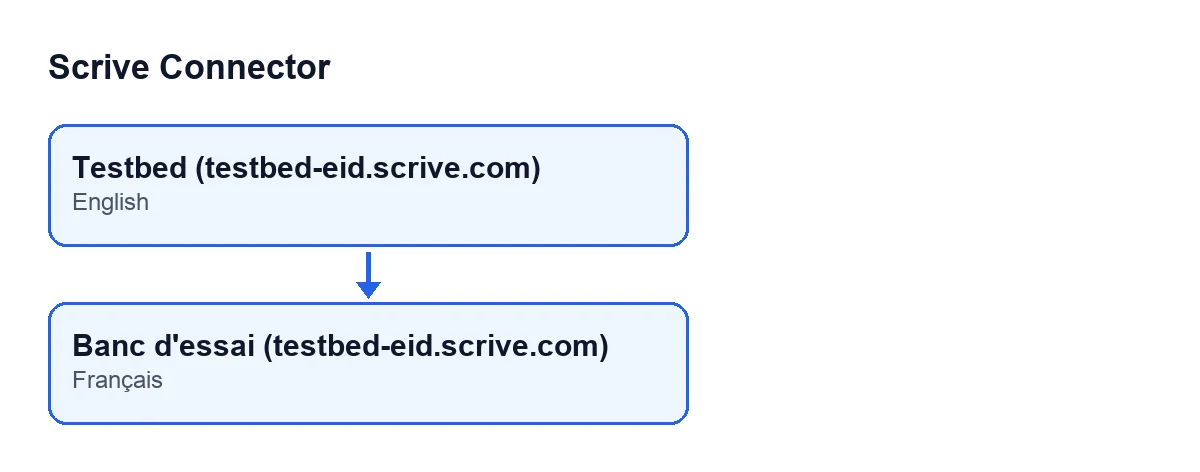
Banc d'essai (testbed-eid.scrive.com).Groupe Valeurs par défaut
C'est ici (Valeurs par défaut, Defaults) que l'on décide ce que voit la personne qui vérifie son identité.
Fournisseur eID(eID Provider). C'est le système d'eID proposé aux utilisateurs finaux sur ce compte. L'aide ajoute que le frontend hébergé de Scrive gère le flux propre à chaque fournisseur. Un fournisseur est déjà choisi par défaut ; il apparaît aussi dans la liste des comptes. De ce champ dépend l'affichage des autres champs de ce groupe.
Langue d’interface par défaut(Default UI Language). C'est la langue de l'écran de vérification hébergé chez Scrive lorsque le contact n'a pas de langue définie. S'il en a une, il reçoit cette langue si Scrive la propose (le norvégien bokmål et le nynorsk reçoivent le norvégien ; le catalan, le basque et le galicien reçoivent l'espagnol) et, sinon, l'anglais. Deux fournisseurs ont des listes plus courtes : le MitID danois s'affiche en danois lorsque c'est la langue choisie et en anglais dans le cas contraire ; Onfido parle anglais, espagnol, allemand, français, italien, portugais et néerlandais, et pour toute autre langue il suit le navigateur de la personne. La valeur par défaut est l'anglais.
Si vous choisissez Onfido
Avec la valeur par défaut de Fournisseur eID, ces trois champs ne sont pas visibles : ils apparaissent lorsque le fournisseur est Onfido.
Onfido : terminer sur un téléphone(Onfido: Finish on a Phone). Activé par défaut : la personne passe sur son téléphone pour photographier le document d'identité, même si elle a commencé sur un ordinateur. Désactivez-le pour proposer aussi l'écran de téléversement sur l'ordinateur, qui selon l'aide est la seule voie pour qui n'a pas de smartphone.
Vérification Onfido(Onfido Check). Choisissez la vérification demandée : celle du document lit le document d'identité ; la comparaison faciale compare en plus un selfie avec la photo du document. Par défaut, c'est celle du document. Onfido les facture séparément : décidez donc la facture en main.
Vérification du nom par Onfido(Onfido Name Check). Désactivé par défaut. Si vous l'activez, le nom du contact est aussi envoyé à Onfido, qui le compare au document et rejette la vérification s'ils ne correspondent pas. Le nom est découpé au premier espace : « Jan Erik Janssens » est envoyé avec le prénom « Jan » et le nom « Erik Janssens », de sorte qu'un document dont les prénoms sont « Jan Erik » peut être rejeté, et une vérification rejetée est facturée quand même. Activez-le uniquement si les noms de vos contacts sont enregistrés exactement comme sur leurs documents. Sans lui,Faire correspondre l'identité au contactcontinue de comparer, avec plus de tolérance, le nom qu'Onfido a lu sur le document.
Si vous choisissez le MitID danois
Demander le CPR danois(Request Danish CPR). Visible uniquement lorsque le fournisseur est le MitID danois. Désactivé par défaut. Il demande à MitID le numéro CPR de la personne, qui selon l'aide est le seul identifiant reliant une vérification MitID à une personne précise et constitue une donnée personnelle sensible : activez-le uniquement si vous avez une base juridique pour le conserver. Sans lui, seul le nom vérifié est disponible pour la comparaison avec le contact.
Groupe Identité, conservation et sécurité
Le groupe Identité, conservation et sécurité (Identity, Retention & Safety) réunit les champs d'identité, de conservation et de blocage du compte.
Faire correspondre l'identité au contact(Match Identity to Contact). Activé par défaut. Case cochée, l'accès aux documents d'un contact Odoo ne s'ouvre que si l'identité renvoyée par le fournisseur est celle de ce contact, le même pour lequel la vérification a été lancée. Si vous la décochez, une vérification réussie de n'importe quelle personne suffit pour ouvrir ces documents. L'aide donne une exception : les fournisseurs qui ne renvoient aucune identité (mot de passe à usage unique par SMS) ne peuvent jamais satisfaire la comparaison, donc désactivez-la si vous en utilisez un. Elle figure aussi dans la liste des comptes.
Coupe-circuit(Kill Switch). Bloque tout appel sortant vers l'API d'eID Hub depuis ce compte. Laissez-le décoché tant que vous voulez que le compte appelle eID Hub et sachez où le trouver : il est visible dans la fiche et dans la liste des comptes.
Conservation des données (jours)(Data Retention (days)). Les données d'identité vérifiée (nom, numéro personnel, payload brut) capturées à chaque vérification sont purgées passé ce nombre de jours. L'aide indique qu'il reflète la conservation des données de 30 jours de l'eID Hub de Scrive, et que la valeur va de 1 à 3650 jours. Une valeur par défaut est fournie ; ajustez-la à ce que vous voulez conserver dans votre Odoo.
Groupe Webhook de fin (optionnel)
Envoyer le webhook de fin(Send Completion Webhook). Désactivé par défaut et, selon l'aide, le laisser ainsi est sans risque : le résultat est toujours consulté de nouveau chez Scrive lorsque la personne revient de la vérification. Seuls les utilisateurs ayant le droit de gestionnaire de Scrive le voient. Si vous l'activez, Scrive envoie en plus par POST une notification à l'URL de callback à laquelle l'aide fait référence. Scrive n'accepte que les URL incluses dans la liste blanche de votre client eID Hub : demandez D'ABORD qu'elles y soient ajoutées, car tant qu'elle n'y est pas, Scrive rejette chaque vérification avec un HTTP 400.
Après l'enregistrement
- Repérez le champ
Avertissement fournisseur(Provider Warning). Il n'a pas de libellé et n'apparaît que lorsqu'il a du contenu ; c'est le code du module qui l'écrit, pas vous. Selon son aide, il est rempli lorsque Scrive rejette le fournisseur d'eID configuré pour ce jeton et il est effacé dès qu'une vérification est acceptée.
- Passez en revue la liste des comptes : on y voit
Environnement,Fournisseur eID,Coupe-circuitetFaire correspondre l'identité au contact, utile pour repérer d'un coup d'œil un compte pointant vers le mauvais environnement.
Si vous voulez de l'aide
FlexigoTech met en place Odoo 17, 18, 19 et 20 et développe des connecteurs et des intégrations sur mesure. Si vous préférez que quelqu'un configure le compte eID Hub avec vous, ou si vous avez besoin d'un autre fournisseur ou d'un autre flux, écrivez-nous depuis la page du module. Sans abonnement, ou avec le service suspendu, ce qu'apporte l'abonnement s'arrête ; les données restent dans votre Odoo.
À lire aussi
Vérifié dans le code du connecteur (version 20.0) et dans les sources citées
Sources
- Code du module : flexigobe_scrive_connector 20.0 (442af8bf): models/scrive_eid_account.py
- apps.odoo.com/apps/modules/20.0/flexigobe_scrive_connector
- flexigotech.com/en/services.html
- flexigotech.com/precios.html