

 Español
 English
 Català
 Deutsch
 Français
 Português
 Italiano
 Nederlands
Kartę otwierasz z menu Scrive › Configuration › eID Hub Accounts. Sekcja Configuration wymaga uprawnienia Manager, a sekcja Scrive wymaga User: jeśli brakuje Ci jednego z nich, nie zobaczysz tej sekcji. Moduł jest opublikowany w Odoo Apps dla wersji 17.0, 18.0, 19.0 i 20.0.
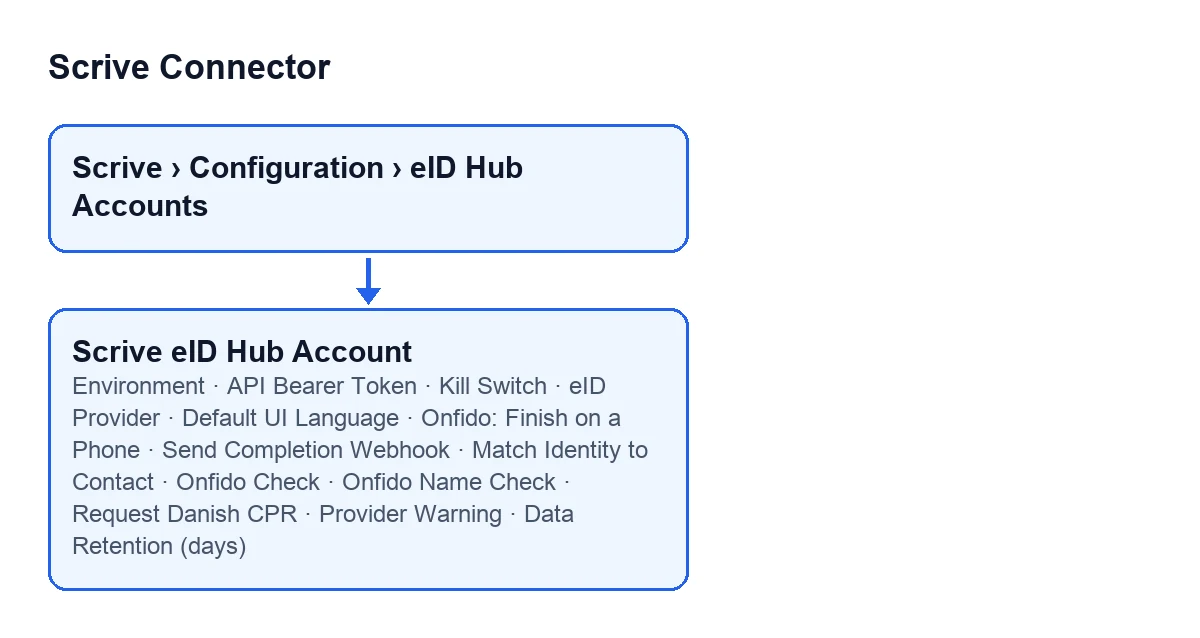
Zanim otworzysz kartę
- Przygotuj token API eID Hub, który Scrive wydaje w ramach Twojej umowy eID Hub. Dane dostępowe Scrive eSign (Document API) nie są akceptowane w karcie.
- Ustal, dla jakiego środowiska wydano ten token. Scrive wydaje osobno tokeny testbed i produkcyjne, a środowisko w karcie musi zgadzać się ze środowiskiem tokena.
- Sprawdź, czy Twój użytkownik ma dostęp do menu: musisz widzieć sekcje
ScriveiConfiguration.
- Pamiętaj, że moduł działa z subskrypcją FlexigoTech Cloud (plan Konektor: 49 €/mies. lub 490 €/rok netto (bez VAT), do 3 kont platformy). Połączenie przechodzi przez tę usługę. Jednorazowa opłata za moduł jest osobna, a jej cena dla każdej wersji Odoo jest w karcie w Odoo Apps.

Grupa Connection
Ta grupa (Connection) zawiera dane, którymi konto łączy się ze Scrive.
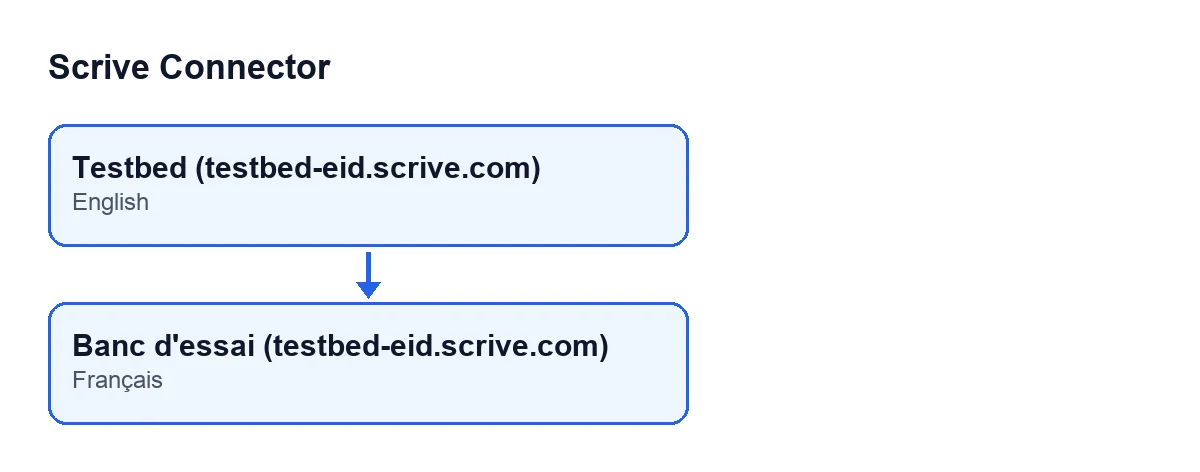
Environment. Wybierasz host eID Hub, z którym łączy się konto. Opcje toProduction (eid.scrive.com)iTestbed (testbed-eid.scrive.com); wartość domyślna to produkcja. Według pomocy testbed jest połączony z systemami testowymi dostawców eID i akceptuje wyłącznie ich tożsamości testowe. Przy tokenie testbed ustaw testbed, przy produkcyjnym produkcję. Widzisz to również na liście kont.
API Bearer Token. Wklej tutaj token eID Hub. Widzą go tylko użytkownicy z uprawnieniami administratora Odoo; jeśli nie ma go w Twojej karcie, poproś administratora o wypełnienie. Pomoc mówi, że przechowuje go FlexigoTech Cloud, a nie Odoo.
Banc d'essai (testbed-eid.scrive.com).Grupa Defaults
Tutaj (Defaults) decydujesz, co widzi osoba weryfikująca swoją tożsamość.
eID Provider. To system eID oferowany użytkownikom końcowym na tym koncie. Pomoc dodaje, że hostowany frontend Scrive obsługuje przepływ właściwy dla każdego dostawcy. Domyślnie jest już wybrany jeden; widać go także na liście kont. Od tego pola zależy, które pozostałe pola tej grupy są wyświetlane.
Default UI Language. To język ekranu weryfikacji hostowanego u Scrive, gdy kontakt nie ma ustawionego języka. Jeśli go ma, dostaje ten język, o ile Scrive go oferuje (norweski bokmål i nynorsk dostają norweski; kataloński, baskijski i galicyjski dostają hiszpański), a w przeciwnym razie angielski. Dwaj dostawcy mają krótsze listy: duński MitID wyświetla się po duńsku, gdy wybrano ten język, a w pozostałych przypadkach po angielsku; Onfido obsługuje angielski, hiszpański, niemiecki, francuski, włoski, portugalski i niderlandzki, a dla każdego innego języka kieruje się przeglądarką danej osoby. Wartość domyślna to angielski.
Jeśli wybierzesz Onfido
Przy domyślnej wartości eID Provider te trzy pola nie są widoczne: pojawiają się, gdy dostawcą jest Onfido.
Onfido: Finish on a Phone. Domyślnie włączone: osoba przechodzi na telefon, aby sfotografować dokument tożsamości, nawet jeśli zaczęła na komputerze. Wyłącz, aby oferować także ekran przesyłania na komputerze, który według pomocy jest jedyną drogą dla osób bez smartfona.
Onfido Check. Wybierasz, jaka weryfikacja jest zlecana: weryfikacja dokumentu odczytuje dokument tożsamości; porównanie twarzy dodatkowo porównuje selfie ze zdjęciem z dokumentu. Domyślnie jest to weryfikacja dokumentu. Onfido rozlicza je osobno, więc decyduj z fakturą w ręku.
Onfido Name Check. Domyślnie wyłączone. Jeśli włączysz, do Onfido wysyłane jest także imię i nazwisko kontaktu, które porównuje je z dokumentem i odrzuca weryfikację, jeśli się nie zgadzają. Imię i nazwisko jest dzielone na pierwszej spacji: «Jan Erik Janssens» zostaje wysłane jako imię «Jan» i nazwisko «Erik Janssens», więc dokument z imionami «Jan Erik» może zostać odrzucony, a odrzucona weryfikacja i tak jest rozliczana. Włącz tylko wtedy, gdy imiona i nazwiska Twoich kontaktów są zapisane dokładnie tak jak w ich dokumentach. Bez tegoMatch Identity to Contactnadal porównuje, z większą tolerancją, imię i nazwisko odczytane przez Onfido z dokumentu.
Jeśli wybierzesz duński MitID
Request Danish CPR. Widoczne tylko wtedy, gdy dostawcą jest duński MitID. Domyślnie wyłączone. Prosi MitID o numer CPR osoby, który według pomocy jest jedynym identyfikatorem wiążącym weryfikację MitID z konkretną osobą i jest wrażliwą daną osobową: włącz tylko wtedy, gdy masz podstawę prawną do jego przechowywania. Bez niego do porównania z kontaktem dostępne jest wyłącznie zweryfikowane imię i nazwisko.
Grupa Identity, Retention & Safety
Grupa Identity, Retention & Safety zawiera pola tożsamości, retencji i blokady konta.
Match Identity to Contact. Domyślnie włączone. Gdy pole jest zaznaczone, dostęp do dokumentów kontaktu Odoo otwiera się tylko wtedy, gdy tożsamość zwrócona przez dostawcę jest tożsamością tego kontaktu, tego samego, dla którego rozpoczęto weryfikację. Jeśli odznaczysz, wystarczy poprawna weryfikacja dowolnej osoby, aby otworzyć te dokumenty. Pomoc podaje wyjątek: dostawcy, którzy nie zwracają żadnej tożsamości (jednorazowe hasło SMS), nigdy nie spełnią porównania, więc wyłącz je, jeśli używasz któregoś z nich. Widać to także na liście kont.
Kill Switch. Blokuje każde wychodzące wywołanie API eID Hub z tego konta. Zostaw odznaczone, dopóki chcesz, aby konto łączyło się z eID Hub, i wiedz, gdzie to jest: widać je w karcie i na liście kont.
Data Retention (days). Dane zweryfikowanej tożsamości (imię i nazwisko, numer osobisty, surowy payload) zapisane przy każdej weryfikacji są usuwane po upływie tylu dni. Pomoc mówi, że odzwierciedla to 30-dniową retencję danych w eID Hub Scrive oraz że wartość mieści się między 1 a 3650 dni. Ma wartość domyślną; dostosuj ją do tego, co chcesz przechowywać w swoim Odoo.
Grupa Webhook zakończenia (opcjonalna)
Send Completion Webhook. Domyślnie wyłączone i według pomocy pozostawienie tak jest bezpieczne: wynik jest zawsze ponownie odpytywany u Scrive, gdy osoba wraca z weryfikacji. Widzą je tylko użytkownicy z uprawnieniem menedżera Scrive. Jeśli włączysz, Scrive dodatkowo wysyła przez POST powiadomienie na adres URL callback, o którym mówi pomoc. Scrive akceptuje wyłącznie adresy URL z białej listy Twojego klienta eID Hub: poproś NAJPIERW o ich dodanie, bo dopóki ich tam nie ma, Scrive odrzuca każdą weryfikację z HTTP 400.
Po zapisaniu
- Zwróć uwagę na pole
Provider Warning. Jest bez etykiety i pojawia się tylko wtedy, gdy ma treść; zapisuje je kod modułu, nie Ty. Według jego pomocy jest wypełniane, gdy Scrive odrzuca dostawcę eID skonfigurowanego dla tego tokena, i jest czyszczone, gdy tylko zostanie zaakceptowana weryfikacja.
- Przejrzyj listę kont: widać tam
Environment,eID Provider,Kill SwitchiMatch Identity to Contact, co pozwala jednym spojrzeniem wykryć konto wskazujące złe środowisko.
Jeśli potrzebujesz pomocy
FlexigoTech wdraża Odoo 17, 18, 19 i 20 oraz tworzy konektory i integracje na zamówienie. Jeśli wolisz, aby ktoś skonfigurował z Tobą konto eID Hub, albo potrzebujesz innego dostawcy lub przepływu, napisz do nas ze strony modułu. Bez subskrypcji, lub przy zawieszonej usłudze, zatrzymuje się to, co zapewnia subskrypcja; dane zostają w Twoim Odoo.
Czytaj dalej
Sprawdzone w kodzie źródłowym konektora (wersja 20.0) i w podlinkowanych źródłach
Źródła
- Kod modułu: flexigobe_scrive_connector 20.0 (442af8bf): models/scrive_eid_account.py
- apps.odoo.com/apps/modules/20.0/flexigobe_scrive_connector
- flexigotech.com/en/services.html
- flexigotech.com/precios.html