

 Español
 English
 Català
 Deutsch
 Français
 Português
 Nederlands
 Polski
Cosa significa l'avviso
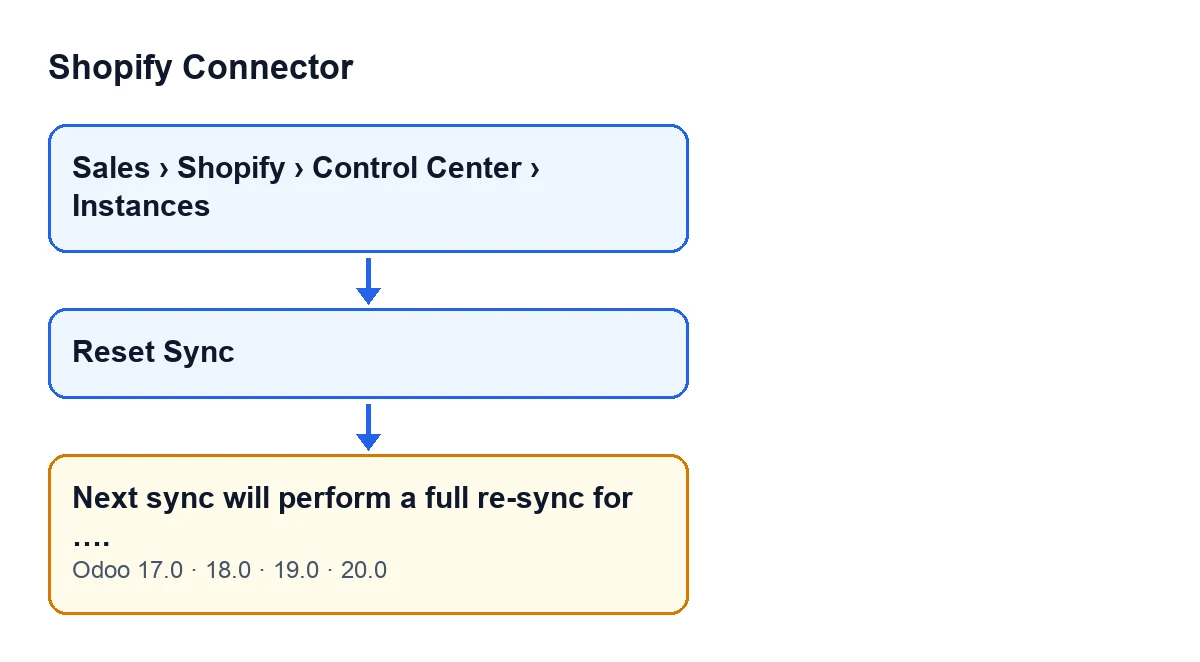
Quando premi Reset Sync su un'istanza, Odoo mostra una notifica di tipo warning. Il suo titolo è Timestamp di sincronizzazione azzerati (Sync Timestamps Cleared) e il suo testo è La prossima sincronizzazione eseguirà una risincronizzazione completa per …. (Next sync will perform a full re-sync for ….). Al posto dei puntini di sospensione, il modulo scrive il dominio del negozio Shopify di quell'istanza.
Non è un errore e non blocca: la notifica non resta fissa sullo schermo. Quando la leggi, il modulo ha già svuotato i timestamp dell'ultima sincronizzazione: ciò che annuncia è quello che farà la sincronizzazione successiva.

Quando compare esattamente
L'avviso viene lanciato dal metodo che sta dietro al pulsante Reset Sync della scheda dell'istanza. Quel metodo fa due cose, in quest'ordine: prima scrive dei valori nell'istanza e poi restituisce la notifica. Nel suo codice non c'è nessun controllo tra l'una e l'altra, quindi la condizione per vederlo è premere il pulsante.
Il pulsante è sempre visibile nella scheda dell'istanza, in Odoo 17, 18, 19 e 20.
Questi sono i valori che il metodo scrive nell'istanza prima di mostrare l'avviso:
- Svuota il timestamp dell'ultima sincronizzazione degli ordini.
- Svuota il timestamp dell'ultima sincronizzazione dei prodotti.
- Svuota il timestamp dell'ultimo invio della giacenza.
- Azzera il contatore degli errori di sincronizzazione consecutivi.
- Svuota l'ultimo errore di sincronizzazione.
Il metodo non scrive nient'altro nell'istanza e non mostra altro testo.
Passo dopo passo: provocare l'avviso e leggerlo bene
- Apri il menu
Vendite(Sales), entra inShopify, poi inControl Centere infine inInstances. Da lì apri la scheda dell'istanza del negozio che ti interessa. - Premi
Reset Sync. Lo hai a disposizione senza condizioni, quindi non serve attivare nulla prima. - Leggi la notifica: il titolo
Timestamp di sincronizzazione azzeraticonferma che i timestamp sono già stati svuotati, e il testoLa prossima sincronizzazione eseguirà una risincronizzazione completa per ….ti dice per quale negozio. - Controlla che il dominio che compare al posto dei puntini di sospensione sia quello del negozio che volevi reimpostare. Se hai premuto sull'istanza sbagliata, vai alla scheda giusta e ripeti lì il passaggio precedente.
- Attendi la prossima sincronizzazione di quell'istanza: secondo l'avviso, sarà quella completa.
- Se vuoi richiedere di nuovo una sincronizzazione completa, premi di nuovo
Reset Sync: il metodo svuota di nuovo gli stessi timestamp e mostra lo stesso avviso.
Lo stesso avviso negli altri idiomi di Odoo
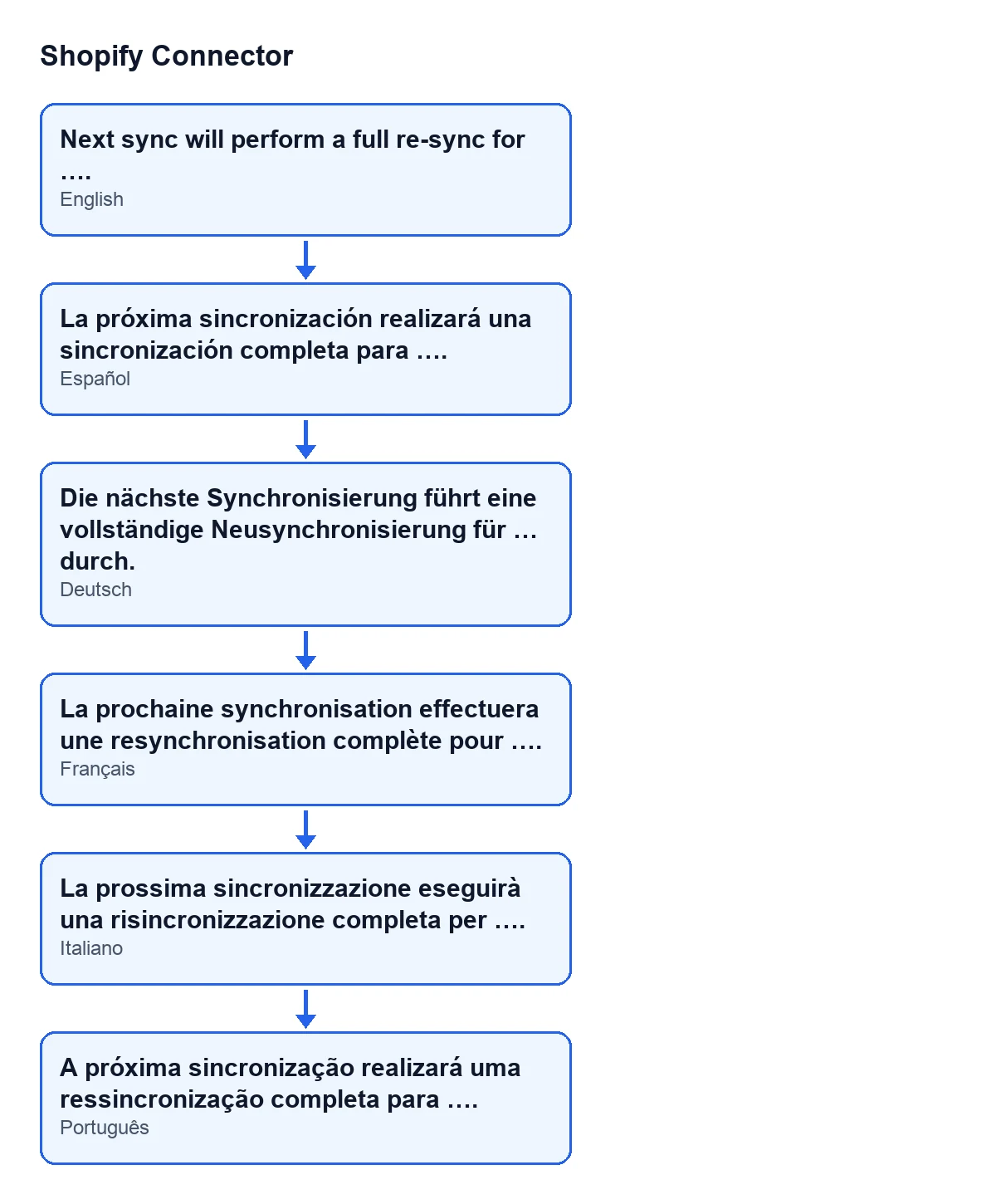
Con Odoo in tedesco, l'avviso è Die nächste Synchronisierung führt eine vollständige Neusynchronisierung für … durch.; in francese, La prochaine synchronisation effectuera une resynchronisation complète pour ….; in italiano, La prossima sincronizzazione eseguirà una risincronizzazione completa per ….; in portoghese, A próxima sincronização realizará uma ressincronização completa para …. Con Odoo in spagnolo è il testo che hai visto sopra, nella versione in italiano.
Dubbi concreti sull'avviso
È un errore che devo correggere?
No. È una notifica di tipo warning che non blocca. Compare dopo aver premuto Reset Sync, e il titolo indica che i timestamp sono stati azzerati.
Dov'è il pulsante?
Nella scheda dell'istanza. Quella scheda si apre dal menu Vendite, dentro Shopify, poi Control Center e infine Instances.
Cosa compare al posto dei puntini di sospensione?
Il dominio del negozio Shopify dell'istanza su cui hai premuto il pulsante.
Vengono cancellati ordini o prodotti da Odoo?
Il metodo scrive nell'istanza solo i valori dell'elenco precedente.
Cosa succede al contatore degli errori e all'ultimo errore?
Il contatore degli errori di sincronizzazione consecutivi torna a zero e l'ultimo errore di sincronizzazione viene svuotato, nello stesso momento in cui vengono svuotati i timestamp.
Dipende dalla versione di Odoo?
Il messaggio è presente nel codice pubblicato dei quattro rami: 17.0, 18.0, 19.0 e 20.0. Il pulsante Reset Sync è sempre visibile in tutti.
E se voglio sapere cosa fa un altro pulsante del modulo?
Per un altro pulsante del modulo, guarda cosa fa Pull Stock.
Quanto costa e come ti aiuta FlexigoTech
Shopify Connector costa 9 € per versione di Odoo, IVA esclusa, per 17, 18, 19 e 20. È un pagamento unico per versione. Inoltre richiede l'abbonamento a FlexigoTech Cloud: il piano Conector costa 49 €/mese o 490 €/anno, IVA esclusa.
Se stai implementando Odoo e vuoi che qualcuno rivede con te come si collega il negozio, FlexigoTech implementa Odoo 17, 18, 19 e 20 e sviluppa connettori e integrazioni su misura.
La scheda del modulo su Odoo Apps riporta la versione che ti serve.
Continua a leggere
Verificato nel codice del connettore (versione 20.0) e nelle fonti collegate
Fonti
- Codice del modulo: flexigobe_shopify_connector 20.0 (c7078cd8): models/shopify_instance.py
- Codice del modulo: flexigobe_shopify_connector 20.0 (c7078cd8): views/shopify_instance_views.xml
- Codice del modulo: flexigobe_shopify_connector 20.0 (c7078cd8): models/fgt_cloud.py
- apps.odoo.com/apps/modules/20.0/flexigobe_shopify_connector
- apps.odoo.com/apps/modules/17.0/flexigobe_shopify_connector
- apps.odoo.com/apps/modules/18.0/flexigobe_shopify_connector
- apps.odoo.com/apps/modules/19.0/flexigobe_shopify_connector
- flexigotech.com/precios.html
- flexigotech.com/en/services.html