

 Español
 English
 Català
 Deutsch
 Português
 Italiano
 Nederlands
 Polski
Ce que signifie l'avis
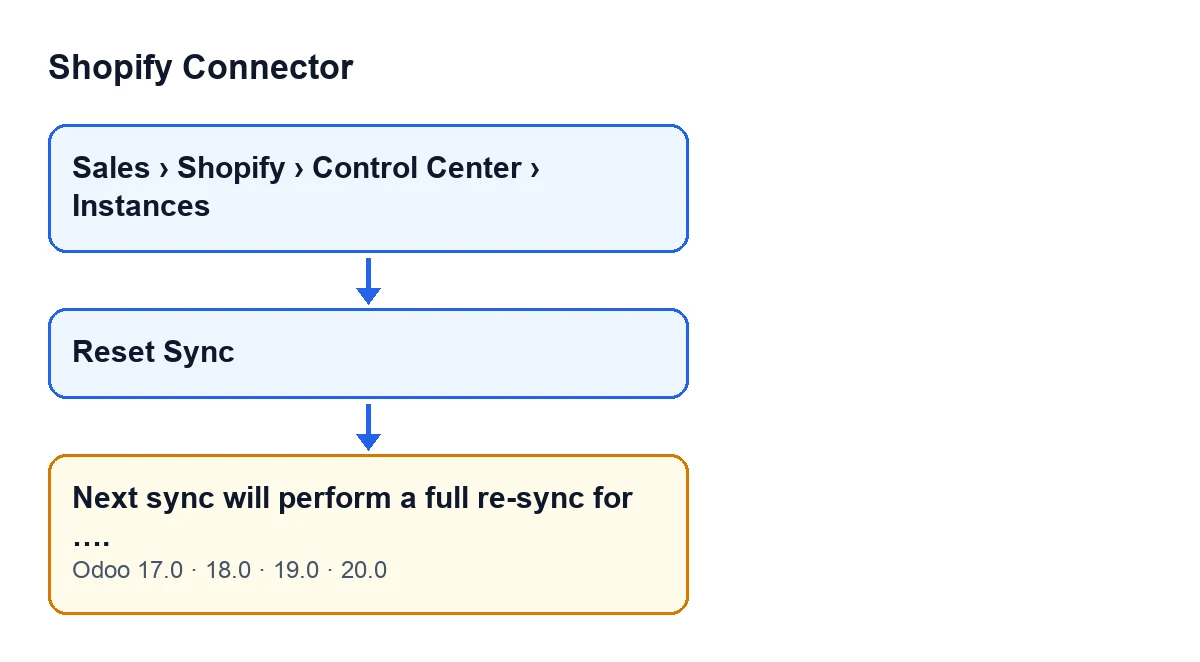
Quand vous cliquez sur Reset Sync dans une instance, Odoo affiche une notification de type avertissement. Son titre est Horodatages de synchronisation effacés (Sync Timestamps Cleared) et son texte est La prochaine synchronisation effectuera une resynchronisation complète pour …. (Next sync will perform a full re-sync for ….). À la place des points de suspension, le module écrit le domaine de la boutique Shopify de cette instance.
Ce n'est pas une erreur et cela ne bloque rien : la notification ne reste pas fixée à l'écran. Quand vous la lisez, le module a déjà vidé les repères de la dernière synchronisation : ce qu'elle annonce, c'est ce que fera la suivante.

Quand il apparaît exactement
L'avis est déclenché par la méthode qui se trouve derrière le bouton Reset Sync de la fiche de l'instance. Cette méthode fait deux choses, dans cet ordre : elle écrit d'abord des valeurs dans l'instance, puis elle renvoie la notification. Dans son code, il n'y a aucune vérification entre les deux, donc la condition pour le voir est de cliquer sur le bouton.
Le bouton est toujours visible sur la fiche de l'instance, dans Odoo 17, 18, 19 et 20.
Voici les valeurs que la méthode écrit dans l'instance avant d'afficher l'avis :
- Elle vide le repère de la dernière synchronisation des commandes.
- Elle vide le repère de la dernière synchronisation des produits.
- Elle vide le repère du dernier envoi de stock.
- Elle remet à zéro le compteur d'erreurs de synchronisation consécutives.
- Elle vide la dernière erreur de synchronisation.
La méthode n'écrit rien d'autre dans l'instance et n'affiche aucun autre texte.
Pas à pas : provoquer l'avis et bien le lire
- Ouvrez le menu
Ventes(Sales), allez dansShopify, puis dansControl Centeret enfin dansInstances. De là, ouvrez la fiche de l'instance de la boutique qui vous intéresse. - Cliquez sur
Reset Sync. Le bouton est visible sans condition, il n'y a donc rien à activer au préalable. - Lisez la notification : le titre
Horodatages de synchronisation effacésconfirme que les repères ont déjà été vidés, et le texteLa prochaine synchronisation effectuera une resynchronisation complète pour ….vous indique pour quelle boutique. - Vérifiez que le domaine affiché à la place des points de suspension est bien celui de la boutique que vous vouliez réinitialiser. Si vous avez cliqué dans la mauvaise instance, allez sur la bonne fiche et répétez l'étape précédente.
- Attendez la prochaine synchronisation de cette instance : d'après l'avis, ce sera la complète.
- Si vous voulez demander à nouveau une synchronisation complète, cliquez encore sur
Reset Sync: la méthode vide de nouveau les mêmes repères et affiche le même avis.
Le même avis dans d'autres langues d'Odoo
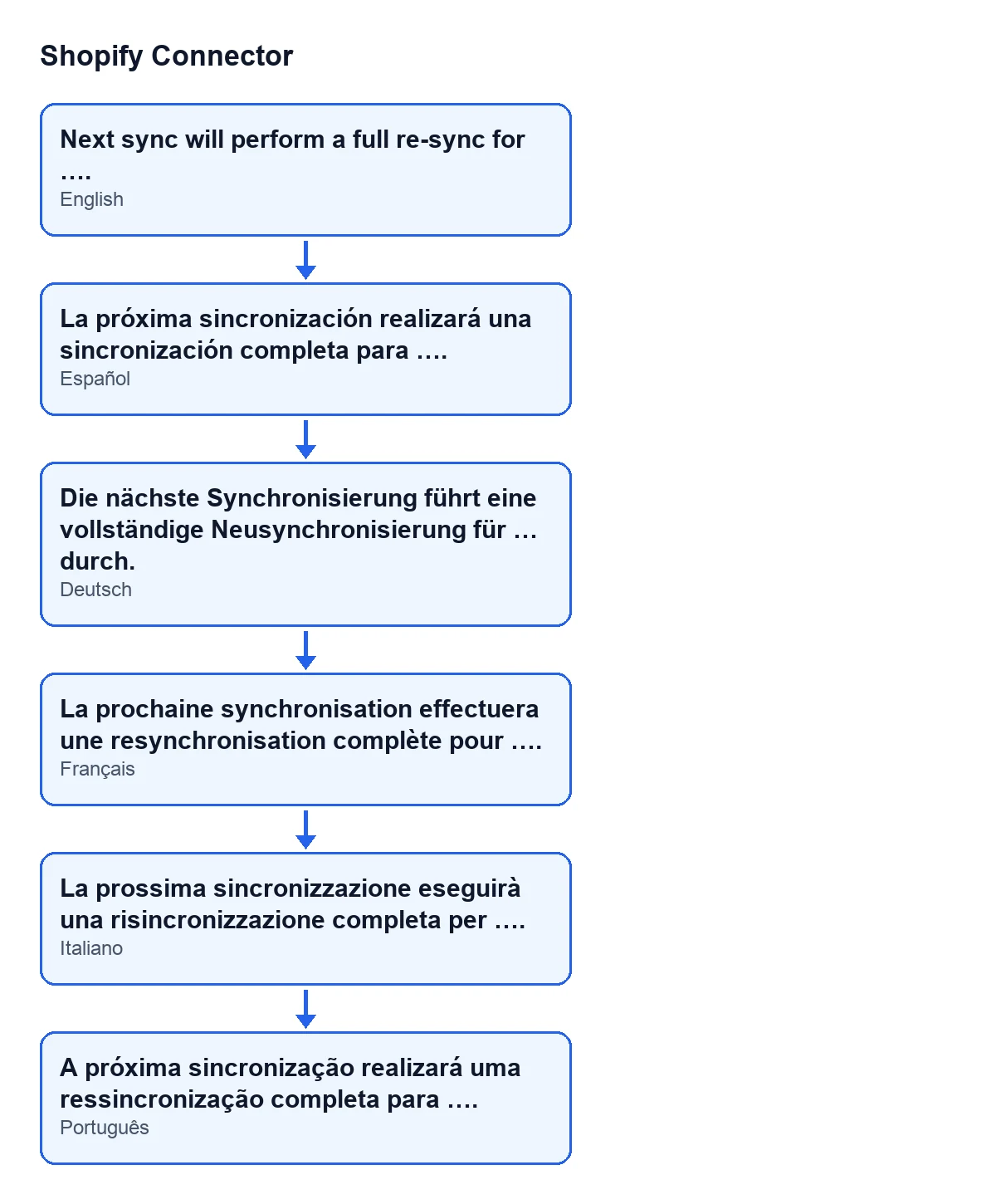
Avec Odoo en allemand, l'avis est Die nächste Synchronisierung führt eine vollständige Neusynchronisierung für … durch. ; en français, La prochaine synchronisation effectuera une resynchronisation complète pour …. ; en italien, La prossima sincronizzazione eseguirà una risincronizzazione completa per …. ; en portugais, A próxima sincronização realizará uma ressincronização completa para …. Avec Odoo en espagnol, c'est le texte de l'avis espagnol de la même notification.
Questions concrètes sur l'avis
Est-ce une erreur que je dois corriger ?
Non. C'est une notification de type avertissement qui ne bloque rien. Elle apparaît après un clic sur Reset Sync, et le titre indique que les horodatages ont été effacés.
Où se trouve le bouton ?
Sur la fiche de l'instance. Cette fiche s'ouvre depuis le menu Ventes, dans Shopify, puis Control Center et enfin Instances.
Qu'est-ce qui apparaît à la place des points de suspension ?
Le domaine de la boutique Shopify de l'instance dans laquelle vous avez cliqué sur le bouton.
Des commandes ou des produits sont-ils supprimés d'Odoo ?
La méthode écrit uniquement dans l'instance les valeurs de la liste ci-dessus.
Que deviennent le compteur d'erreurs et la dernière erreur ?
Le compteur d'erreurs de synchronisation consécutives revient à zéro et la dernière erreur de synchronisation est vidée, au moment même où les repères sont vidés.
Cela dépend-il de la version d'Odoo ?
Le message figure dans le code publié des quatre branches : 17.0, 18.0, 19.0 et 20.0. Le bouton Reset Sync est toujours visible dans toutes.
Et si je veux savoir ce que fait un autre bouton du module ?
Pour un autre bouton du module, voyez ce que fait Pull Stock.
Ce que ça coûte et comment FlexigoTech vous aide
Shopify Connector coûte 9 € HT par version d'Odoo, pour 17, 18, 19 et 20. C'est un paiement unique par version. Il faut en plus l'abonnement à FlexigoTech Cloud : le plan Connecteur coûte 49 €/mois ou 490 €/an HT.
Si vous mettez Odoo en place et souhaitez que quelqu'un revoie avec vous comment la boutique se connecte, FlexigoTech déploie Odoo 17, 18, 19 et 20 et développe des connecteurs et des intégrations sur mesure.
La fiche du module sur Odoo Apps présente la version dont vous avez besoin.
À lire aussi
Vérifié dans le code du connecteur (version 20.0) et dans les sources citées
Sources
- Code du module : flexigobe_shopify_connector 20.0 (c7078cd8): models/shopify_instance.py
- Code du module : flexigobe_shopify_connector 20.0 (c7078cd8): views/shopify_instance_views.xml
- Code du module : flexigobe_shopify_connector 20.0 (c7078cd8): models/fgt_cloud.py
- apps.odoo.com/apps/modules/20.0/flexigobe_shopify_connector
- apps.odoo.com/apps/modules/17.0/flexigobe_shopify_connector
- apps.odoo.com/apps/modules/18.0/flexigobe_shopify_connector
- apps.odoo.com/apps/modules/19.0/flexigobe_shopify_connector
- flexigotech.com/precios.html
- flexigotech.com/en/services.html