

 Español
 English
 Català
 Français
 Português
 Italiano
 Nederlands
 Polski
Was der Hinweis bedeutet
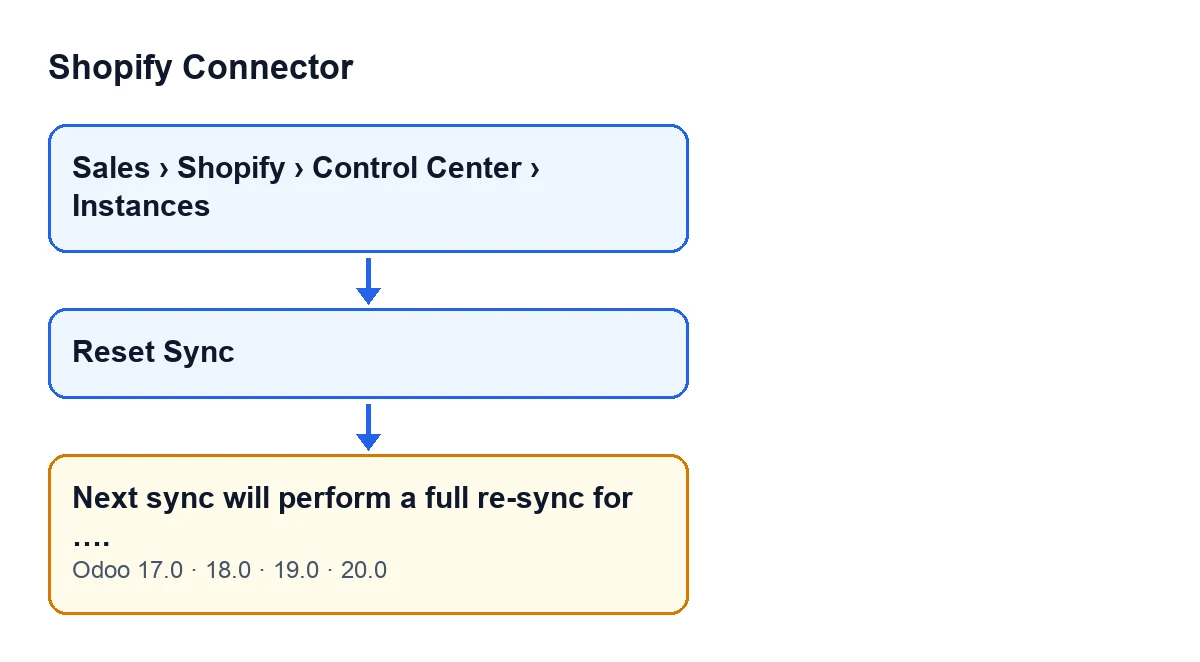
Wenn Sie bei einer Instanz auf Reset Sync klicken, zeigt Odoo eine Benachrichtigung vom Typ Warnung an. Ihr Titel lautet Synchronisierungszeitstempel gelöscht (Sync Timestamps Cleared) und ihr Text Die nächste Synchronisierung führt eine vollständige Neusynchronisierung für … durch. (Next sync will perform a full re-sync for ….). An der Stelle der Auslassungspunkte schreibt das Modul die Domain des Shopify-Shops dieser Instanz.
Es ist kein Fehler und er blockiert nichts: Die Benachrichtigung bleibt nicht fest auf dem Bildschirm stehen. Wenn Sie sie lesen, hat das Modul die Zeitstempel der letzten Synchronisierung bereits geleert: Der Hinweis kündigt an, was die nächste Synchronisierung tun wird.

Wann er genau erscheint
Den Hinweis löst die Methode aus, die hinter der Schaltfläche Reset Sync im Formular der Instanz steckt. Diese Methode tut zwei Dinge in dieser Reihenfolge: Zuerst schreibt sie Werte in die Instanz und danach gibt sie die Benachrichtigung zurück. In ihrem Code gibt es zwischen beidem keine Prüfung, die Bedingung für den Hinweis ist also einfach der Klick auf die Schaltfläche.
Die Schaltfläche ist im Formular der Instanz immer sichtbar, in Odoo 17, 18, 19 und 20.
Diese Werte schreibt die Methode in die Instanz, bevor der Hinweis erscheint:
- Sie leert den Zeitstempel der letzten Bestellsynchronisierung.
- Sie leert den Zeitstempel der letzten Produktsynchronisierung.
- Sie leert den Zeitstempel der letzten Bestandsübertragung.
- Sie setzt den Zähler der aufeinanderfolgenden Synchronisierungsfehler auf null.
- Sie leert den letzten Synchronisierungsfehler.
Die Methode schreibt sonst nichts in die Instanz und zeigt keinen anderen Text an.
Schritt für Schritt: den Hinweis auslösen und richtig lesen
- Öffnen Sie das Menü
Verkauf(Sales), gehen Sie zuShopify, dann zuControl Centerund schließlich zuInstances. Öffnen Sie dort das Formular der Instanz des gewünschten Shops. - Klicken Sie auf
Reset Sync. Die Schaltfläche ist ohne Bedingungen sichtbar, Sie müssen vorher nichts aktivieren. - Lesen Sie die Benachrichtigung: Der Titel
Synchronisierungszeitstempel gelöschtbestätigt, dass die Zeitstempel bereits geleert wurden, und der TextDie nächste Synchronisierung führt eine vollständige Neusynchronisierung für … durch.nennt Ihnen den betroffenen Shop. - Prüfen Sie, ob die Domain anstelle der Auslassungspunkte die des Shops ist, den Sie zurücksetzen wollten. Wenn Sie bei der falschen Instanz geklickt haben, öffnen Sie das richtige Formular und wiederholen Sie den vorherigen Schritt dort.
- Warten Sie auf die nächste Synchronisierung dieser Instanz: Laut Hinweis ist das die vollständige.
- Wenn Sie erneut eine vollständige Synchronisierung anfordern möchten, klicken Sie noch einmal auf
Reset Sync: Die Methode leert dieselben Zeitstempel erneut und zeigt denselben Hinweis an.
Derselbe Hinweis in anderen Odoo-Sprachen
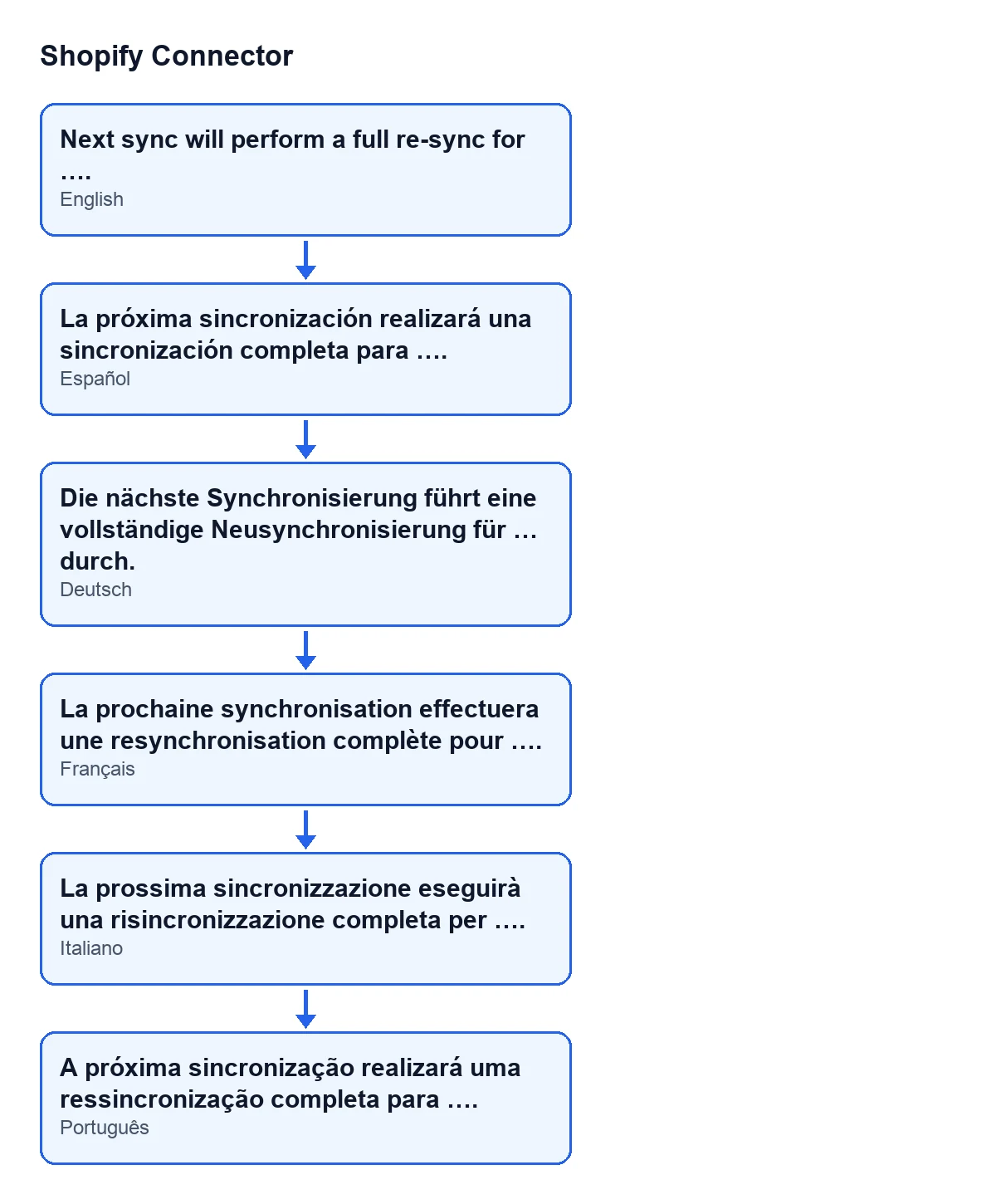
Mit Odoo auf Deutsch lautet der Hinweis Die nächste Synchronisierung führt eine vollständige Neusynchronisierung für … durch.; auf Französisch La prochaine synchronisation effectuera une resynchronisation complète pour ….; auf Italienisch La prossima sincronizzazione eseguirà una risincronizzazione completa per ….; auf Portugiesisch A próxima sincronização realizará uma ressincronização completa para …. Mit Odoo auf Spanisch ist es der Text, den Sie oben gesehen haben.
Konkrete Fragen zum Hinweis
Ist es ein Fehler, den ich beheben muss?
Nein. Es ist eine Benachrichtigung vom Typ Warnung, die nichts blockiert. Sie erscheint nach dem Klick auf Reset Sync, und der Titel zeigt an, dass die Zeitstempel gelöscht wurden.
Wo ist die Schaltfläche?
Im Formular der Instanz. Dieses Formular öffnen Sie über das Menü Verkauf, dort Shopify, dann Control Center und schließlich Instances.
Was steht anstelle der Auslassungspunkte?
Die Domain des Shopify-Shops der Instanz, bei der Sie auf die Schaltfläche geklickt haben.
Werden Bestellungen oder Produkte in Odoo gelöscht?
Die Methode schreibt nur die Werte aus der obigen Liste in die Instanz.
Was passiert mit dem Fehlerzähler und dem letzten Fehler?
Der Zähler der aufeinanderfolgenden Synchronisierungsfehler geht auf null zurück und der letzte Synchronisierungsfehler wird geleert, und zwar im selben Moment, in dem die Zeitstempel geleert werden.
Hängt es von der Odoo-Version ab?
Die Meldung steht im veröffentlichten Code aller vier Zweige: 17.0, 18.0, 19.0 und 20.0. Die Schaltfläche Reset Sync ist in allen immer sichtbar.
Und wenn ich wissen möchte, was eine andere Schaltfläche des Moduls tut?
Zu einer anderen Schaltfläche des Moduls lesen Sie was Pull Stock tut.
Was es kostet und wie FlexigoTech Ihnen hilft
Shopify Connector kostet 9 € pro Odoo-Version, zzgl. MwSt., für 17, 18, 19 und 20. Es ist eine Einmalzahlung pro Version. Zusätzlich benötigen Sie das Abonnement für FlexigoTech Cloud: Der Tarif Conector kostet 49 €/Monat oder 490 €/Jahr, zzgl. MwSt.
Wenn Sie Odoo einführen und gemeinsam mit jemandem prüfen möchten, wie der Shop angebunden wird: FlexigoTech führt Odoo 17, 18, 19 und 20 ein und entwickelt individuelle Konnektoren und Integrationen.
Die Modulseite in Odoo Apps enthält die Version, die Sie benötigen.
Weiterlesen
Geprüft im Quellcode des Connectors (Version 20.0) und in den verlinkten Quellen
Quellen
- Quellcode des Moduls: flexigobe_shopify_connector 20.0 (c7078cd8): models/shopify_instance.py
- Quellcode des Moduls: flexigobe_shopify_connector 20.0 (c7078cd8): views/shopify_instance_views.xml
- Quellcode des Moduls: flexigobe_shopify_connector 20.0 (c7078cd8): models/fgt_cloud.py
- apps.odoo.com/apps/modules/20.0/flexigobe_shopify_connector
- apps.odoo.com/apps/modules/17.0/flexigobe_shopify_connector
- apps.odoo.com/apps/modules/18.0/flexigobe_shopify_connector
- apps.odoo.com/apps/modules/19.0/flexigobe_shopify_connector
- flexigotech.com/precios.html
- flexigotech.com/en/services.html