

 English
 Català
 Deutsch
 Français
 Português
 Italiano
 Nederlands
 Polski
Qué significa el aviso
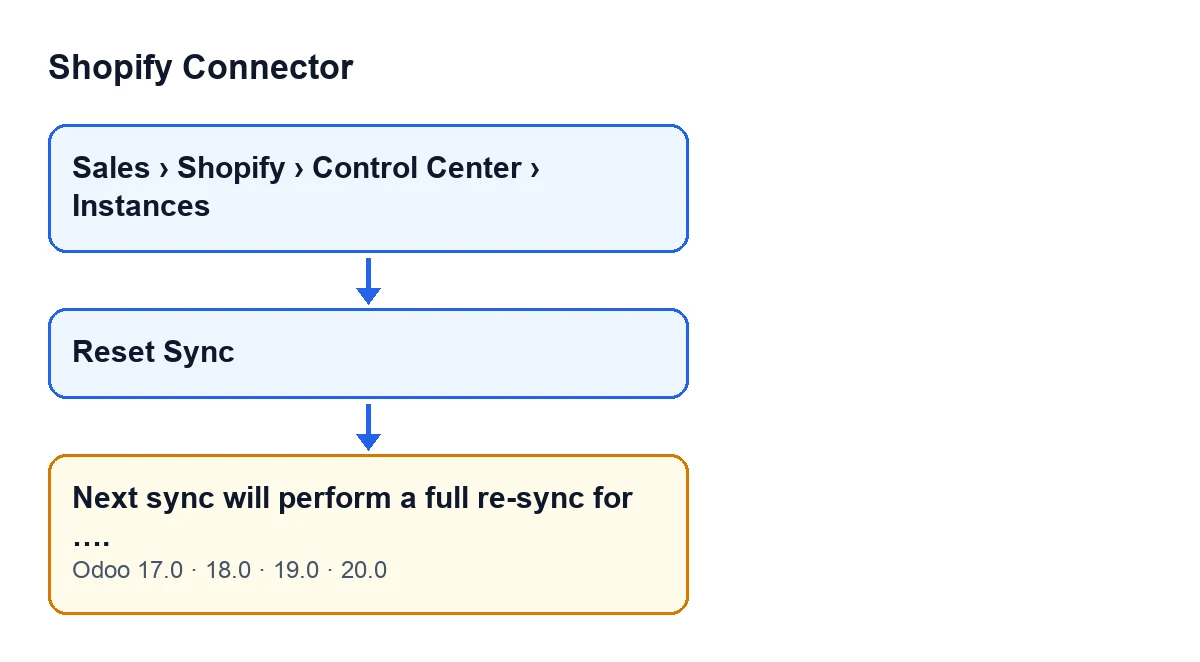
Cuando pulsas Reset Sync en una instancia, Odoo muestra una notificación de tipo advertencia. Su título es Marcas de tiempo de sincronización borradas (Sync Timestamps Cleared) y su texto es La próxima sincronización realizará una sincronización completa para …. (Next sync will perform a full re-sync for ….). En el lugar de los puntos suspensivos, el módulo escribe el dominio de la tienda de Shopify de esa instancia.
No es un error y no bloquea: la notificación no queda fija en pantalla. Cuando la lees, el módulo ya ha vaciado las marcas de la última sincronización: lo que anuncia es lo que hará la siguiente.

Cuándo sale exactamente
El aviso lo lanza el método que hay detrás del botón Reset Sync de la ficha de la instancia. Ese método hace dos cosas, en este orden: primero escribe valores en la instancia y después devuelve la notificación. En su código no hay ninguna comprobación entre una cosa y otra, así que la condición para verlo es pulsar el botón.
El botón se ve siempre en la ficha de la instancia, en Odoo 17, 18, 19 y 20.
Estos son los valores que el método escribe en la instancia antes de mostrar el aviso:
- Vacía la marca de la última sincronización de pedidos.
- Vacía la marca de la última sincronización de productos.
- Vacía la marca del último envío de stock.
- Pone a cero el contador de errores de sincronización consecutivos.
- Vacía el último error de sincronización.
El método no escribe nada más en la instancia ni muestra otro texto.
Paso a paso: provocar el aviso y leerlo bien
- Abre el menú
Ventas(Sales), entra enShopify, después enControl Centery por último enInstances. Desde ahí abre la ficha de la instancia de la tienda que te interesa. - Pulsa
Reset Sync. Lo tienes a la vista sin condiciones, así que no hace falta activar nada antes. - Lee la notificación: el título
Marcas de tiempo de sincronización borradasconfirma que las marcas ya se han vaciado, y el textoLa próxima sincronización realizará una sincronización completa para ….te dice para qué tienda. - Comprueba que el dominio que aparece en lugar de los puntos suspensivos es el de la tienda que querías reiniciar. Si has pulsado en la instancia equivocada, ve a la ficha correcta y repite el paso anterior allí.
- Espera a la próxima sincronización de esa instancia: según el aviso, esa será la completa.
- Si quieres volver a pedir una sincronización completa, pulsa
Reset Syncotra vez: el método vuelve a vaciar las mismas marcas y a mostrar el mismo aviso.
El mismo aviso en otros idiomas de Odoo
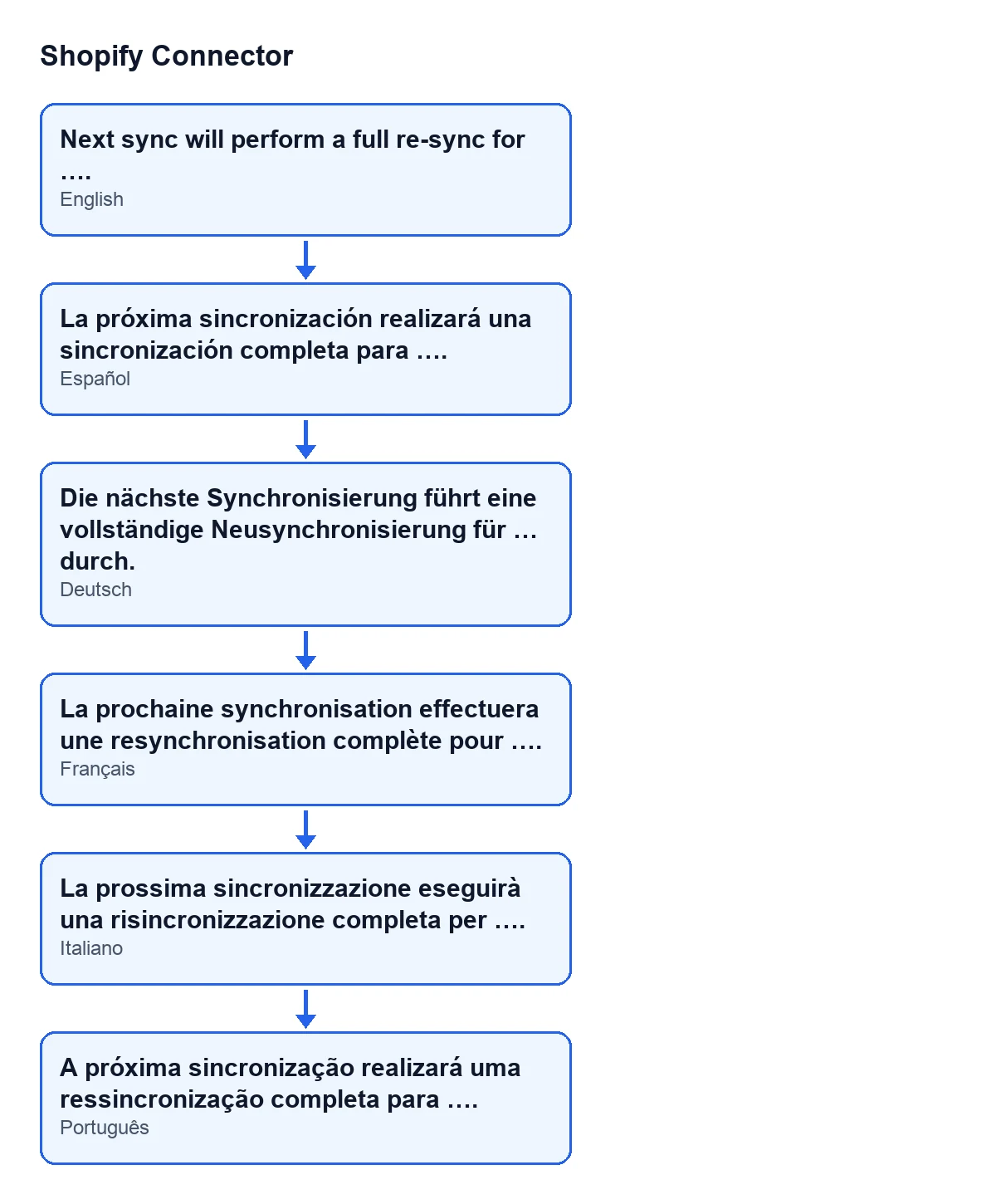
Con Odoo en alemán, el aviso es Die nächste Synchronisierung führt eine vollständige Neusynchronisierung für … durch.; en francés, La prochaine synchronisation effectuera une resynchronisation complète pour ….; en italiano, La prossima sincronizzazione eseguirà una risincronizzazione completa per ….; en portugués, A próxima sincronização realizará uma ressincronização completa para …. Con Odoo en castellano es el texto que has visto arriba.
Dudas concretas sobre el aviso
¿Es un error que tengo que corregir?
No. Es una notificación de tipo advertencia que no bloquea. Sale tras pulsar Reset Sync, y el título indica que las marcas de tiempo se han borrado.
¿Dónde está el botón?
En la ficha de la instancia. Esa ficha se abre desde el menú Ventas, dentro de Shopify, luego Control Center y por último Instances.
¿Qué aparece en lugar de los puntos suspensivos?
El dominio de la tienda de Shopify de la instancia en la que has pulsado el botón.
¿Se borran pedidos o productos de Odoo?
El método solo escribe en la instancia los valores de la lista anterior.
¿Qué pasa con el contador de errores y con el último error?
El contador de errores de sincronización consecutivos vuelve a cero y el último error de sincronización se vacía, en el mismo momento en que se vacían las marcas.
¿Depende de la versión de Odoo?
El mensaje está en el código publicado de las cuatro ramas: 17.0, 18.0, 19.0 y 20.0. El botón Reset Sync se ve siempre en todas ellas.
¿Y si quiero saber qué hace otro botón del módulo?
Para otro botón del módulo, mira qué hace Pull Stock.
Qué cuesta y cómo te ayuda FlexigoTech
Shopify Connector cuesta 9 € por versión de Odoo, sin IVA, para 17, 18, 19 y 20. Es un pago único por versión. Además necesita la suscripción a FlexigoTech Cloud: el plan Conector cuesta 49 € al mes o 490 € al año, sin IVA.
Si estás implantando Odoo y quieres que alguien revise contigo cómo se conecta la tienda, FlexigoTech implanta Odoo 17, 18, 19 y 20 y desarrolla conectores e integraciones a medida.
La ficha del módulo en Odoo Apps recoge la versión que necesites.
Sigue leyendo
Comprobado en el código del conector (versión 20.0) y en las fuentes enlazadas
Fuentes
- Código del módulo: flexigobe_shopify_connector 20.0 (c7078cd8): models/shopify_instance.py
- Código del módulo: flexigobe_shopify_connector 20.0 (c7078cd8): views/shopify_instance_views.xml
- Código del módulo: flexigobe_shopify_connector 20.0 (c7078cd8): models/fgt_cloud.py
- apps.odoo.com/apps/modules/20.0/flexigobe_shopify_connector
- apps.odoo.com/apps/modules/17.0/flexigobe_shopify_connector
- apps.odoo.com/apps/modules/18.0/flexigobe_shopify_connector
- apps.odoo.com/apps/modules/19.0/flexigobe_shopify_connector
- flexigotech.com/precios.html
- flexigotech.com/en/services.html