

 Español
 English
 Català
 Deutsch
 Français
 Português
 Italiano
 Nederlands
Co oznacza to ostrzeżenie
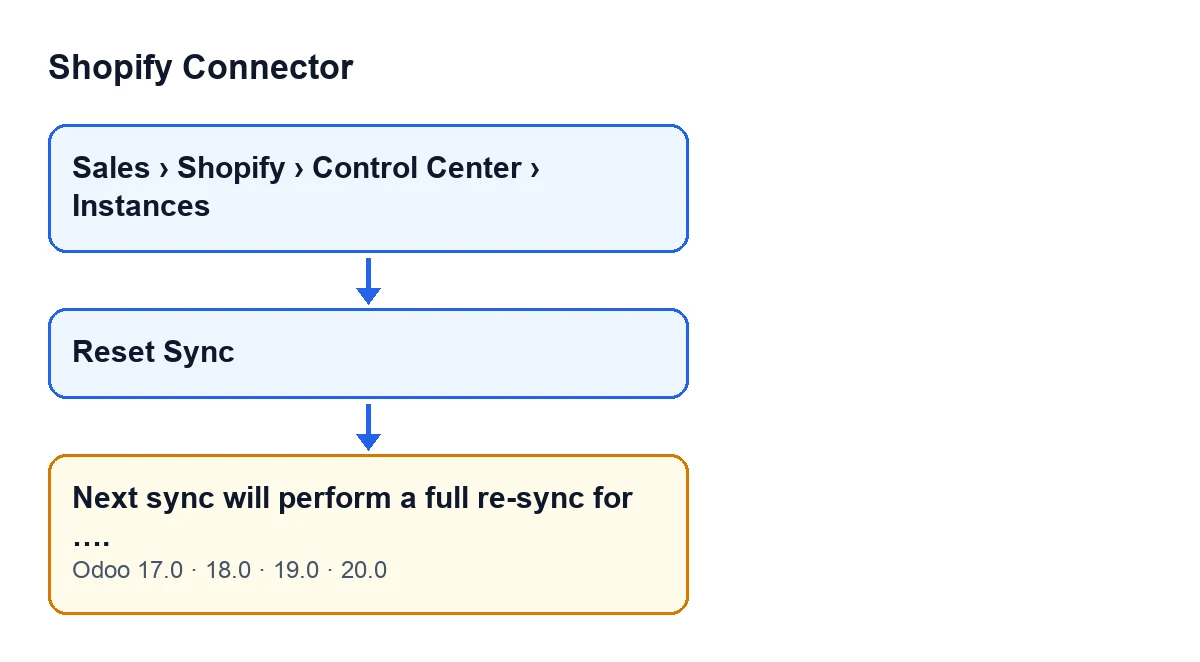
Gdy klikniesz Reset Sync w instancji, Odoo pokazuje powiadomienie typu ostrzeżenie. Jego tytuł to Sync Timestamps Cleared, a treść to Next sync will perform a full re-sync for ….. W miejscu wielokropka moduł wpisuje domenę sklepu Shopify danej instancji.
To nie jest błąd i niczego nie blokuje: powiadomienie nie zostaje na stałe na ekranie. Kiedy je czytasz, moduł już opróżnił znaczniki ostatniej synchronizacji: to, co ogłasza, zrobi następna synchronizacja.

Kiedy dokładnie się pojawia
Ostrzeżenie wywołuje metoda stojąca za przyciskiem Reset Sync na karcie instancji. Ta metoda wykonuje dwie rzeczy w tej kolejności: najpierw zapisuje wartości w instancji, a potem zwraca powiadomienie. W jej kodzie nie ma żadnego sprawdzenia między jednym a drugim, więc warunkiem zobaczenia ostrzeżenia jest kliknięcie przycisku.
Przycisk jest zawsze widoczny na karcie instancji, w Odoo 17, 18, 19 i 20.
Oto wartości, które metoda zapisuje w instancji przed pokazaniem ostrzeżenia:
- Opróżnia znacznik ostatniej synchronizacji zamówień.
- Opróżnia znacznik ostatniej synchronizacji produktów.
- Opróżnia znacznik ostatniej wysyłki stanów magazynowych.
- Zeruje licznik kolejnych błędów synchronizacji.
- Opróżnia ostatni błąd synchronizacji.
Metoda nie zapisuje w instancji niczego więcej i nie wyświetla żadnego innego tekstu.
Krok po kroku: wywołaj ostrzeżenie i przeczytaj je poprawnie
- Otwórz menu
Sprzedaż, wejdź wShopify, następnie wControl Centeri na końcu wInstances. Stamtąd otwórz kartę instancji interesującego Cię sklepu. - Kliknij
Reset Sync. Przycisk jest widoczny bez żadnych warunków, więc nie trzeba wcześniej niczego włączać. - Przeczytaj powiadomienie: tytuł
Sync Timestamps Clearedpotwierdza, że znaczniki zostały już opróżnione, a treśćNext sync will perform a full re-sync for ….mówi, dla którego sklepu. - Sprawdź, czy domena widoczna w miejscu wielokropka to domena sklepu, który chciałeś zresetować. Jeśli kliknąłeś w niewłaściwej instancji, przejdź do właściwej karty i powtórz tam poprzedni krok.
- Poczekaj na następną synchronizację tej instancji: według ostrzeżenia to ona będzie pełna.
- Jeśli chcesz ponownie zażądać pełnej synchronizacji, kliknij
Reset Syncjeszcze raz: metoda znów opróżni te same znaczniki i pokaże to samo ostrzeżenie.
To samo ostrzeżenie w innych językach Odoo
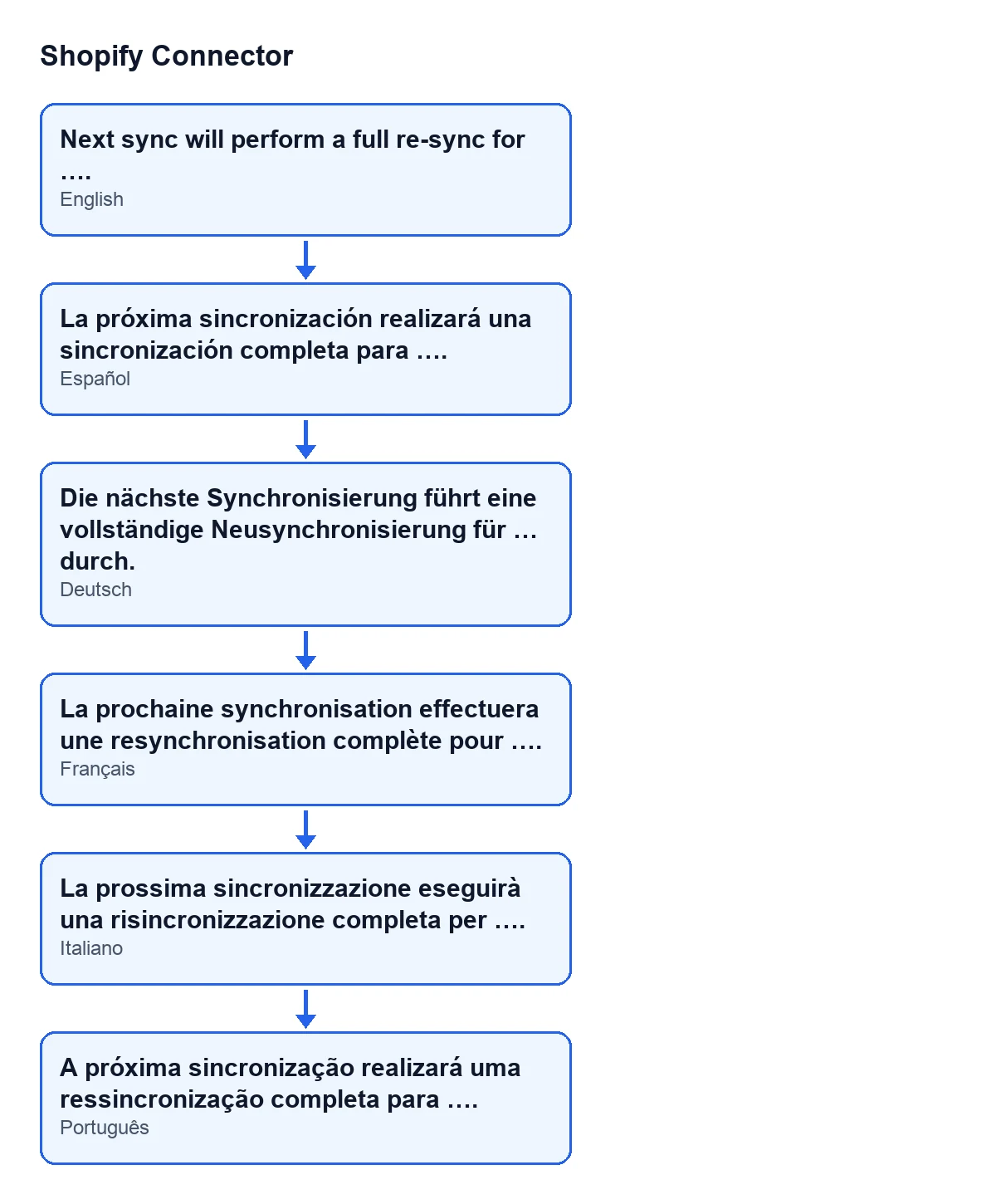
Przy Odoo po niemiecku ostrzeżenie brzmi Die nächste Synchronisierung führt eine vollständige Neusynchronisierung für … durch.; po francusku La prochaine synchronisation effectuera une resynchronisation complète pour ….; po włosku La prossima sincronizzazione eseguirà una risincronizzazione completa per ….; po portugalsku A próxima sincronização realizará uma ressincronização completa para …. Przy Odoo po polsku moduł nie ma tłumaczenia, więc zobaczysz tekst widoczny powyżej.
Konkretne wątpliwości dotyczące ostrzeżenia
Czy to błąd, który muszę naprawić?
Nie. To powiadomienie typu ostrzeżenie, które niczego nie blokuje. Pojawia się po kliknięciu Reset Sync, a tytuł wskazuje, że znaczniki czasu zostały skasowane.
Gdzie jest przycisk?
Na karcie instancji. Tę kartę otwiera się z menu Sprzedaż, w Shopify, potem Control Center i na końcu Instances.
Co pojawia się w miejscu wielokropka?
Domena sklepu Shopify instancji, w której kliknąłeś przycisk.
Czy z Odoo znikają zamówienia lub produkty?
Metoda zapisuje w instancji tylko wartości z powyższej listy.
Co z licznikiem błędów i ostatnim błędem?
Licznik kolejnych błędów synchronizacji wraca do zera, a ostatni błąd synchronizacji zostaje opróżniony, w tej samej chwili, w której opróżniane są znaczniki.
Czy zależy to od wersji Odoo?
Komunikat znajduje się w opublikowanym kodzie wszystkich czterech gałęzi: 17.0, 18.0, 19.0 i 20.0. Przycisk Reset Sync jest zawsze widoczny w każdej z nich.
A jeśli chcę wiedzieć, co robi inny przycisk modułu?
Dla innego przycisku modułu zobacz co robi Pull Stock.
Ile to kosztuje i jak pomaga FlexigoTech
Shopify Connector kosztuje 9 € za wersję Odoo, netto (bez VAT), dla 17, 18, 19 i 20. To jednorazowa płatność za wersję. Dodatkowo wymaga subskrypcji FlexigoTech Cloud: plan Conector kosztuje 49 €/mies. lub 490 €/rok, netto (bez VAT).
Jeśli wdrażasz Odoo i chcesz, aby ktoś razem z Tobą przejrzał, jak podłączyć sklep, FlexigoTech wdraża Odoo 17, 18, 19 i 20 oraz tworzy konektory i integracje na zamówienie.
Karta modułu w Odoo Apps zawiera wersję, której potrzebujesz.
Czytaj dalej
Sprawdzone w kodzie źródłowym konektora (wersja 20.0) i w podlinkowanych źródłach
Źródła
- Kod modułu: flexigobe_shopify_connector 20.0 (c7078cd8): models/shopify_instance.py
- Kod modułu: flexigobe_shopify_connector 20.0 (c7078cd8): views/shopify_instance_views.xml
- Kod modułu: flexigobe_shopify_connector 20.0 (c7078cd8): models/fgt_cloud.py
- apps.odoo.com/apps/modules/20.0/flexigobe_shopify_connector
- apps.odoo.com/apps/modules/17.0/flexigobe_shopify_connector
- apps.odoo.com/apps/modules/18.0/flexigobe_shopify_connector
- apps.odoo.com/apps/modules/19.0/flexigobe_shopify_connector
- flexigotech.com/precios.html
- flexigotech.com/en/services.html