

 Español
 English
 Català
 Deutsch
 Français
 Português
 Nederlands
 Polski
Dove si trova il pulsante e quando si vede
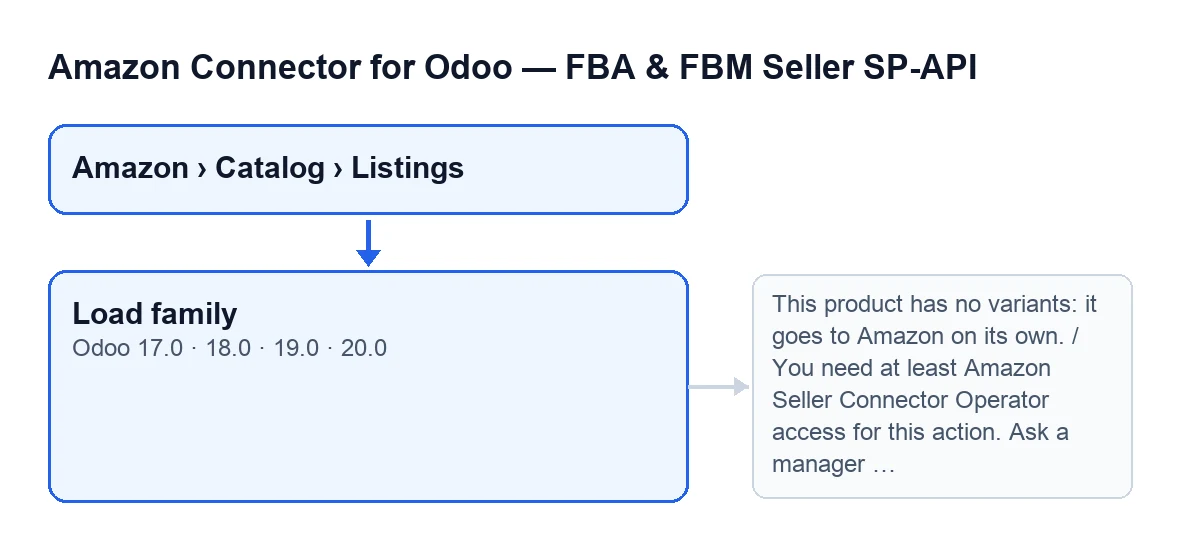
Il pulsante Carica famiglia si trova nella scheda di Inserzioni, che si apre da Amazon › Catalogo › Inserzioni (Amazon › Catalog › Listings). Ogni tratto del menu richiede il permesso Visualizzatore (Viewer). Il pulsante esiste in Odoo 17, 18, 19 e 20.
Si nasconde quando Numero di varianti (Product Variant Count) è inferiore a due o quando Tipo di prodotto Amazon (Amazon Product Type) è vuoto. Con i valori predefiniti non si vede, perché il tipo di prodotto è vuoto.

Cosa fa quando lo premi
Questi sono i passaggi principali che si vedono nel codice, in ordine:
- Controlla i tuoi permessi: serve accesso da operatore del connettore (o da manager) e, inoltre, poter scrivere nell'offerta.
- Se il prodotto ha meno di due varianti, si ferma con un messaggio e non arriva a creare offerte né a scrivere dati nella famiglia.
- Crea offerte per le varianti con riferimento che non fanno ancora parte della famiglia, con lo stesso account, lo stesso marketplace e il riferimento come SKU.
- Decide il tema di variazione: se l'offerta ne ha già uno, lo mantiene; altrimenti il connettore può proporne uno o lasciarlo vuoto.
- Scrive in tutte le offerte della famiglia il tema, lo SKU padre, il tipo di prodotto, la modalità dei requisiti e l'esenzione GTIN dell'offerta da cui premi.
- Se c'è un tema, copia nelle altre offerte alcuni valori che avevi scritto in questa (più sotto, quali).
- Scrive il rapporto in
Famiglia di variantie mostra l'avvisoFamiglia di … offerte pronta: vedi «Famiglia di varianti».(Family of … listings ready: see "Variation family".), con il numero di offerte della famiglia. L'offerta si ricarica per mostrare i valori nuovi.
Idee sbagliate su Carica famiglia
«Il pulsante è in tutte le offerte»
Realtà: si vede solo con due o più varianti e con Tipo di prodotto Amazon compilato. Se apri un'offerta appena creata e non lo vedi, è normale con i valori predefiniti. Con Odoo in italiano, l'etichetta è Carica famiglia.
«Se vedo il menu, posso premerlo»
Realtà: il menu richiede Visualizzatore in ogni tratto, ma l'azione controlla di più. Se il tuo utente non ha almeno accesso da operatore, si ferma con You need at least Amazon Seller Connector Operator access for this action. Ask a manager to grant Operator or Manager access. La soluzione è chiedere a un responsabile di darti accesso Operator o Manager. A parte i gruppi, il codice controlla che tu possa scrivere nell'offerta.
«Caricare la famiglia significa crearla su Amazon»
Realtà: il pulsante prepara la famiglia in Odoo (offerte nuove, dati scritti nelle offerte della famiglia e un rapporto); crearla su Amazon è compito di un altro pulsante.
«Crea un'offerta per ogni variante»
Realtà: crea offerte solo per le varianti che hanno un riferimento e non fanno ancora parte della famiglia. Le varianti che fanno già parte della famiglia non vengono ricreate. Le varianti senza riferimento che non erano nella famiglia restano fuori, e il rapporto le elenca dopo Varianti senza riferimento (SKU), fuori dalla famiglia: (Variants without a reference (SKU), left out of the family:). Se il prodotto ha meno di due varianti, l'azione si ferma con Questo prodotto non ha varianti: va su Amazon da solo. (This product has no variants: it goes to Amazon on its own.)
«Quello che scrivo in un'offerta viene copiato in tutte le altre»
Realtà: non tutto viene trattato allo stesso modo. Il tema, lo SKU padre, il tipo di prodotto, la modalità dei requisiti e l'esenzione GTIN vengono scritti in tutte le offerte della famiglia. I valori degli attributi, invece, si copiano con condizioni: solo se c'è un tema, solo quelli che hai scritto nell'offerta da cui premi, solo quelli di attributi che il tema scelto non richiede, e solo nelle righe equivalenti delle altre offerte che siano vuote.
«Se il rapporto segna delle righe, è fallito»
Realtà: se l'azione arriva alla fine, l'avviso è lo stesso; il dettaglio è nel rapporto. Se qualcosa non torna, non viene mostrato come fallimento dell'azione, ma come riga evidenziata nella tabella del rapporto.
Cosa guardare nel rapporto di Famiglia di varianti
In alto vedrai Tema: (Theme:), richiede: (it needs:) e SKU padre: (Parent SKU:). Sotto c'è una tabella con Attributo Odoo (Odoo attribute) e Attributo Amazon (Amazon attribute). Ogni riga dice OK oppure, evidenziata, Non corrisponde al tema: imposta «Attributo Amazon» sull'attributo Odoo, oppure scrivi il valore in ogni variante.
Dopo compare l'elenco Varianti: (Variants:), con lo SKU di ogni offerta e, tra parentesi, il suo ASIN se ce l'ha da Amazon oppure nuovo (new) se no. Se non c'è un tema, il rapporto mostra nessuno corrisponde: scegline uno (none fits: choose one) e un elenco di Temi ammessi da questo tipo di prodotto (alcuni): (Themes this product type allows (some):).
Se vuoi aiuto con l'avvio
Il modulo è a pagamento unico per versione e richiede l'abbonamento a FlexigoTech Cloud (piano Connettore: 49 €/mese o 490 €/anno, IVA esclusa); la connessione passa da quel servizio. FlexigoTech implementa Odoo 17, 18, 19 e 20 e sviluppa connettori e integrazioni su misura. Trovi la pagina del modulo per saperne di più.
Continua a leggere
Verificato nel codice del connettore (versione 20.0) e nelle fonti collegate
Fonti
- Codice del modulo: flexigobe_amazon_seller_connector 20.0 (8576afa5): views/amazon_spapi_variation_views.xml
- Codice del modulo: flexigobe_amazon_seller_connector 20.0 (8576afa5): models/amazon_spapi_variation.py
- Codice del modulo: flexigobe_amazon_seller_connector 20.0 (8576afa5): models/amazon_spapi_product_binding.py
- Codice del modulo: flexigobe_amazon_seller_connector 20.0 (8576afa5): models/amazon_spapi_new_product.py
- apps.odoo.com/apps/modules/20.0/flexigobe_amazon_seller_connector
- flexigotech.com/en/services.html
- flexigotech.com/precios.html