

 Español
 English
 Català
 Deutsch
 Français
 Português
 Italiano
 Nederlands
Gdzie jest przycisk i kiedy go widać
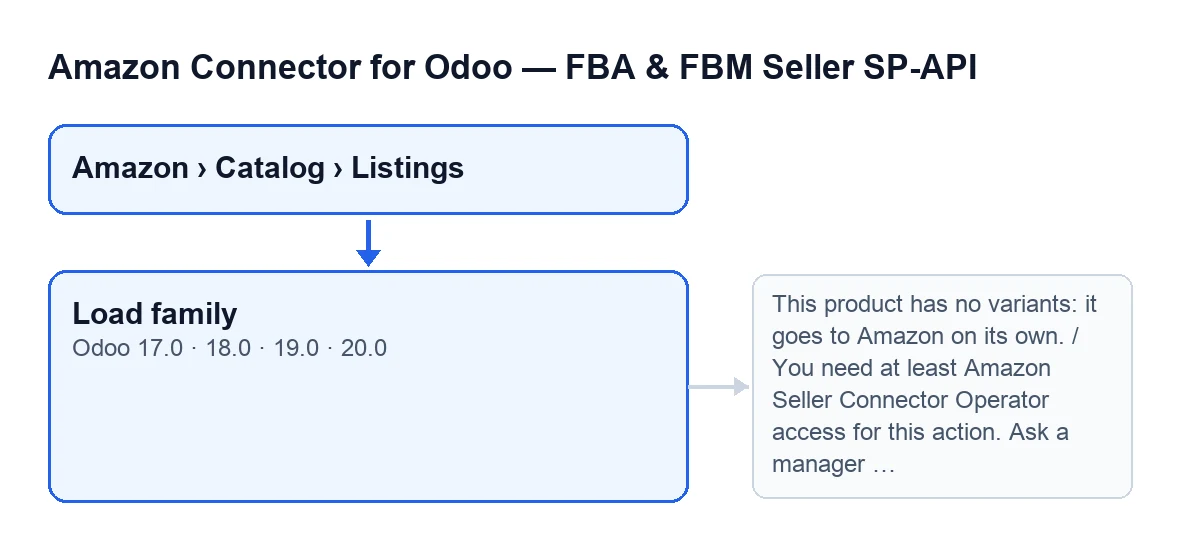
Przycisk Load family znajduje się na karcie Listings, którą otwierasz z Amazon › Catalog › Listings. Każdy poziom menu wymaga uprawnienia Viewer. Przycisk istnieje w Odoo 17, 18, 19 i 20.
Jest ukryty, gdy Product Variant Count jest mniejsze niż dwa albo gdy Amazon Product Type jest puste. Przy wartościach domyślnych go nie zobaczysz, bo typ produktu jest pusty.

Co robi po kliknięciu
Oto główne kroki widoczne w kodzie, po kolei:
- Sprawdza twoje uprawnienia: potrzebny jest dostęp operatora konektora (lub managera), a do tego możliwość zapisu na karcie.
- Jeśli produkt ma mniej niż dwa warianty, zatrzymuje się z komunikatem i nie tworzy kart ani nie zapisuje danych w rodzinie.
- Tworzy karty dla wariantów z referencją, które jeszcze nie należą do rodziny, z tym samym kontem, tym samym marketplace i referencją jako SKU.
- Ustala motyw wariantu: jeśli karta już ma motyw, zachowuje go; jeśli nie, konektor może zaproponować jakiś albo zostawić pole puste.
- Zapisuje we wszystkich kartach rodziny motyw, SKU nadrzędny, typ produktu, tryb wymagań i zwolnienie z GTIN z karty, na której klikasz.
- Jeśli jest motyw, kopiuje do pozostałych kart niektóre wartości wpisane w tej karcie (niżej: które).
- Zapisuje raport w
Variation familyi pokazuje komunikatFamily of … listings ready: see "Variation family".z liczbą kart w rodzinie. Karta przeładowuje się, aby pokazać nowe wartości.
Błędne wyobrażenia o Load family
„Przycisk jest na wszystkich kartach”
Rzeczywistość: widać go tylko przy dwóch lub więcej wariantach i wypełnionym Amazon Product Type. Jeśli otwierasz świeżo utworzoną kartę i go nie widzisz, to normalne przy wartościach domyślnych. Etykieta to Load family.
„Skoro widzę menu, mogę kliknąć”
Rzeczywistość: menu wymaga Viewer na każdym poziomie, ale akcja sprawdza więcej. Jeśli twój użytkownik nie ma co najmniej dostępu operatora, akcja zatrzymuje się z komunikatem You need at least Amazon Seller Connector Operator access for this action. Ask a manager to grant Operator or Manager access. Rozwiązanie: poproś osobę odpowiedzialną o nadanie dostępu Operator lub Manager. Poza grupami kod sprawdza, czy możesz zapisywać na karcie.
„Załadowanie rodziny to utworzenie jej na Amazon”
Rzeczywistość: przycisk przygotowuje rodzinę w Odoo (nowe karty, dane zapisane w kartach rodziny i raport); utworzenie jej na Amazon to zadanie innego przycisku.
„Tworzy kartę dla każdego wariantu”
Rzeczywistość: tworzy karty tylko dla wariantów, które mają referencję i jeszcze nie należą do rodziny. Warianty już należące do rodziny nie są tworzone ponownie. Warianty bez referencji, których nie było w rodzinie, zostają poza nią, a raport wymienia je po Variants without a reference (SKU), left out of the family:. Jeśli produkt ma mniej niż dwa warianty, akcja zatrzymuje się z komunikatem This product has no variants: it goes to Amazon on its own.
„To, co wpisuję w jednej karcie, kopiuje się do wszystkich pozostałych”
Rzeczywistość: nie wszystko jest traktowane tak samo. Motyw, SKU nadrzędny, typ produktu, tryb wymagań i zwolnienie z GTIN są zapisywane we wszystkich kartach rodziny. Wartości atrybutów natomiast kopiują się pod warunkami: tylko jeśli jest motyw, tylko te, które wpisałeś w karcie, na której klikasz, tylko atrybuty, o które wybrany motyw nie prosi, i tylko w równoważnych wierszach pozostałych kart, które są puste.
„Jeśli raport oznacza wiersze, to się nie udało”
Rzeczywistość: jeśli akcja dojdzie do końca, komunikat jest ten sam; szczegóły są w raporcie. Jeśli coś nie pasuje, nie jest to pokazywane jako błąd akcji, lecz jako zaznaczony wiersz w tabeli raportu.
Na co patrzeć w raporcie Variation family
Na górze zobaczysz Theme:, it needs: i Parent SKU:. Poniżej jest tabela z Odoo attribute i Amazon attribute. Każdy wiersz mówi OK albo, wyróżniony, Does not fit the theme: set "Amazon attribute" on the Odoo attribute, or type the value in each variant.
Potem pojawia się lista Variants:, z SKU każdej karty i, w nawiasie, jej ASIN, jeśli pochodzi z Amazon, albo new, jeśli nie. Jeśli nie ma motywu, raport pokazuje none fits: choose one oraz listę Themes this product type allows (some):.
Jeśli chcesz pomocy przy uruchomieniu
Moduł jest płatny jednorazowo za wersję i wymaga subskrypcji FlexigoTech Cloud (plan Konektor: 49 €/mies. lub 490 €/rok, netto (bez VAT)); połączenie przechodzi przez tę usługę. FlexigoTech wdraża Odoo 17, 18, 19 i 20 oraz tworzy konektory i integracje na zamówienie. Więcej zobaczysz na stronie modułu.
Czytaj dalej
Sprawdzone w kodzie źródłowym konektora (wersja 20.0) i w podlinkowanych źródłach
Źródła
- Kod modułu: flexigobe_amazon_seller_connector 20.0 (8576afa5): views/amazon_spapi_variation_views.xml
- Kod modułu: flexigobe_amazon_seller_connector 20.0 (8576afa5): models/amazon_spapi_variation.py
- Kod modułu: flexigobe_amazon_seller_connector 20.0 (8576afa5): models/amazon_spapi_product_binding.py
- Kod modułu: flexigobe_amazon_seller_connector 20.0 (8576afa5): models/amazon_spapi_new_product.py
- apps.odoo.com/apps/modules/20.0/flexigobe_amazon_seller_connector
- flexigotech.com/en/services.html
- flexigotech.com/precios.html