

 English
 Català
 Deutsch
 Français
 Português
 Italiano
 Nederlands
 Polski
Dónde está el botón y cuándo se ve
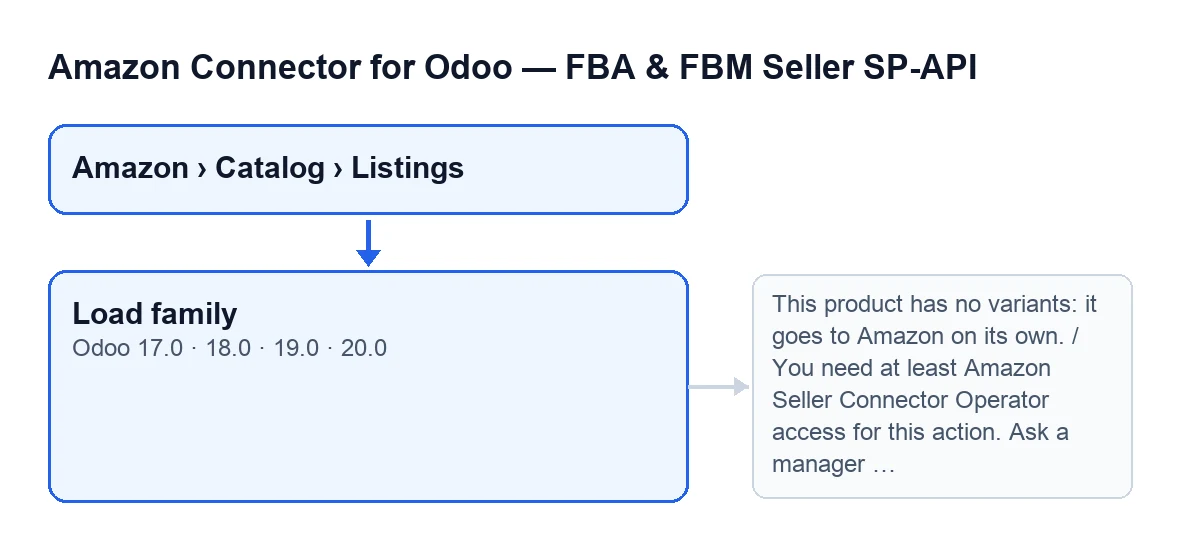
El botón Cargar familia está en la ficha de Listings, que se abre desde Amazon › Catálogo › Listings (Amazon › Catalog › Listings). Cada tramo del menú pide el permiso Lector (Viewer). El botón existe en Odoo 17, 18, 19 y 20.
Se oculta cuando Número de variantes (Product Variant Count) es menor que dos o cuando Tipo de producto de Amazon (Amazon Product Type) está vacío. Con los valores por defecto no se ve, porque el tipo de producto está vacío.

Qué hace al pulsarlo
Estos son los pasos principales que se ven en el código, por orden:
- Comprueba tus permisos: hace falta acceso de operador del conector (o de manager) y, además, poder escribir en la ficha.
- Si el producto tiene menos de dos variantes, se detiene con un mensaje y no llega a crear fichas ni a escribir datos en la familia.
- Crea fichas para las variantes con referencia que aún no forman parte de la familia, con la misma cuenta, el mismo marketplace y la referencia como SKU.
- Decide el tema de variación: si la ficha ya tiene uno, lo mantiene; si no, el conector puede proponer uno o dejarlo vacío.
- Escribe en todas las fichas de la familia el tema, el SKU padre, el tipo de producto, el modo de requisitos y la exención de GTIN de la ficha desde la que pulsas.
- Si hay tema, copia a las demás fichas ciertos valores que habías escrito en esta (más abajo, cuáles).
- Escribe el informe en
Familia de variantesy muestra el avisoFamilia de … fichas lista: mira «Familia de variantes».(Family of … listings ready: see "Variation family".), con el número de fichas de la familia. La ficha se recarga para enseñar los valores nuevos.
Ideas equivocadas sobre Cargar familia
«El botón está en todas las fichas»
Realidad: solo se ve con dos o más variantes y con Tipo de producto de Amazon informado. Si abres una ficha recién creada y no lo ves, es lo esperable con los valores por defecto. Con Odoo en castellano, el rótulo es Cargar familia.
«Si veo el menú, puedo pulsarlo»
Realidad: el menú pide Lector en cada tramo, pero la acción comprueba más. Si tu usuario no tiene al menos acceso de operador, se detiene con You need at least Amazon Seller Connector Operator access for this action. Ask a manager to grant Operator or Manager access. La solución es pedir a un responsable que te dé acceso Operator o Manager. Aparte de los grupos, el código comprueba que puedas escribir en la ficha.
«Cargar la familia es crearla en Amazon»
Realidad: el botón prepara la familia en Odoo (fichas nuevas, datos escritos en las fichas de la familia y un informe); crearla en Amazon es cosa de otro botón.
«Crea una ficha por cada variante»
Realidad: crea fichas solo para las variantes que tienen referencia y aún no forman parte de la familia. Las variantes que ya forman parte de la familia no se vuelven a crear. Las variantes sin referencia que no estaban en la familia quedan fuera, y el informe las lista tras Variantes sin referencia (SKU), fuera de la familia: (Variants without a reference (SKU), left out of the family:). Si el producto tiene menos de dos variantes, la acción se detiene con Este producto no tiene variantes: va a Amazon solo. (This product has no variants: it goes to Amazon on its own.)
«Lo que escribo en una ficha se copia a todas las demás»
Realidad: no todo se trata igual. El tema, el SKU padre, el tipo de producto, el modo de requisitos y la exención de GTIN se escriben en todas las fichas de la familia. Los valores de atributos, en cambio, se copian con condiciones: solo si hay tema, solo los que escribiste en la ficha desde la que pulsas, solo los de atributos que el tema elegido no pide, y solo en las líneas equivalentes de las otras fichas que estén vacías.
«Si el informe marca filas, ha fallado»
Realidad: si la acción llega al final, el aviso es el mismo; el detalle está en el informe. Si algo no encaja, no se muestra como fallo de la acción, sino como fila marcada en la tabla del informe.
Qué mirar en el informe de Familia de variantes
Arriba verás Tema: (Theme:), pide: (it needs:) y SKU padre: (Parent SKU:). Debajo hay una tabla con Atributo de Odoo (Odoo attribute) y Atributo de Amazon (Amazon attribute). Cada fila dice OK o, resaltada, No encaja con el tema: pon «Atributo de Amazon» en el atributo de Odoo, o escribe el valor en cada variante.
Después aparece la lista Variantes: (Variants:), con el SKU de cada ficha y, entre paréntesis, su ASIN si lo tiene de Amazon o nuevo (new) si no. Si no hay tema, el informe muestra ninguno encaja: elige uno (none fits: choose one) y una lista de Temas que admite este tipo de producto (algunos): (Themes this product type allows (some):).
Si quieres ayuda con la puesta en marcha
El módulo es de pago único por versión y necesita la suscripción a FlexigoTech Cloud (plan Conector: 49 € al mes o 490 € al año, sin IVA); la conexión pasa por ese servicio. FlexigoTech implanta Odoo 17, 18, 19 y 20 y desarrolla conectores e integraciones a medida. Tienes la página del módulo para ver más.
Sigue leyendo
Comprobado en el código del conector (versión 20.0) y en las fuentes enlazadas
Fuentes
- Código del módulo: flexigobe_amazon_seller_connector 20.0 (8576afa5): views/amazon_spapi_variation_views.xml
- Código del módulo: flexigobe_amazon_seller_connector 20.0 (8576afa5): models/amazon_spapi_variation.py
- Código del módulo: flexigobe_amazon_seller_connector 20.0 (8576afa5): models/amazon_spapi_product_binding.py
- Código del módulo: flexigobe_amazon_seller_connector 20.0 (8576afa5): models/amazon_spapi_new_product.py
- apps.odoo.com/apps/modules/20.0/flexigobe_amazon_seller_connector
- flexigotech.com/en/services.html
- flexigotech.com/precios.html