

 Español
 English
 Català
 Deutsch
 Português
 Italiano
 Nederlands
 Polski
Où se trouve le bouton et quand il s'affiche
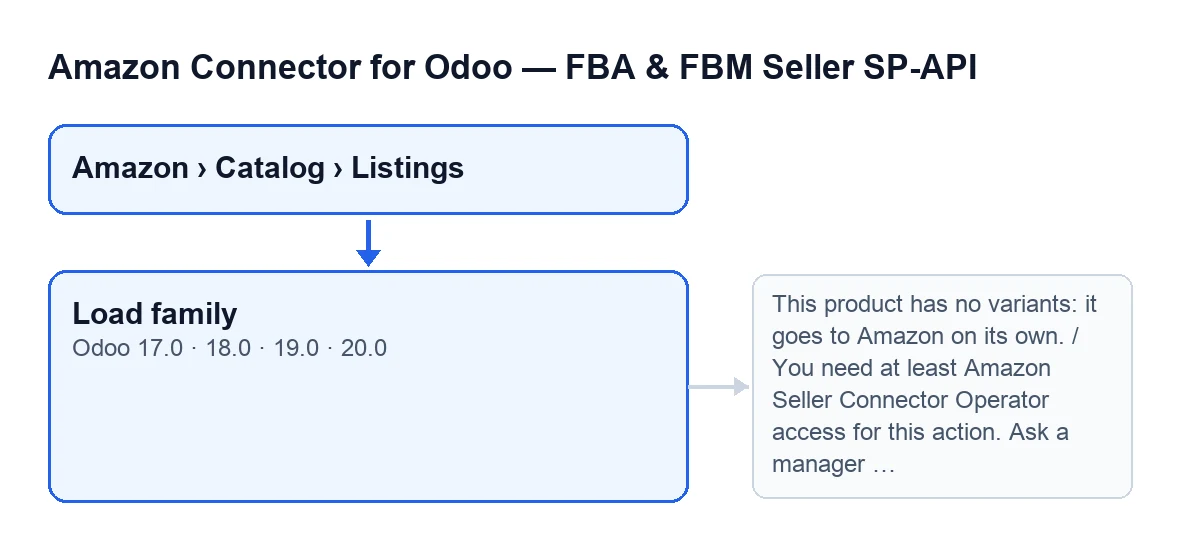
Le bouton Charger la famille se trouve dans la fiche des Annonces, qui s'ouvre depuis Amazon › Catalogue › Annonces (Amazon › Catalog › Listings). Chaque niveau du menu demande l'autorisation Lecteur (Viewer). Le bouton existe dans Odoo 17, 18, 19 et 20.
Il est masqué quand Nombre de variantes (Product Variant Count) est inférieur à deux ou quand Type de produit Amazon (Amazon Product Type) est vide. Avec les valeurs par défaut, il ne s'affiche pas, car le type de produit est vide.

Ce qu'il fait quand on clique
Voici les étapes principales visibles dans le code, dans l'ordre :
- Il vérifie vos droits : il faut un accès d'opérateur du connecteur (ou de manager) et, en plus, pouvoir écrire dans l'annonce.
- Si le produit a moins de deux variantes, il s'arrête avec un message et ne crée aucune annonce ni n'écrit de données dans la famille.
- Il crée des annonces pour les variantes avec référence qui ne font pas encore partie de la famille, avec le même compte, la même place de marché et la référence comme SKU.
- Il détermine le thème de variation : si l'annonce en a déjà un, il le conserve ; sinon, le connecteur peut en proposer un ou le laisser vide.
- Il écrit dans toutes les annonces de la famille le thème, le SKU parent, le type de produit, le mode d'exigences et l'exemption de GTIN de l'annonce depuis laquelle vous cliquez.
- S'il y a un thème, il copie vers les autres annonces certaines valeurs que vous aviez saisies dans celle-ci (plus bas, lesquelles).
- Il écrit le rapport dans
Famille de varianteset affiche l'avisFamille de … annonces prête : voir « Famille de variantes ».(Family of … listings ready: see "Variation family".), avec le nombre d'annonces de la famille. L'annonce se recharge pour montrer les nouvelles valeurs.
Idées fausses sur Charger la famille
« Le bouton est sur toutes les annonces »
Réalité : il ne s'affiche qu'avec deux variantes ou plus et avec Type de produit Amazon renseigné. Si vous ouvrez une annonce toute neuve et ne le voyez pas, c'est normal avec les valeurs par défaut. Avec Odoo en français, le libellé est Charger la famille.
« Si je vois le menu, je peux cliquer »
Réalité : le menu demande Lecteur à chaque niveau, mais l'action vérifie davantage. Si votre utilisateur n'a pas au moins un accès d'opérateur, elle s'arrête avec You need at least Amazon Seller Connector Operator access for this action. Ask a manager to grant Operator or Manager access. La solution est de demander à un responsable de vous donner l'accès Operator ou Manager. Outre les groupes, le code vérifie que vous pouvez écrire dans l'annonce.
« Charger la famille, c'est la créer sur Amazon »
Réalité : le bouton prépare la famille dans Odoo (nouvelles annonces, données écrites dans les annonces de la famille et un rapport) ; la créer sur Amazon relève d'un autre bouton.
« Il crée une annonce pour chaque variante »
Réalité : il crée des annonces uniquement pour les variantes qui ont une référence et ne font pas encore partie de la famille. Les variantes déjà dans la famille ne sont pas recréées. Les variantes sans référence qui n'étaient pas dans la famille restent à l'écart, et le rapport les liste après Variantes sans référence (SKU), hors de la famille : (Variants without a reference (SKU), left out of the family:). Si le produit a moins de deux variantes, l'action s'arrête avec Ce produit n'a pas de variantes : il part seul sur Amazon. (This product has no variants: it goes to Amazon on its own.)
« Ce que je saisis dans une annonce est copié dans toutes les autres »
Réalité : tout n'est pas traité de la même façon. Le thème, le SKU parent, le type de produit, le mode d'exigences et l'exemption de GTIN s'écrivent dans toutes les annonces de la famille. Les valeurs d'attributs, en revanche, sont copiées sous conditions : seulement s'il y a un thème, seulement celles que vous avez saisies dans l'annonce depuis laquelle vous cliquez, seulement celles d'attributs que le thème choisi ne demande pas, et seulement dans les lignes équivalentes des autres annonces qui sont vides.
« Si le rapport marque des lignes, c'est un échec »
Réalité : si l'action va jusqu'au bout, l'avis est le même ; le détail se trouve dans le rapport. Si quelque chose ne correspond pas, cela n'apparaît pas comme un échec de l'action, mais comme une ligne marquée dans le tableau du rapport.
Que regarder dans le rapport de Famille de variantes
En haut, vous verrez Thème : (Theme:), il demande : (it needs:) et SKU parent : (Parent SKU:). En dessous, un tableau avec Attribut Odoo (Odoo attribute) et Attribut Amazon (Amazon attribute). Chaque ligne indique OK ou, en surbrillance, Ne correspond pas au thème : renseignez « Attribut Amazon » sur l'attribut Odoo, ou saisissez la valeur dans chaque variante.
Apparaît ensuite la liste Variantes : (Variants:), avec le SKU de chaque annonce et, entre parenthèses, son ASIN s'il vient d'Amazon ou nouveau (new) sinon. S'il n'y a pas de thème, le rapport affiche aucun ne convient : choisissez-en un (none fits: choose one) et une liste de Thèmes admis par ce type de produit (quelques-uns) : (Themes this product type allows (some):).
Si vous voulez de l'aide pour la mise en route
Le module est à paiement unique par version et nécessite l'abonnement à FlexigoTech Cloud (plan Connecteur : 49 € par mois ou 490 € par an, HT) ; la connexion passe par ce service. FlexigoTech met en place Odoo 17, 18, 19 et 20 et développe des connecteurs et des intégrations sur mesure. Vous trouverez la page du module pour en savoir plus.
À lire aussi
Vérifié dans le code du connecteur (version 20.0) et dans les sources citées
Sources
- Code du module : flexigobe_amazon_seller_connector 20.0 (8576afa5): views/amazon_spapi_variation_views.xml
- Code du module : flexigobe_amazon_seller_connector 20.0 (8576afa5): models/amazon_spapi_variation.py
- Code du module : flexigobe_amazon_seller_connector 20.0 (8576afa5): models/amazon_spapi_product_binding.py
- Code du module : flexigobe_amazon_seller_connector 20.0 (8576afa5): models/amazon_spapi_new_product.py
- apps.odoo.com/apps/modules/20.0/flexigobe_amazon_seller_connector
- flexigotech.com/en/services.html
- flexigotech.com/precios.html