

 Español
 English
 Català
 Deutsch
 Português
 Italiano
 Nederlands
 Polski
Ce que le module ajoute aux menus d'Odoo
La fiche sur Odoo Apps le résume dans son premier titre, Let customers pay later with seQura. Dans votre Odoo, cela se traduit par des menus, des modèles propres au module et le formulaire du fournisseur de paiement.
Quels nouveaux menus apparaissent à l'installation de Payment Provider: seQura ?
Un menu seQura apparaît avec deux blocs. Dans seQura › Operations, vous trouvez Orders under review, Awaiting shipment report et All seQura payments. Dans seQura › Configuration, il y a seQura account. Par ailleurs, sous le menu racine du module (dans le code, flexigo_sequra_bnpl.menu_sequra_root), une rubrique Finance contient l'entrée Disbursements. En plus de ces menus, seQura apparaît comme une carte de plus dans Invoicing › Payment Providers.
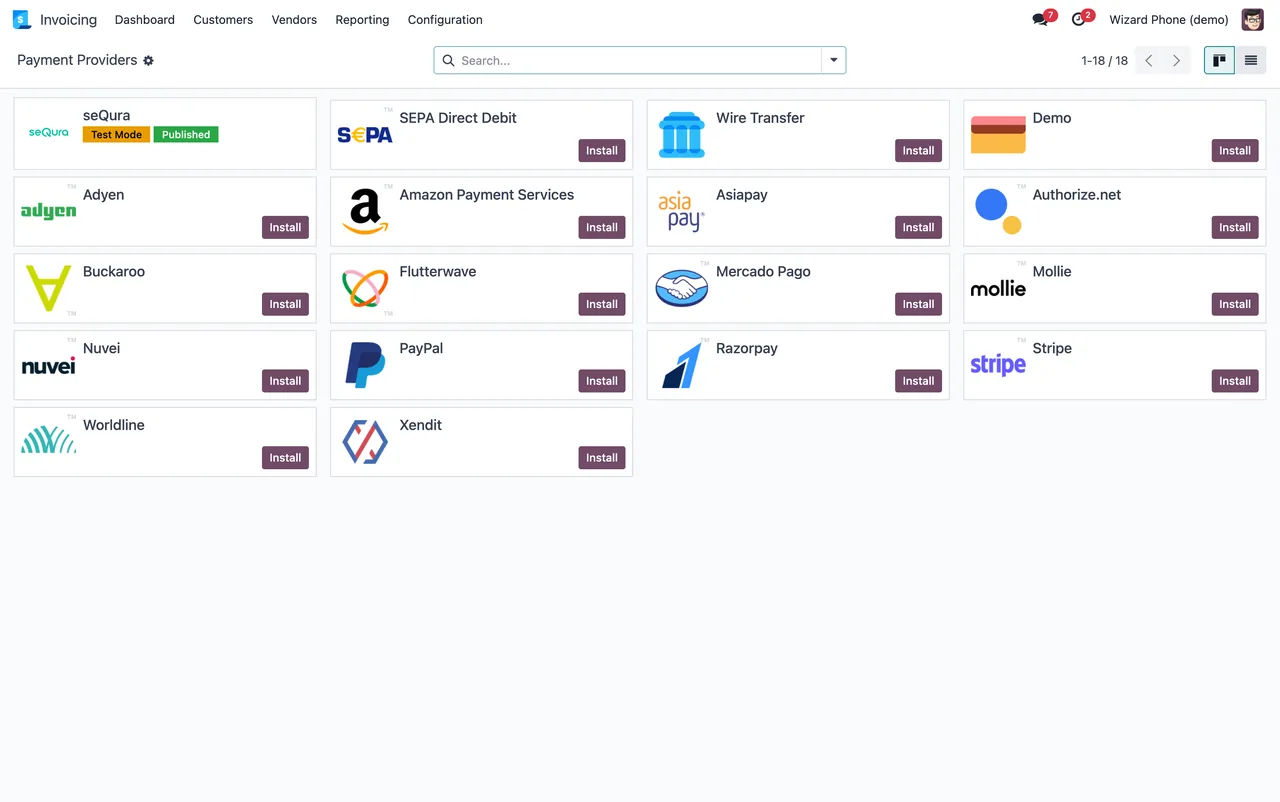
Invoicing › Payment Providers, avec seQura en Test Mode et Published (données de démonstration).Où configurer le compte seQura ?
À deux endroits bien identifiés : le menu seQura › Configuration › seQura account et le formulaire du fournisseur seQura dans Invoicing › Payment Providers. Dans ce formulaire, l'onglet Credentials affiche l'environnement, l'identifiant et le mot de passe (masqués) ainsi que le bouton Fetch merchant accounts. L'onglet seQura accounts affiche, sur la capture, une ligne avec l'Espagne comme pays, Merchant ID et Assets key, à côté des URL de notification et de webhook. Les champs à remplir et dans quel ordre sont détaillés dans la mise en route du module.
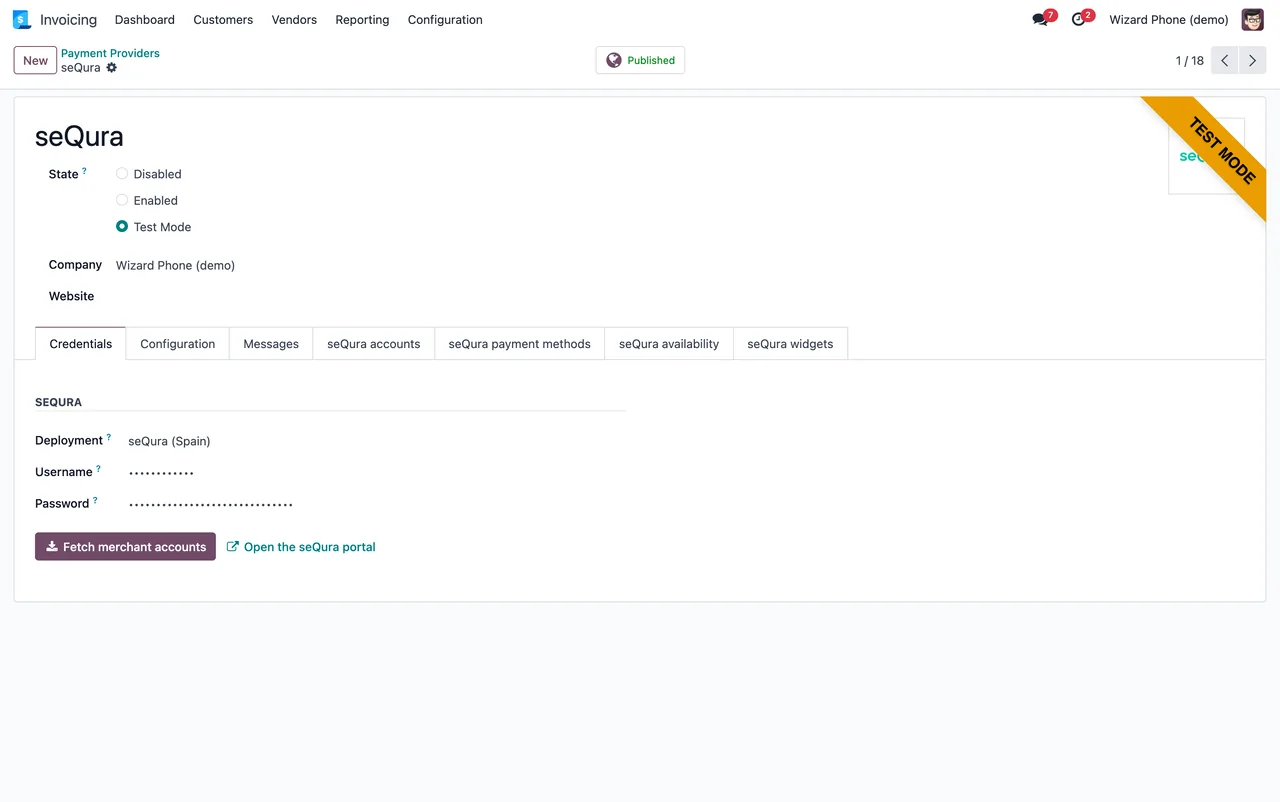
Credentials du fournisseur seQura en mode test : environnement, identifiant et mot de passe masqués et bouton Fetch merchant accounts (données de démonstration).Qu'est-ce que le module enregistre dans votre Odoo ?
Il définit ses propres modèles, et la description de chacun indique le type d'enregistrement :
sequra.country.config:seQura Merchant Account.sequra.disbursement:seQura Disbursement.sequra.disbursement.line:seQura Settlement Line.sequra.payment.method:seQura Contracted Payment Method.sequra.send.link:Send a seQura payment link.
Les actions planifiées et le parcours d'un enregistrement
Quelles actions planifiées tournent, et à quelle fréquence ?
Il y en a trois, toutes actives par défaut. Deux tournent chaque jour et une tous les 7 jours :
| Action | Fréquence | Active |
|---|---|---|
seQura: send the delivery report | Chaque jour | Oui |
seQura: import disbursements | Chaque jour | Oui |
seQura: refresh contracted payment methods | Tous les 7 jours | Oui |
Par quelles listes passe une commande payée avec seQura ?
Le module répartit les opérations dans trois listes de seQura › Operations : Orders under review, Awaiting shipment report et All seQura payments. Le statut qui fait entrer une commande dans chaque liste, et ce qu'il faut y surveiller la première semaine, sont décrits dans le guide de mise en route. Si vous voyez un avertissement en examinant une commande, le texte exact et la marche à suivre se trouvent dans les messages d'erreur du module.
Où voir les règlements seQura ?
Dans Finance › Disbursements, sous le menu racine du module. Les règlements relèvent du modèle seQura Disbursement, et le module enregistre aussi des lignes de règlement dans seQura Settlement Line. L'action seQura: import disbursements fait partie des deux qui tournent chaque jour.
Et les moyens de paiement contractés ?
Le module les enregistre sous seQura Contracted Payment Method et dispose de l'action seQura: refresh contracted payment methods, qui tourne tous les 7 jours. Dans le formulaire du fournisseur, l'onglet des moyens de paiement affiche un tableau et un bouton Refresh ; dans la séquence ci-dessous, le tableau contient une ligne pour l'Espagne avec Paga Fraccionado et part_payment.
Invoicing › Payment Providers au fournisseur seQura en mode test : identifiants, onglet seQura accounts et onglet des moyens de paiement avec une ligne pour l'Espagne (Paga Fraccionado) et un bouton Refresh (données de démonstration).Le service derrière la connexion
Pourquoi l'app nécessite-t-elle aussi un abonnement ?
La fiche le signale dans une rubrique dédiée, Before you buy: this app uses a paid external service, et comporte aussi sa rubrique Privacy policy. La connexion passe par FlexigoTech Cloud, qui stocke les identifiants chiffrés, surveille la synchronisation et vous prévient par e-mail en cas d'échec ; si seQura modifie son API, le module et le service sont adaptés. L'app coûte 9 € HT par version d'Odoo, en paiement unique, pour 17, 18, 19 et 20 ; le plan Connecteur coûte 49 €/mois ou 490 €/an HT, avec jusqu'à 3 comptes seQura (Pro : 98 €/mois ou 980 €/an HT, jusqu'à 10 comptes).
Que se passe-t-il si j'arrête l'abonnement ou si le service est suspendu ?
Ce que fournit l'abonnement s'arrête. Vos données restent dans votre Odoo.
Qu'est-ce qui change lors d'une montée de version d'Odoo ?
Le module est publié sur Odoo Apps pour 17.0, 18.0, 19.0 et 20.0. Avec l'abonnement, le module pour les nouvelles versions d'Odoo est inclus si vous l'avez acheté sur flexigotech.com ; si vous l'avez acheté sur l'Odoo App Store, chaque version d'Odoo s'achète là-bas.
Comment FlexigoTech vous accompagne
FlexigoTech déploie Odoo 17, 18, 19 et 20 et développe des connecteurs et intégrations sur mesure. Pour découvrir le module avant de vous décider, consultez sa fiche sur Odoo Apps et la page du module sur flexigotech.com, où vous pouvez aussi souscrire le plan Connecteur. Si vous avez besoin d'un déploiement complet ou d'adapter le flux seQura à votre façon de travailler, écrivez-nous et nous l'étudierons sur votre Odoo.
À lire aussi
Vérifié dans le code du connecteur (version 20.0) et dans les sources citées
Sources
- Code du module : flexigo_sequra_bnpl 20.0 (f94d334a): views/sequra_disbursement_views.xml
- Code du module : flexigo_sequra_bnpl 20.0 (f94d334a): views/sequra_operations_views.xml
- Code du module : flexigo_sequra_bnpl 20.0 (f94d334a): data/ir_cron_data.xml
- Code du module : flexigo_sequra_bnpl 20.0 (f94d334a): static/description/index.html
- Code du module : flexigo_sequra_bnpl 20.0 (f94d334a): models/sequra_country_config.py
- Code du module : flexigo_sequra_bnpl 20.0 (f94d334a): models/sequra_disbursement.py
- Code du module : flexigo_sequra_bnpl 20.0 (f94d334a): models/sequra_payment_method.py
- Code du module : flexigo_sequra_bnpl 20.0 (f94d334a): wizards/sequra_send_link.py
- apps.odoo.com/apps/modules/20.0/flexigo_sequra_bnpl
- apps.odoo.com/apps/modules/17.0/flexigo_sequra_bnpl
- apps.odoo.com/apps/modules/18.0/flexigo_sequra_bnpl
- apps.odoo.com/apps/modules/19.0/flexigo_sequra_bnpl
- flexigotech.com/en/services.html
- flexigotech.com/precios.html