

 Español
 English
 Català
 Deutsch
 Português
 Italiano
 Nederlands
 Polski
Avant le premier transfert
Le parcours commence avec une connexion déjà testée, au statut Connecte, pour l'entrepôt d'Odoo que gère Easy WMS. Avec Envoyer les transferts automatiquement activée, comme elle arrive, vous n'avez rien d'autre à faire : confirmer le transfert suffit. Si vous la désactivez, chaque transfert entre dans la file avec le bouton Envoyer a Easy WMS du transfert lui-même.
Chaque transfert annoncé porte quatre champs du connecteur : Statut dans Easy WMS, Référence Easy WMS (l'identifiant qu'Easy WMS donne à la commande de son côté), Connexion Easy WMS et la date de confirmation. Seuls les responsables d'intégration du connecteur voient la Connexion Easy WMS ; un utilisateur normal voit les trois autres. Comment Odoo et Easy WMS se partagent le travail, nous l'expliquons dans WMS Odoo avec Easy WMS.
Une livraison, de la confirmation dans Odoo à la marchandise expédiée
- Vous confirmez la livraison dans Odoo. Son ordre de sortie entre dans la file. Si un article de la livraison n'est pas encore dans Easy WMS, sa fiche article part avant l'ordre.
- L'action planifiée
Easy WMS : envoyer les documents en filel'envoie à son prochain passage, toutes les 5 minutes. Un responsable d'intégration peut l'avancer avecEnvoyer la file maintenant, sur le tableau de bord. Si vous avez désactivé l'envoi automatique,Envoyer a Easy WMSmet l'ordre dans la file. Le transfert afficheEnvoyé a Easy WMSdès qu'il entre dans la file.
- Easy WMS accuse réception de la commande et le transfert passe à
Accepté. Si Easy WMS la refuse, il reste àRejeté par Easy WMS.
- Easy WMS prépare et expédie la marchandise, puis envoie la confirmation de sortie. L'action planifiée
Easy WMS : interroger les réponsesla récupère toutes les 10 minutes.
- Odoo écrit sur la livraison les quantités, les lots et les palettes que l'entrepôt a comptés, et la valide si
Valider les transferts a la confirmation d'Easy WMSest activée. Le transfert finit àConfirmé par Easy WMS.
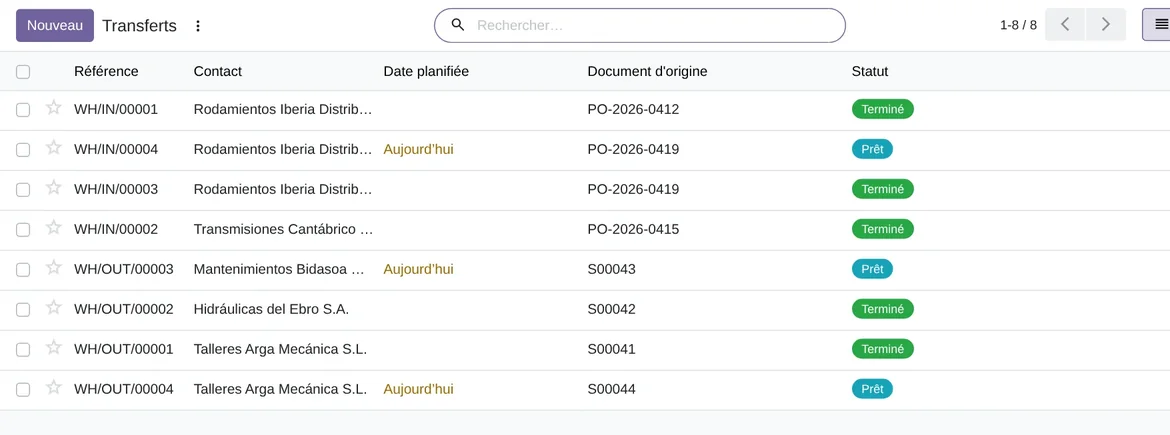
Une réception : ce qu'Easy WMS compte à l'arrivée
La réception fait le même trajet avec son ordre d'entrée. Quand la marchandise arrive à l'entrepôt, Easy WMS envoie la confirmation d'entrée avec ce qui a vraiment été reçu, et Odoo l'écrit sur la réception.
Deux détails dépendent de ce qui est installé dans Odoo. La date de péremption n'est enregistrée sur le lot que si la gestion des dates de péremption d'Odoo est installée ; sur l'article, Avec contrôle de péremption dit à Easy WMS de la demander et de la renvoyer. Le numéro de suivi du transporteur n'est enregistré que si les modules d'expédition sont installés.
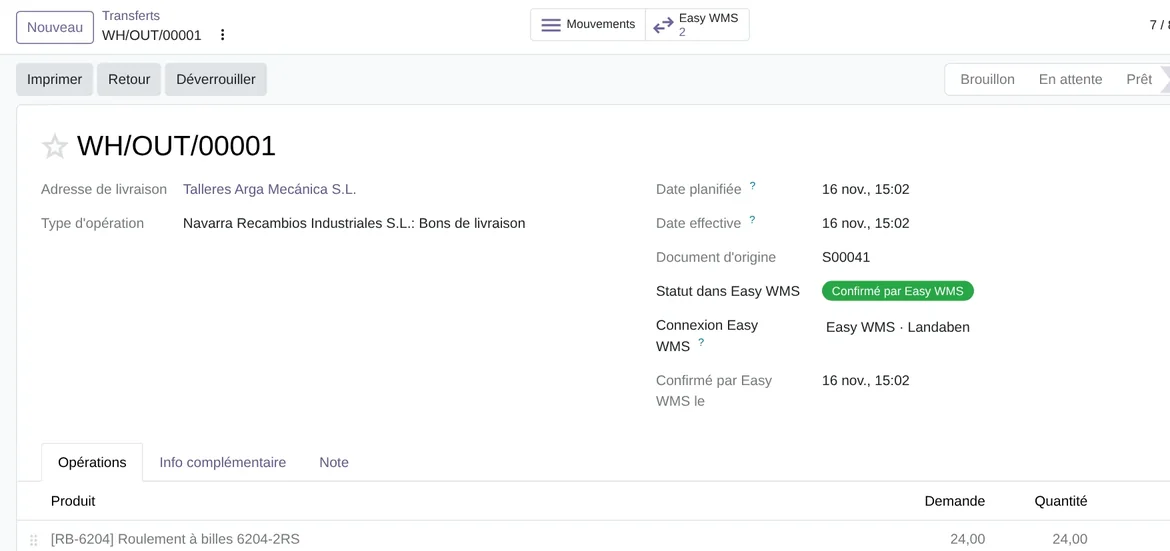
Statut dans Easy WMS, dans Odoo 20 avec des données de démonstration.Quand Easy WMS confirme moins que commandé
Avec Valider les transferts a la confirmation d'Easy WMS activée, le résultat dépend de Accepter les confirmations partielles. Avec les deux activées, comme elles arrivent, Odoo valide ce qui a bougé et crée un reliquat pour le reste. Ce reliquat suit ensuite son propre parcours. Si vous désactivez cette option, une confirmation partielle finit en erreur et le message vous dit qu'Easy WMS a confirmé moins que commandé et que les partiels sont désactivés pour cette connexion. Avec la validation désactivée, Odoo écrit ce qui est arrivé et laisse le transfert non validé pour que vous le vérifiiez.
Quand vous annulez un transfert déjà parti
Si vous annulez dans Odoo une réception ou une livraison au statut Envoyé a Easy WMS ou Accepté, le connecteur envoie à Easy WMS l'annulation de la commande. Le transfert passe à Annulé dans Easy WMS. Si Easy WMS confirme plus tard un transfert annulé dans Odoo, la confirmation n'est pas appliquée et le message le dit.
Quand une confirmation ne colle pas
Odoo cherche le transfert par sa référence, dans l'entrepôt de la connexion. S'il n'y en a aucun, le message finit en erreur : Easy WMS a confirmé une commande sans transfert correspondant. Il s'arrête aussi quand une confirmation d'entrée arrive pour une livraison, ou l'inverse. Que faire de chaque message en échec, c'est dans messages et erreurs avec Easy WMS.
Si vous avez validé le transfert à la main avant l'arrivée de la confirmation, Odoo n'y touche pas et le note dans le journal.
Questions fréquentes sur les réceptions et les livraisons avec Easy WMS
Faut-il l'abonnement FlexigoTech Cloud ?
Oui. L'API de commandes, SOAP et SFTP passent par FlexigoTech Cloud. Le connecteur est sur Odoo Apps et ses détails sur la page du connecteur Mecalux Easy WMS.
Puis-je voir quels transferts attendent une réponse d'Easy WMS ?
Oui. La liste des transferts a les filtres En attente d'Easy WMS et Rejeté par Easy WMS, et le tableau de bord du connecteur compte les transferts en attente de confirmation.
Combien de temps met la confirmation ?
Cela dépend du temps que met l'entrepôt à faire le travail. Côté Odoo, la file part toutes les 5 minutes et les réponses sont récupérées toutes les 10.
A-t-il été testé avec un vrai Easy WMS ?
Pas encore. Les tests automatiques tournent contre un simulateur d'Easy WMS qui suit la capture d'écran publiée du connecteur de Mecalux lui-même. FlexigoTech n'a pas d'installation d'Easy WMS pour tester, et Mecalux ne publie pas le format de ses documents.
À lire aussi
Vérifié dans le code du connecteur (version 20.0) et dans les sources citées
Sources
- flexigotech.com/fr/connecteur-mecalux-odoo.html
- Code du module : flexigo_mecalux_connector 20.0 (05a27c9c): data/mecalux_data.xml
- Code du module : flexigo_mecalux_connector 20.0 (05a27c9c): models/stock_picking.py
- Code du module : flexigo_mecalux_connector 20.0 (05a27c9c): models/mecalux_backend.py
- Code du module : flexigo_mecalux_connector 20.0 (05a27c9c): models/mecalux_item.py
- Code du module : flexigo_mecalux_connector 20.0 (05a27c9c): models/mecalux_inbound.py
- Code du module : flexigo_mecalux_connector 20.0 (05a27c9c): static/description/index.html
- Code du module : flexigo_mecalux_connector 20.0 (05a27c9c): views/mecalux_dashboard_views.xml
- Code du module : flexigo_mecalux_connector 20.0 (05a27c9c): views/stock_picking_views.xml