

 Español
 English
 Català
 Deutsch
 Português
 Italiano
 Nederlands
 Polski
Comment Odoo et Easy WMS se partagent le travail
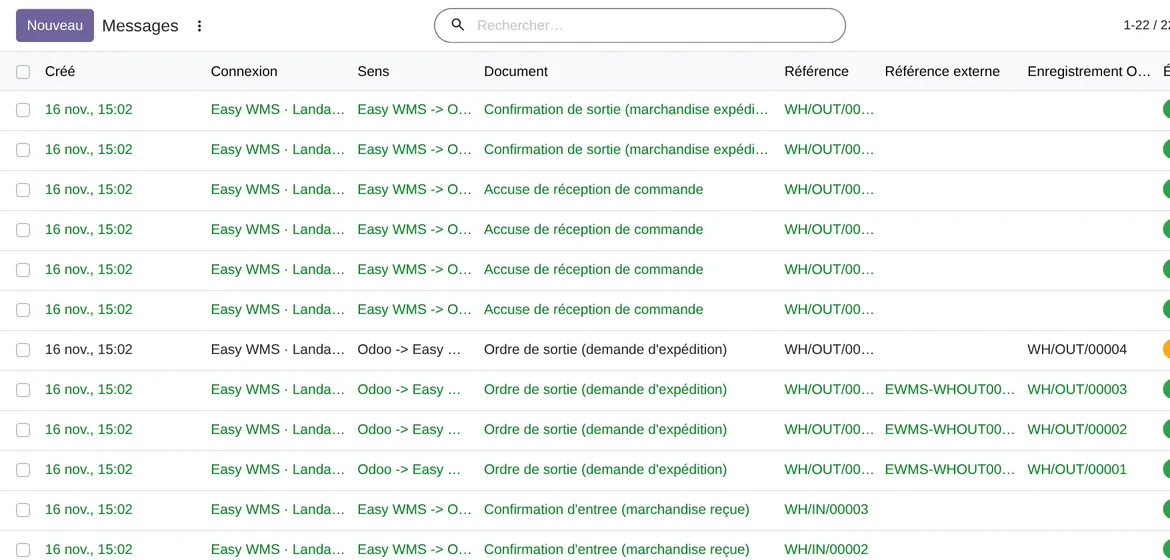
Odoo reste l'ERP : achats, ventes, factures et les transferts en tant que documents. Easy WMS est le système de gestion d'entrepôt, celui qui sait ce qu'il y a vraiment sur chaque étagère. Le connecteur relie les deux avec une règle : Odoo envoie à Easy WMS les articles et les ordres d'entrée et de sortie, et note sur chaque transfert ce que l'entrepôt confirme.
| Quoi | Qui le gère | Comment cela arrive de l'autre côté |
|---|---|---|
| Commandes d'achat et de vente | Odoo | Elles ne voyagent pas : Odoo envoie les réceptions et les livraisons qui en découlent |
| Réceptions et livraisons | Odoo les crée | À leur confirmation, leur ordre d'entrée ou de sortie part vers Easy WMS |
| Le travail dans l'entrepôt | Easy WMS | Easy WMS confirme ce qui a été reçu ou expédié |
| Quantités, lots et palettes réels | Easy WMS | La confirmation les écrit sur le transfert d'Odoo |
| Le stock physique | Easy WMS | Chaque confirmation valide le transfert dans Odoo si vous laissez la validation activée, et la photo de stock est comparée au stock d'Odoo |
Le module dépend des applications Inventaire, Achats et Ventes d'Odoo. Il ne remplace pas Inventaire : les transferts restent dans Odoo, avec un Statut dans Easy WMS qui dit où en est chacun.
Quand un WMS externe à côté d'Odoo vaut la peine
Le choix d'un WMS comme Easy WMS vient avant le connecteur. Mecalux explique sur son site quelles entreprises en ont besoin : par exemple celles dont les entrepôts ont une grande complexité opérationnelle, avec des stratégies avancées d'emplacement et de réapprovisionnement, la gestion des cours et des quais, le kitting ou le cross-docking. S'y ajoutent les entreprises pour qui la logistique est décisive, comme les prestataires logistiques et le e-commerce, et celles qui doivent s'intégrer à d'autres systèmes de la chaîne d'approvisionnement, dont l'ERP.
Sur l'ERP, Mecalux écrit : «Easy WMS s’intègre aux principaux ERP du marché». Le connecteur de FlexigoTech est une façon de le faire avec Odoo. Si votre entrepôt ne travaille pas avec Easy WMS, ce connecteur n'est pas pour vous : la licence Easy WMS n'est pas incluse et il vous faut votre propre Easy WMS. Si vous ne connaissez pas encore le produit, commencez par le logiciel Easy WMS de Mecalux.
Avec Easy WMS déjà dans l'entrepôt, le connecteur convient si deux conditions sont réunies. Votre Odoo doit être en version 17, 18, 19 ou 20, sur Odoo.sh ou sur votre propre serveur, pas sur Odoo Online. Et les mouvements que vous voulez confier à Easy WMS doivent être des réceptions et des livraisons, ce que le connecteur lui envoie : si votre entrepôt vit de transferts internes ou de fabrication, cette partie reste dans Odoo.
Ce que vous décidez dans Odoo en les connectant
Les décisions sur le partage se trouvent dans l'onglet Comportement de chaque connexion. Voici leur réglage à la création :
| Option | À la création de la connexion | Ce qu'elle change |
|---|---|---|
Envoyer les transferts automatiquement | Activée | À la confirmation d'une réception ou d'une livraison, son ordre part dans la file. Désactivée, chaque transfert entre dans la file avec Envoyer a Easy WMS |
Valider les transferts a la confirmation d'Easy WMS | Activée | La confirmation écrit les quantités, les lots et les palettes et valide le transfert. Désactivée, elle le laisse non validé pour que vous le vérifiiez |
Accepter les confirmations partielles | Activée | Si Easy WMS confirme moins que commandé, ce qui a bougé est validé et Odoo crée un reliquat pour le reste. Désactivée, cette confirmation finit en erreur. L'option n'apparaît que si la validation est activée |
Action en cas d'écart de stock | Enregistrer et creer une activité | Vous pouvez aussi choisir Enregistrer l'écart uniquement ou Enregistrer et comptabiliser un ajustement d'inventaire |
La photo de stock n'est jamais écrite directement dans le stock d'Odoo. Elle est comparée, et la correction, si vous la choisissez, est comptabilisée comme un ajustement d'inventaire d'Odoo. L'action Easy WMS : demander une photo de stock demande cette photo chaque jour, mais elle est désactivée à l'installation : vous l'activez quand vous voulez commencer à comparer.
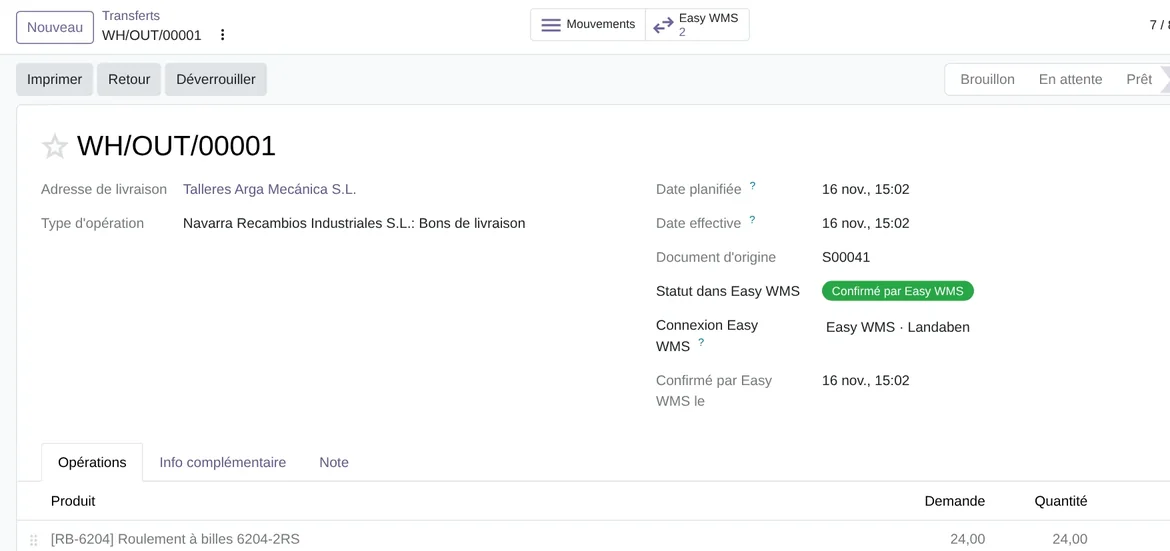
Statut dans Easy WMS, dans Odoo 20 avec des données de démonstration.Plusieurs entrepôts avec Easy WMS
Chaque connexion relie un Entrepôt Odoo à son Code d'entrepôt dans Easy WMS. Si vous avez plusieurs entrepôts sur Easy WMS, chacun a sa connexion et ses options. Le Code du déposant ne sert que si votre installation utilise le module de Mecalux pour les prestataires logistiques.
Un transfert d'un entrepôt qu'aucune connexion active ne gère n'est pas envoyé, et le bouton Envoyer a Easy WMS n'y apparaît pas.
Ce qui arrive à ce que vous faites à la main dans Odoo
Le connecteur ne vous empêche pas de valider à la main une réception ou une livraison. Si la confirmation d'Easy WMS arrive ensuite, il laisse le transfert tel quel et note dans le journal qu'il était déjà validé et que la confirmation est ignorée. Le pas à pas d'une réception et d'une livraison, avec leurs statuts, se trouve dans réceptions et livraisons avec Easy WMS.
Questions fréquentes sur Odoo et un WMS externe
Faut-il l'abonnement FlexigoTech Cloud ?
Oui. L'API de commandes, SOAP et SFTP passent par FlexigoTech Cloud. Le connecteur est sur Odoo Apps et ses détails sur la page du connecteur Mecalux Easy WMS.
Qui a raison quand Odoo et Easy WMS ne concordent pas ?
Easy WMS, car c'est lui qui détient le stock physique. Odoo enregistre l'écart et, selon l'option choisie, crée une activité ou comptabilise un ajustement d'inventaire.
A-t-il été testé avec un vrai Easy WMS ?
Pas encore. Les tests tournent sur Odoo 17, 18, 19 et 20 contre un simulateur d'Easy WMS qui suit la capture d'écran publiée du connecteur de Mecalux lui-même. La première vraie installation devra confirmer, entre autres, l'autorisation OAuth et le chemin exact d'UriExecuteCommand.
À lire aussi
Vérifié dans le code du connecteur (version 20.0) et dans les sources citées
Sources
- www.mecalux.es/software/sga-software-gestion-almacenes
- www.mecalux.com/software/warehouse-management-system-wms
- flexigotech.com/fr/connecteur-mecalux-odoo.html
- Code du module : flexigo_mecalux_connector 20.0 (05a27c9c): __manifest__.py
- Code du module : flexigo_mecalux_connector 20.0 (05a27c9c): models/mecalux_backend.py
- Code du module : flexigo_mecalux_connector 20.0 (05a27c9c): data/mecalux_data.xml
- Code du module : flexigo_mecalux_connector 20.0 (05a27c9c): static/description/index.html
- Code du module : flexigo_mecalux_connector 20.0 (05a27c9c): models/mecalux_inbound.py
- Code du module : flexigo_mecalux_connector 20.0 (05a27c9c): models/mecalux_outbound.py
- Code du module : flexigo_mecalux_connector 20.0 (05a27c9c): models/stock_picking.py
- Code du module : flexigo_mecalux_connector 20.0 (05a27c9c): views/stock_picking_views.xml