

 Español
 English
 Català
 Français
 Português
 Italiano
 Nederlands
 Polski
Vor der ersten Lieferung
Der Weg beginnt mit einer getesteten Verbindung im Status Verbunden für das Odoo-Lager, das Easy WMS führt. Mit Lieferungen automatisch senden eingeschaltet, wie es ab Werk ist, müssen Sie nichts weiter tun: Die Lieferung zu bestätigen reicht. Schalten Sie es aus, kommt jede Lieferung mit der Schaltfläche An Easy WMS senden auf der Lieferung selbst in die Warteschlange.
Jede gemeldete Lieferung trägt vier Felder des Konnektors: Status in Easy WMS, Easy-WMS-Referenz (die Kennung, die Easy WMS dem Auftrag auf seiner Seite gibt), Easy-WMS-Verbindung und das Bestätigungsdatum. Die Easy-WMS-Verbindung sehen nur die Integrationsverantwortlichen des Konnektors; ein normaler Benutzer sieht die anderen drei. Wie sich Odoo und Easy WMS die Arbeit teilen, erklären wir in Odoo WMS mit Easy WMS.
Eine Auslieferung, von der Bestätigung in Odoo bis zur versandten Ware
- Sie bestätigen die Auslieferung in Odoo. Ihr Ausgangsauftrag kommt in die Warteschlange. Ist ein Artikel der Auslieferung noch nicht in Easy WMS, gehen seine Artikelstammdaten vor dem Auftrag hinaus.
- Die geplante Aktion
Easy WMS: eingereihte Dokumente sendensendet ihn bei ihrem nächsten Lauf, alle 5 Minuten. Ein Integrationsverantwortlicher kann ihn im Leitstand mitWarteschlange jetzt sendenvorziehen. Haben Sie den automatischen Versand ausgeschaltet, stelltAn Easy WMS sendenden Auftrag in die Warteschlange. Die Lieferung steht aufAn Easy WMS gesendet, sobald sie in der Warteschlange ist.
- Easy WMS bestätigt den Empfang des Auftrags, und die Lieferung wechselt zu
Bestätigt. Lehnt Easy WMS ihn ab, bleibt sie beiVon Easy WMS abgelehnt.
- Easy WMS kommissioniert und versendet die Ware und schickt die Ausgangsbestätigung. Die geplante Aktion
Easy WMS: Antworten abfragenholt sie alle 10 Minuten ab.
- Odoo schreibt auf die Auslieferung die Mengen, Lose und Paletten, die das Lager gezählt hat, und validiert sie, wenn
Lieferungen bei Easy-WMS-Bestätigung validiereneingeschaltet ist. Die Lieferung endet beiVon Easy WMS bestätigt.
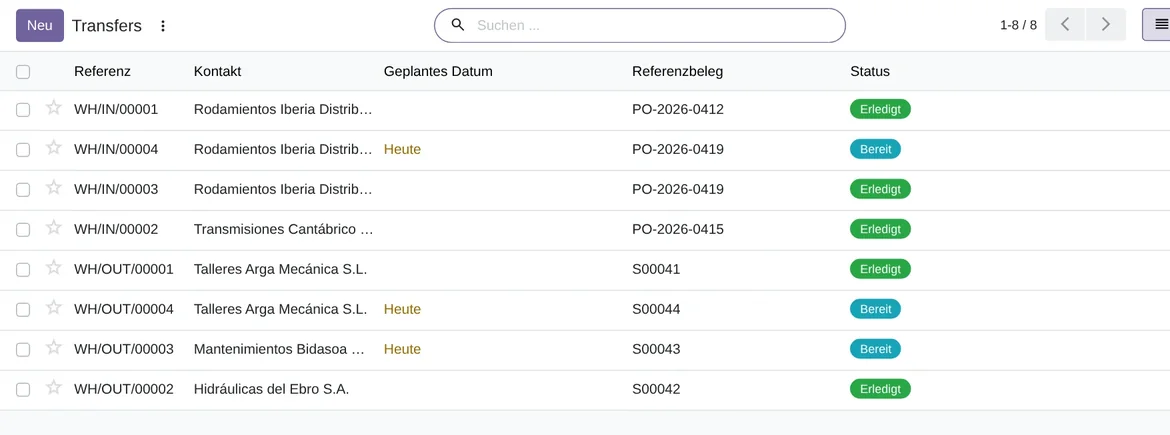
Ein Wareneingang: was Easy WMS beim Empfang zählt
Der Wareneingang macht denselben Weg mit seinem Eingangsauftrag. Kommt die Ware im Lager an, schickt Easy WMS die Eingangsbestätigung mit dem, was wirklich empfangen wurde, und Odoo schreibt es auf den Wareneingang.
Zwei Details hängen davon ab, was in Odoo installiert ist. Das Verfallsdatum wird nur dann am Los gespeichert, wenn die Verfallsdatenverwaltung von Odoo installiert ist; am Artikel sagt Mit Verfallsdatumskontrolle Easy WMS, dass es das Datum verlangen und zurückgeben soll. Die Sendungsnummer des Spediteurs wird nur gespeichert, wenn die Versandmodule installiert sind.
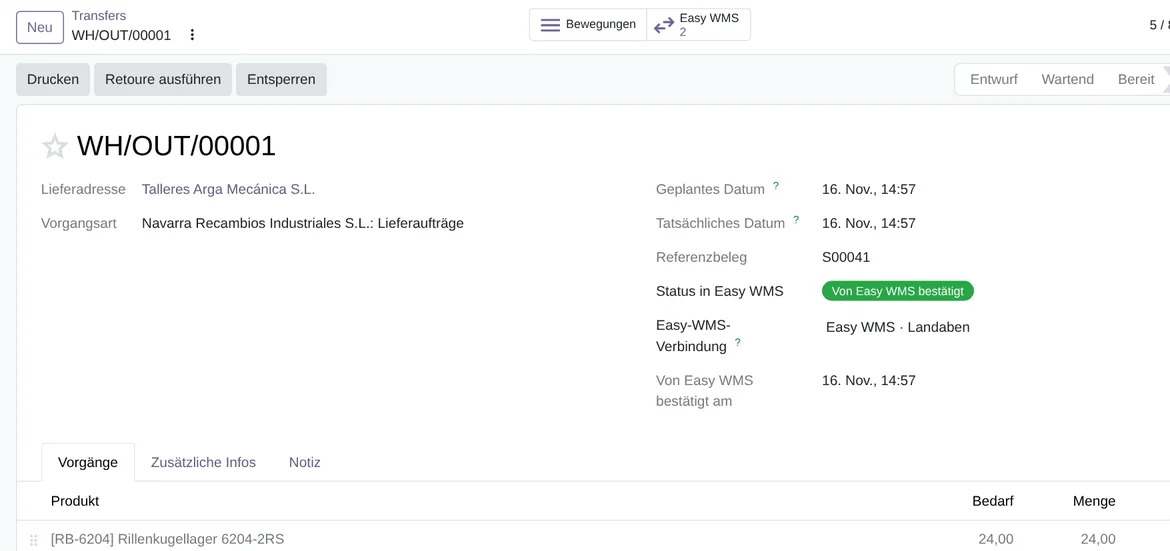
Status in Easy WMS, in Odoo 20 mit Demodaten.Wenn Easy WMS weniger bestätigt als bestellt
Ist Lieferungen bei Easy-WMS-Bestätigung validieren eingeschaltet, hängt das Ergebnis von Teilbestätigungen akzeptieren ab. Sind beide eingeschaltet, wie ab Werk, validiert Odoo das Bewegte und legt für den Rest einen Rückstand an. Dieser Rückstand macht dann seinen eigenen Weg. Schalten Sie diese Option aus, endet eine Teilbestätigung mit einem Fehler, und die Nachricht sagt Ihnen, dass Easy WMS weniger als bestellt bestätigt hat und Teilbestätigungen für diese Verbindung ausgeschaltet sind. Bei ausgeschalteter Validierung schreibt Odoo, was angekommen ist, und lässt die Lieferung unvalidiert zur Prüfung liegen.
Wenn Sie eine schon gesendete Lieferung stornieren
Stornieren Sie in Odoo einen Wareneingang oder eine Auslieferung im Status An Easy WMS gesendet oder Bestätigt, schickt der Konnektor Easy WMS die Stornierung des Auftrags. Die Lieferung wechselt zu In Easy WMS storniert. Bestätigt Easy WMS später eine Lieferung, die in Odoo storniert ist, wird die Bestätigung nicht angewendet, und die Nachricht sagt es.
Wenn eine Bestätigung nicht passt
Odoo sucht die Lieferung über ihre Referenz, innerhalb des Lagers der Verbindung. Gibt es keine, endet die Nachricht mit einem Fehler: Easy WMS hat einen Auftrag ohne passende Lieferung bestätigt. Sie stoppt auch, wenn eine Eingangsbestätigung für eine Auslieferung kommt oder umgekehrt. Was mit jeder fehlgeschlagenen Nachricht zu tun ist, steht in Nachrichten und Fehler mit Easy WMS.
Haben Sie die Lieferung von Hand validiert, bevor die Bestätigung kam, lässt Odoo sie unverändert und vermerkt es im Protokoll.
Häufige Fragen zu Wareneingängen und Auslieferungen mit Easy WMS
Braucht es das Abonnement von FlexigoTech Cloud?
Ja. Die Befehls-API, SOAP und SFTP laufen über FlexigoTech Cloud. Den Konnektor finden Sie in Odoo Apps und die Details auf der Seite des Mecalux-Easy-WMS-Konnektors.
Kann ich sehen, welche Lieferungen auf Easy WMS warten?
Ja. Die Liste der Lieferungen hat die Filter Wartet auf Easy WMS und Von Easy WMS abgelehnt, und der Leitstand des Konnektors zählt die Lieferungen, die auf Bestätigung warten.
Wie lange dauert es bis zur Bestätigung?
Das hängt davon ab, wie lange das Lager für die Arbeit braucht. Auf der Seite von Odoo geht die Warteschlange alle 5 Minuten hinaus, und die Antworten werden alle 10 abgeholt.
Wurde er mit einem echten Easy WMS getestet?
Noch nicht. Die automatischen Tests laufen gegen einen Easy-WMS-Simulator, der dem veröffentlichten Screenshot des eigenen Konnektors von Mecalux folgt. FlexigoTech hat keine Easy-WMS-Installation zum Testen, und Mecalux veröffentlicht das Format seiner Dokumente nicht.
Weiterlesen
Geprüft im Quellcode des Connectors (Version 20.0) und in den verlinkten Quellen
Quellen
- flexigotech.com/de/mecalux-odoo-anbindung.html
- Quellcode des Moduls: flexigo_mecalux_connector 20.0 (05a27c9c): data/mecalux_data.xml
- Quellcode des Moduls: flexigo_mecalux_connector 20.0 (05a27c9c): models/stock_picking.py
- Quellcode des Moduls: flexigo_mecalux_connector 20.0 (05a27c9c): models/mecalux_backend.py
- Quellcode des Moduls: flexigo_mecalux_connector 20.0 (05a27c9c): models/mecalux_item.py
- Quellcode des Moduls: flexigo_mecalux_connector 20.0 (05a27c9c): models/mecalux_inbound.py
- Quellcode des Moduls: flexigo_mecalux_connector 20.0 (05a27c9c): static/description/index.html
- Quellcode des Moduls: flexigo_mecalux_connector 20.0 (05a27c9c): views/mecalux_dashboard_views.xml
- Quellcode des Moduls: flexigo_mecalux_connector 20.0 (05a27c9c): views/stock_picking_views.xml