

 Español
 English
 Català
 Deutsch
 Français
 Italiano
 Nederlands
 Polski
Antes da primeira transferência
O percurso começa com uma ligação já testada, em Ligado, para o armazém do Odoo que o Easy WMS gere. Com Enviar as transferências automaticamente ligada, que é como vem, não tem de fazer mais nada: basta confirmar a transferência. Se a desligar, cada transferência entra na fila com o botão Enviar para o Easy WMS da própria transferência.
Cada transferência anunciada tem quatro campos do conector: Estado no Easy WMS, Referência do Easy WMS (o identificador que o Easy WMS dá à encomenda do seu lado), Ligação ao Easy WMS e a data de confirmação. A Ligação ao Easy WMS só a veem os responsáveis de integração do conector; um utilizador normal vê os outros três. Como o Odoo e o Easy WMS repartem o trabalho explicamo-lo em Odoo WMS com o Easy WMS.
Uma entrega, da confirmação no Odoo à mercadoria expedida
- Confirma a entrega no Odoo. A sua ordem de saída entra na fila. Se algum artigo da entrega ainda não estiver no Easy WMS, a sua ficha de artigo sai antes da ordem.
- A ação agendada
Easy WMS: enviar os documentos em filaenvia-a na sua próxima passagem, a cada 5 minutos. Um responsável de integração pode adiantá-la comEnviar a fila agora, no painel de controlo. Se desligou o envio automático,Enviar para o Easy WMScoloca a ordem na fila. A transferência aparece comoEnviado para o Easy WMSdesde que entra na fila.
- O Easy WMS acusa a receção da encomenda e a transferência passa a
Aceite. Se o Easy WMS a rejeitar, fica emRejeitado pelo Easy WMS.
- O Easy WMS prepara e expede a mercadoria e envia a confirmação de saída. A ação agendada
Easy WMS: sondar respostasrecolhe-a a cada 10 minutos.
- O Odoo escreve na entrega as quantidades, os lotes e as paletes que o armazém contou, e valida-a se
Validar as transferências quando o Easy WMS confirmarestiver ligada. A transferência termina emConfirmado pelo Easy WMS.
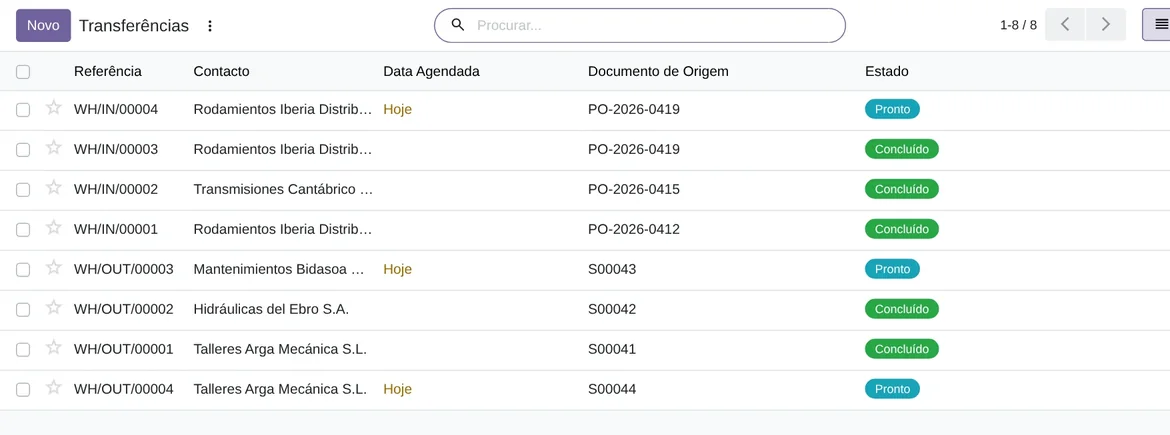
Uma receção: o que o Easy WMS conta ao receber
A receção faz a mesma viagem com a sua ordem de entrada. Quando a mercadoria chega ao armazém, o Easy WMS envia a confirmação de entrada com o que se recebeu de verdade, e o Odoo escreve-o na receção.
Dois detalhes dependem do que tiver instalado no Odoo. A data de validade só se guarda no lote se a gestão de datas de validade do Odoo estiver instalada; no artigo, Com controlo de validade diz ao Easy WMS que a peça e a devolva. O número de seguimento da transportadora só se guarda se os módulos de envio estiverem instalados.
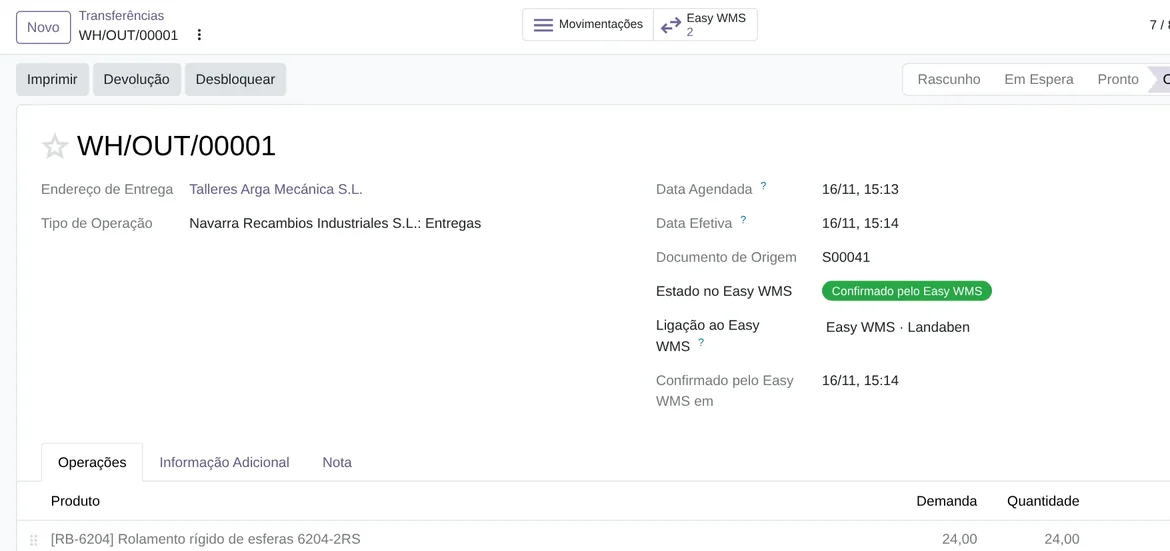
Estado no Easy WMS, no Odoo 20 com dados de demonstração.Quando o Easy WMS confirma menos do que o pedido
Com Validar as transferências quando o Easy WMS confirmar ligada, o resultado depende de Aceitar confirmações parciais. Com as duas ligadas, que é como vêm, o Odoo valida o que se mexeu e cria uma encomenda pendente com o resto. Essa encomenda pendente segue depois o seu próprio percurso. Se desligar essa opção, uma confirmação parcial termina em erro e a mensagem diz-lhe que o Easy WMS confirmou menos do que o pedido e que as parciais estão desativadas nessa ligação. Com a validação desligada, o Odoo escreve o que chegou e deixa a transferência por validar para que a reveja.
Quando cancela uma transferência que já saiu
Se cancelar no Odoo uma receção ou uma entrega no estado Enviado para o Easy WMS ou Aceite, o conector envia ao Easy WMS a anulação da encomenda. A transferência passa a Anulado no Easy WMS. Se o Easy WMS confirmar mais tarde uma transferência que está cancelada no Odoo, a confirmação não se aplica e a mensagem di-lo.
Quando uma confirmação não encaixa
O Odoo procura a transferência pela sua referência, dentro do armazém da ligação. Se não houver nenhuma, a mensagem termina em erro: o Easy WMS confirmou uma encomenda sem transferência correspondente. Também para se chegar uma confirmação de entrada para uma entrega, ou o contrário. O que fazer com cada mensagem que falha está em mensagens e erros com o Easy WMS.
Se validou a transferência à mão antes de chegar a confirmação, o Odoo não lhe mexe e regista-o no registo.
Perguntas frequentes sobre receções e entregas com o Easy WMS
Precisa da subscrição do FlexigoTech Cloud?
Sim. A API de comandos, SOAP e SFTP passam pelo FlexigoTech Cloud. Tem o conector no Odoo Apps e os detalhes na página do conector Mecalux Easy WMS.
Posso ver que transferências esperam resposta do Easy WMS?
Sim. A lista de transferências tem os filtros A aguardar o Easy WMS e Rejeitado pelo Easy WMS, e o painel de controlo do conector conta as transferências pendentes de confirmação.
Quanto tempo demora a chegar a confirmação?
Depende do tempo que o armazém demora a fazer o trabalho. Do lado do Odoo, a fila sai a cada 5 minutos e as respostas são recolhidas a cada 10.
Foi testado com um Easy WMS real?
Ainda não. Os testes automáticos correm contra um simulador do Easy WMS que segue a captura de ecrã publicada do conector da própria Mecalux. A FlexigoTech não tem uma instalação do Easy WMS para testar, e a Mecalux não publica o formato dos seus documentos.
Continue a ler
Verificado no código do conector (versão 20.0) e nas fontes indicadas
Fontes
- flexigotech.com/pt/conector-mecalux-odoo.html
- Código do módulo: flexigo_mecalux_connector 20.0 (05a27c9c): data/mecalux_data.xml
- Código do módulo: flexigo_mecalux_connector 20.0 (05a27c9c): models/stock_picking.py
- Código do módulo: flexigo_mecalux_connector 20.0 (05a27c9c): models/mecalux_backend.py
- Código do módulo: flexigo_mecalux_connector 20.0 (05a27c9c): models/mecalux_item.py
- Código do módulo: flexigo_mecalux_connector 20.0 (05a27c9c): models/mecalux_inbound.py
- Código do módulo: flexigo_mecalux_connector 20.0 (05a27c9c): static/description/index.html
- Código do módulo: flexigo_mecalux_connector 20.0 (05a27c9c): views/mecalux_dashboard_views.xml
- Código do módulo: flexigo_mecalux_connector 20.0 (05a27c9c): views/stock_picking_views.xml