

 Español
 English
 Català
 Deutsch
 Português
 Italiano
 Nederlands
 Polski
Où sont les messages et ce que chacun garde
Les messages sont sous Easy WMS › Opérations › Messages. Chacun garde ce qui est sorti ou entré, tel quel, et la réponse de l'autre côté. Un message lié à un transfert s'ouvre depuis le transfert lui-même avec le bouton Easy WMS, et depuis le message vous revenez au transfert avec Ouvrir l'enregistrement Odoo.
Un document répété n'est pas traité deux fois. Les transports par fichiers redéposent parfois un fichier, les interrogations se chevauchent et les relances dupliquent. Chaque message porte une clé unique formée de la connexion, du document, de la référence et du contenu, et une deuxième livraison du même document retombe sur le même message.
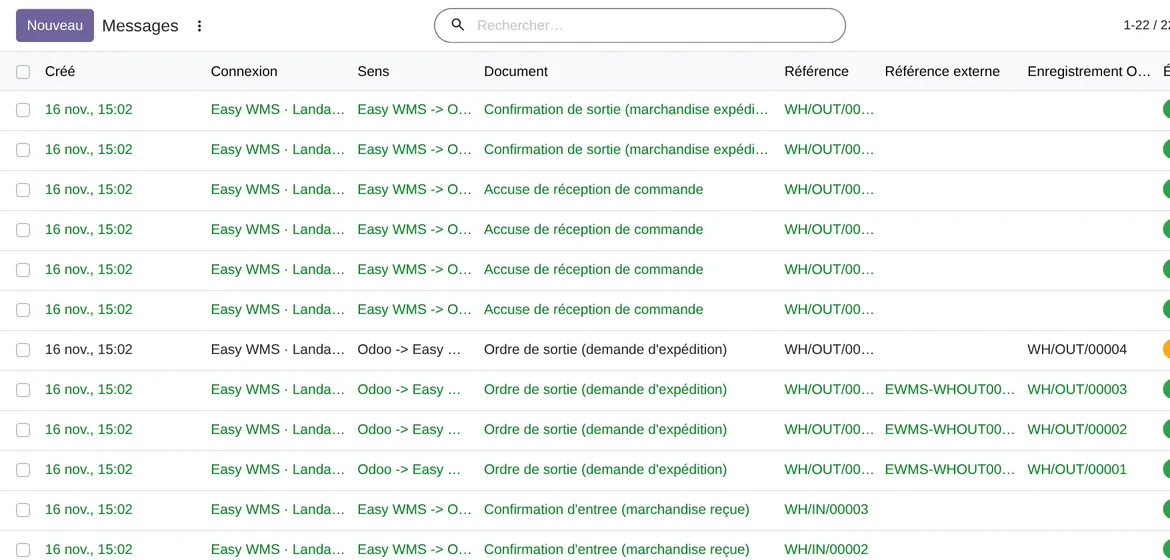
Easy WMS › Opérations › Messages : chaque document avec son statut, dans Odoo 20 avec des données de démonstration.Les statuts d'un message
Un message passe par Brouillon, En file, Envoi en cours, Envoyé et Traité. Il peut aussi finir en Erreur ou en Annulé. Un message Traité ne peut plus être annulé : pour défaire son effet, faites-le sur le document d'Odoo.
Ce qu'Odoo fait seul quand un envoi échoue
Si une tentative échoue, le message revient à En file avec la raison écrite et attend avant la suivante. Avec les Tentatives maximales par défaut, soit 5, les attentes sont de 1, 5, 15 et 60 minutes. Comme la file part toutes les 5 minutes, l'attente réelle peut être un peu plus longue. Si vous augmentez les relances, les suivantes attendent 240 minutes.
Quand un message a épuisé ses relances, il passe à Erreur et le Responsable de la connexion reçoit une activité dans Odoo. Il reste ainsi jusqu'à ce que quelqu'un clique sur Réessayer maintenant. Le tableau de bord compte les messages en échec et ouvre leur liste.
Les erreurs qu'une confirmation peut produire, et que faire
| Ce que dit le message | Quand cela arrive | Que faire |
|---|---|---|
| Easy WMS a confirmé une commande sans transfert correspondant | La référence ne correspond à aucun transfert de l'entrepôt de la connexion | Vérifiez la référence et l'entrepôt ; corrigez et cliquez sur Réessayer maintenant |
| Un article d'Easy WMS ne correspond à aucun produit d'Odoo | Le code article n'existe pas dans Odoo | Créez le produit ou corrigez son code, puis cliquez sur Réessayer maintenant |
| Le transfert est annulé dans Odoo | Easy WMS a confirmé un transfert que vous avez annulé | Parlez à l'entrepôt : dans Odoo, il n'y a plus rien à déplacer |
| Easy WMS a confirmé des produits qui ne sont pas sur le transfert | La confirmation apporte des articles en trop | Vérifiez avec l'entrepôt ce qui a vraiment bougé |
| La confirmation ne contenait aucune ligne utilisable | Easy WMS a envoyé une confirmation vide ou illisible | Regardez le contenu du message et voyez-le avec Mecalux |
| Easy WMS a confirmé moins que commandé et les partiels sont désactivés | Accepter les confirmations partielles est désactivée | Activez-la si vous acceptez les partiels, ou réglez-le avec l'entrepôt |
Pour les erreurs d'une confirmation, la raison est écrite sur le formulaire du message. Corrigez la cause et cliquez sur Réessayer maintenant. Pourquoi une confirmation cherche son transfert comme elle le fait, nous l'expliquons dans réceptions et livraisons avec Easy WMS.
Les avertissements de la connexion qui ne sont pas de votre fait
Certains avertissements ne vous demandent rien. Si Easy WMS limite le débit avec un HTTP 429, le message reste en file et il est relancé. En SFTP, si le fichier précédent attend encore dans le dossier de sortie, il n'est pas écrasé : le message repart quand Easy WMS l'a récupéré. En revanche, si le service de jetons refuse les identifiants enregistrés, il faut agir : vérifiez les identifiants et l'autorisation, comme nous l'expliquons dans l'API d'Easy WMS.
Tester un document avant de l'appliquer
Dans Easy WMS › Outils › Analyser un document, vous collez un document tel qu'Easy WMS le produit et cliquez sur Analyser. La Lecture vous dit quel document le connecteur a reconnu, quels champs il a lus et ce qu'il ferait. Elle ne change rien. Si la lecture est bonne, Appliquer réellement le traite comme s'il venait d'Easy WMS, et seulement pour les documents entrants.
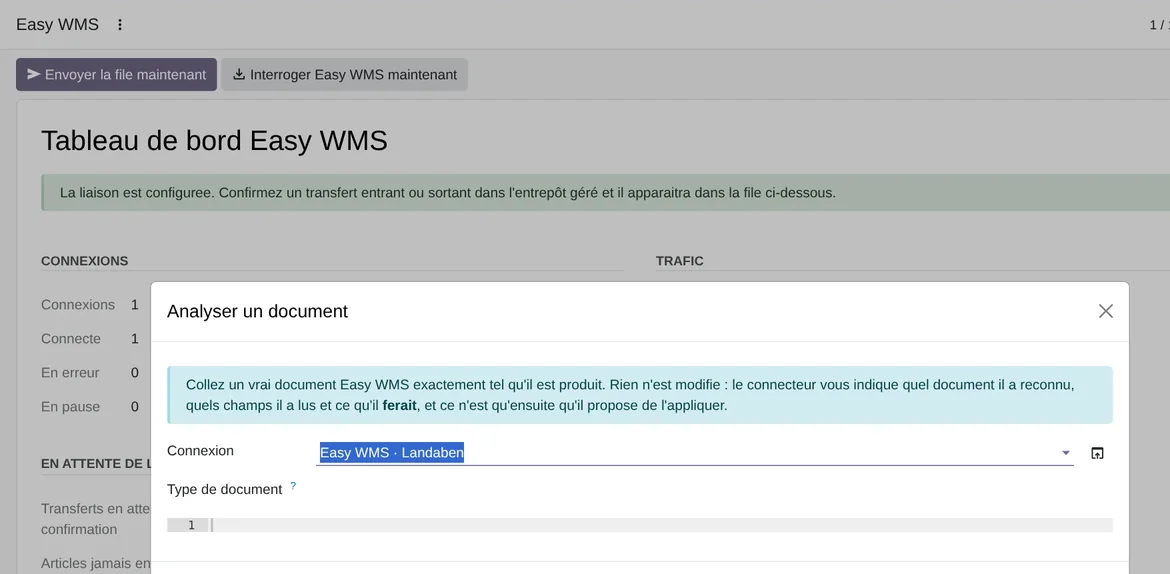
Analyser un document : collez un document d'Easy WMS et voyez ce que ferait Odoo, sans rien changer, dans Odoo 20.Le journal de synchronisation
Easy WMS › Opérations › Journal de synchronisation garde une ligne par échange, avec son détail et son Résultat : Succès ou Erreur. L'action planifiée Easy WMS : purger les anciens journaux reussis supprime tous les 7 jours les lignes réussies de plus de 180 jours. Les lignes en erreur restent.
Questions fréquentes sur les messages avec Easy WMS
Faut-il l'abonnement FlexigoTech Cloud ?
Oui. L'API de commandes, SOAP et SFTP passent par FlexigoTech Cloud. Le connecteur est sur Odoo Apps et ses détails sur la page du connecteur Mecalux Easy WMS.
Puis-je envoyer la file sans attendre l'action planifiée ?
Oui. Sur le tableau de bord, Envoyer la file maintenant envoie ce qui est en file et Interroger Easy WMS maintenant récupère les réponses tout de suite.
Un message se perd-il si Easy WMS ne répond pas ?
Non. Il reste dans Odoo avec son contenu et son statut, et il est relancé selon les Tentatives maximales de la connexion.
A-t-il été testé avec un vrai Easy WMS ?
Pas encore. Les tests automatiques tournent contre un simulateur d'Easy WMS qui suit la capture d'écran publiée du connecteur de Mecalux lui-même. FlexigoTech n'a pas d'installation d'Easy WMS pour tester, et Mecalux ne publie pas le format de ses documents.
À lire aussi
Vérifié dans le code du connecteur (version 20.0) et dans les sources citées
Sources
- flexigotech.com/fr/connecteur-mecalux-odoo.html
- Code du module : flexigo_mecalux_connector 20.0 (05a27c9c): views/menu.xml
- Code du module : flexigo_mecalux_connector 20.0 (05a27c9c): models/mecalux_message.py
- Code du module : flexigo_mecalux_connector 20.0 (05a27c9c): models/mecalux_backend.py
- Code du module : flexigo_mecalux_connector 20.0 (05a27c9c): models/mecalux_dashboard.py
- Code du module : flexigo_mecalux_connector 20.0 (05a27c9c): data/mecalux_data.xml
- Code du module : flexigo_mecalux_connector 20.0 (05a27c9c): models/mecalux_inbound.py
- Code du module : flexigo_mecalux_connector 20.0 (05a27c9c): models/mecalux_transport.py
- Code du module : flexigo_mecalux_connector 20.0 (05a27c9c): models/mecalux_sync_log.py
- Code du module : flexigo_mecalux_connector 20.0 (05a27c9c): views/mecalux_dashboard_views.xml
- Code du module : flexigo_mecalux_connector 20.0 (05a27c9c): static/description/index.html