

 Español
 English
 Deutsch
 Français
 Português
 Italiano
 Nederlands
 Polski
Abans de la primera transferència
El recorregut comença amb una connexió ja provada, en Connectat, per al magatzem d'Odoo que gestiona Easy WMS. Amb Enviar les transferències automàticament encesa, que és com ve, no has de fer res més: n'hi ha prou de confirmar la transferència. Si l'apagues, cada transferència entra a la cua amb el botó Enviar a Easy WMS de la mateixa transferència.
Cada transferència anunciada porta quatre dades del connector: Estat a Easy WMS, Referència d'Easy WMS (l'identificador que Easy WMS dona a la comanda pel seu costat), Connexió amb Easy WMS i la data de confirmació. La Connexió amb Easy WMS només la veuen els responsables d'integració del connector; un usuari normal veu les altres tres. Com es reparteixen la feina Odoo i Easy WMS ho expliquem a Odoo WMS amb Easy WMS.
Un lliurament, de la confirmació a Odoo a la mercaderia expedida
- Confirmes el lliurament a Odoo. La seva ordre de sortida entra a la cua. Si algun article del lliurament encara no és a Easy WMS, el seu mestre d'articles surt abans que l'ordre.
- La tasca
Easy WMS: enviar els documents en cual'envia en la passada següent, cada 5 minuts. Un responsable d'integració la pot avançar ambEnviar la cua ara, al tauler de control. Si has apagat l'enviament automàtic,Enviar a Easy WMSposa l'ordre a la cua. La transferència apareix com aEnviat a Easy WMSdes que entra a la cua.
- Easy WMS acusa la recepció de la comanda i la transferència passa a
Acceptat. Si Easy WMS la rebutja, queda aRebutjat per Easy WMS.
- Easy WMS prepara i expedeix la mercaderia, i envia la confirmació de sortida. La tasca
Easy WMS: sondejar respostesla recull cada 10 minuts.
- Odoo escriu al lliurament les quantitats, els lots i els palets que ha comptat el magatzem, i el valida si
Validar les transferències quan Easy WMS confirmiés encesa. La transferència queda aConfirmat per Easy WMS.
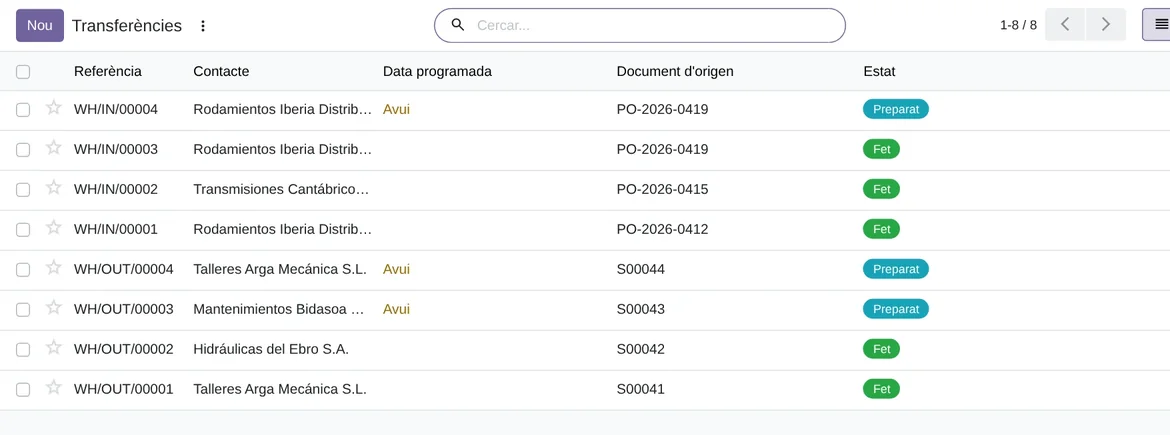
Una recepció: el que Easy WMS compta en rebre
La recepció fa el mateix viatge amb la seva ordre d'entrada. Quan la mercaderia arriba al magatzem, Easy WMS envia la confirmació d'entrada amb el que s'ha rebut de debò, i Odoo ho escriu a la recepció.
Dos detalls depenen del que tinguis instal·lat a Odoo. La data de caducitat es desa al lot només si hi ha instal·lada la gestió de dates de caducitat d'Odoo; a l'article, Amb control de caducitat diu a Easy WMS que la demani i la retorni. El número de seguiment del transportista només es desa si hi ha instal·lats els mòduls d'enviaments.
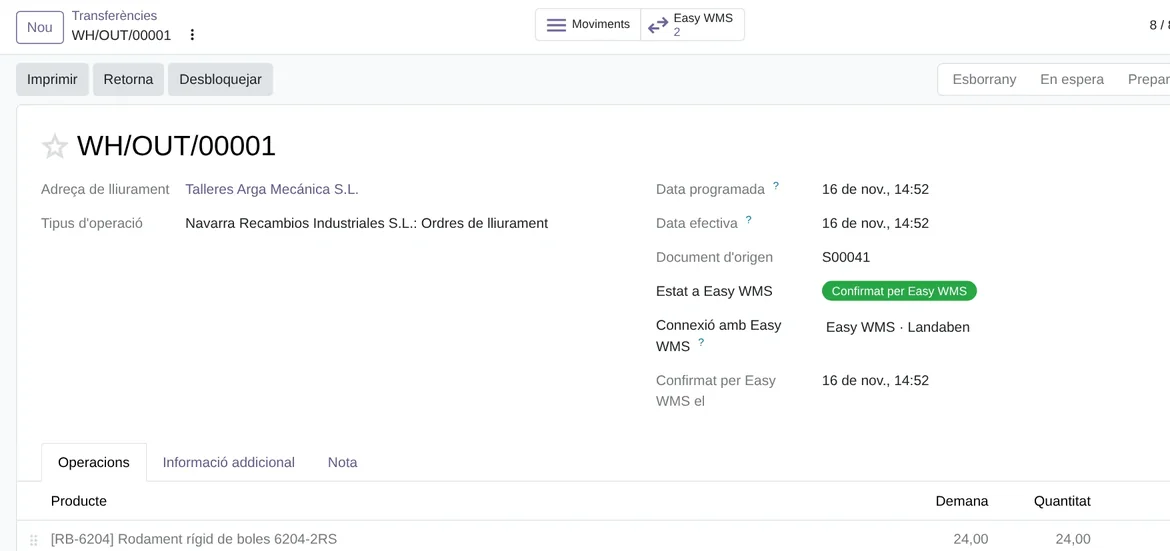
Estat a Easy WMS, a Odoo 20 amb dades de demostració.Quan Easy WMS confirma menys del que s'ha demanat
Amb Validar les transferències quan Easy WMS confirmi encesa, el resultat depèn d'Acceptar confirmacions parcials. Amb les dues enceses, que és com venen, Odoo valida el que s'ha mogut i crea una comanda pendent amb la resta. Aquesta comanda pendent segueix després el seu propi recorregut. Si apagues aquesta opció, una confirmació parcial queda en error i el missatge et diu que Easy WMS ha confirmat menys del que s'havia demanat i que els parcials són desactivats en aquesta connexió. Amb la validació apagada, Odoo escriu el que ha arribat i deixa la transferència sense validar perquè la revisis.
Quan cancel·les una transferència que ja ha sortit
Si cancel·les a Odoo una recepció o un lliurament en estat Enviat a Easy WMS o Acceptat, el connector envia a Easy WMS l'anul·lació de la comanda. La transferència passa a Anul·lat a Easy WMS. Si després Easy WMS confirma una transferència que a Odoo està cancel·lada, la confirmació no s'aplica i el missatge ho diu.
Quan una confirmació no encaixa
Odoo busca la transferència per la seva referència, dins del magatzem de la connexió. Si no n'hi ha cap, el missatge queda en error: Easy WMS ha confirmat una comanda sense cap transferència equivalent. També s'atura si arriba una confirmació d'entrada per a un lliurament, o al revés. Què fer amb cada missatge que falla és a missatges i errors amb Easy WMS.
Si havies validat a mà la transferència abans que arribés la confirmació, Odoo no la toca i ho anota al registre.
Preguntes freqüents sobre recepcions i lliuraments amb Easy WMS
Cal la subscripció a FlexigoTech Cloud?
Sí. L'API d'ordres, SOAP i SFTP passen per FlexigoTech Cloud. Tens el connector a Odoo Apps i els seus detalls a la pàgina del connector de Mecalux Easy WMS.
Puc veure quines transferències esperen resposta d'Easy WMS?
Sí. La llista de transferències té els filtres Pendent d'Easy WMS i Rebutjat per Easy WMS, i el tauler de control del connector compta les transferències pendents de confirmació.
Quant triga a arribar la confirmació?
Depèn del que trigui el magatzem a fer la feina. Del costat d'Odoo, la cua surt cada 5 minuts i les respostes es recullen cada 10.
S'ha provat amb un Easy WMS real?
Encara no. Les proves automàtiques es fan contra un simulador d'Easy WMS que segueix la captura publicada del connector de la mateixa Mecalux. FlexigoTech no té cap instal·lació d'Easy WMS per provar i Mecalux no publica el format dels seus documents.
Continua llegint
Comprovat al codi del connector (versió 20.0) i a les fonts enllaçades
Fonts
- flexigotech.com/ca/connector-mecalux-odoo.html
- Codi del mòdul: flexigo_mecalux_connector 20.0 (05a27c9c): data/mecalux_data.xml
- Codi del mòdul: flexigo_mecalux_connector 20.0 (05a27c9c): models/stock_picking.py
- Codi del mòdul: flexigo_mecalux_connector 20.0 (05a27c9c): models/mecalux_backend.py
- Codi del mòdul: flexigo_mecalux_connector 20.0 (05a27c9c): models/mecalux_item.py
- Codi del mòdul: flexigo_mecalux_connector 20.0 (05a27c9c): models/mecalux_inbound.py
- Codi del mòdul: flexigo_mecalux_connector 20.0 (05a27c9c): static/description/index.html
- Codi del mòdul: flexigo_mecalux_connector 20.0 (05a27c9c): views/mecalux_dashboard_views.xml
- Codi del mòdul: flexigo_mecalux_connector 20.0 (05a27c9c): views/stock_picking_views.xml