

 English
 Català
 Deutsch
 Français
 Português
 Italiano
 Nederlands
 Polski
Antes del primer traslado
El recorrido empieza con una conexión ya probada, en Conectado, para el almacén de Odoo que gestiona Easy WMS. Con Enviar transferencias automáticamente encendida, que es como viene, no tienes que hacer nada más: confirmar el traslado basta. Si la apagas, cada traslado entra en la cola con el botón Enviar a Easy WMS del propio traslado.
Cada traslado anunciado lleva cuatro datos del conector: Estado en Easy WMS, Referencia de Easy WMS (el identificador que Easy WMS da al pedido por su lado), Conexión con Easy WMS y la fecha de confirmación. La Conexión con Easy WMS solo la ven los responsables de integración del conector; un usuario normal ve los otros tres. Cómo se reparten el trabajo Odoo y Easy WMS lo explicamos en Odoo y un WMS externo.
Una entrega, de la confirmación en Odoo a la mercancía expedida
- Confirmas la entrega en Odoo. Su orden de salida entra en la cola. Si algún artículo de la entrega aún no está en Easy WMS, su maestro de artículos sale antes que la orden.
- La tarea
Easy WMS: enviar documentos en colala envía en su siguiente pasada, cada 5 minutos. Un responsable de integración puede adelantarla conEnviar cola ahora, en el panel de control. Si apagaste el envío automático,Enviar a Easy WMSpone la orden en la cola. El traslado aparece comoEnviado a Easy WMSdesde que entra en la cola.
- Easy WMS acusa recibo del pedido y el traslado pasa a
Aceptado. Si Easy WMS lo rechaza, queda enRechazado por Easy WMS.
- Easy WMS prepara y expide la mercancía, y envía la confirmación de salida. La tarea
Easy WMS: sondear respuestasla recoge cada 10 minutos.
- Odoo escribe en la entrega las cantidades, los lotes y los palés que contó el almacén, y la valida si está encendida
Validar las transferencias al confirmar Easy WMS. El traslado queda enConfirmado por Easy WMS.
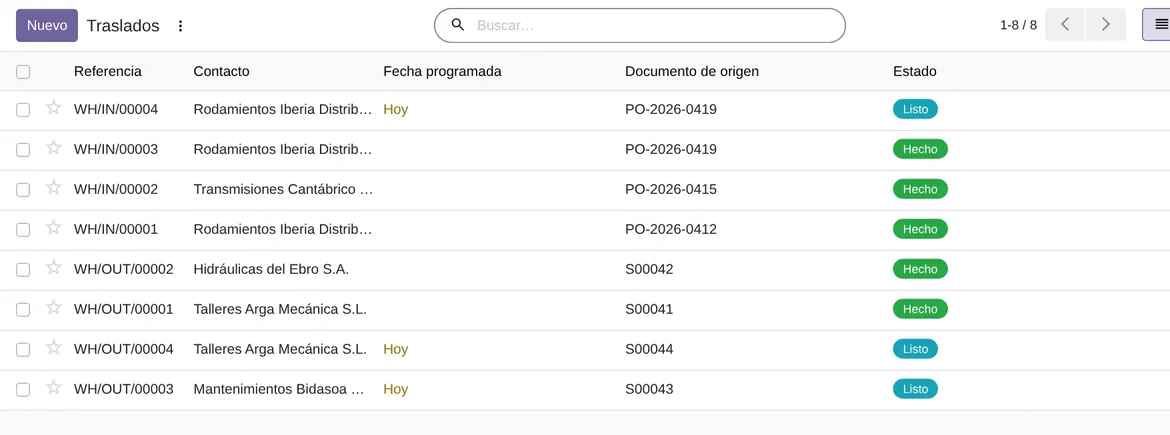
Una recepción: lo que Easy WMS cuenta al recibir
La recepción hace el mismo viaje con su orden de entrada. Cuando la mercancía llega al almacén, Easy WMS envía la confirmación de entrada con lo que se recibió de verdad, y Odoo lo escribe en la recepción.
Dos detalles dependen de lo que tengas instalado en Odoo. La fecha de caducidad se guarda en el lote solo si está instalada la gestión de fechas de caducidad de Odoo; en el artículo, Con control de caducidad le dice a Easy WMS que la pida y la devuelva. El número de seguimiento del transportista se guarda solo si están instalados los módulos de envíos.
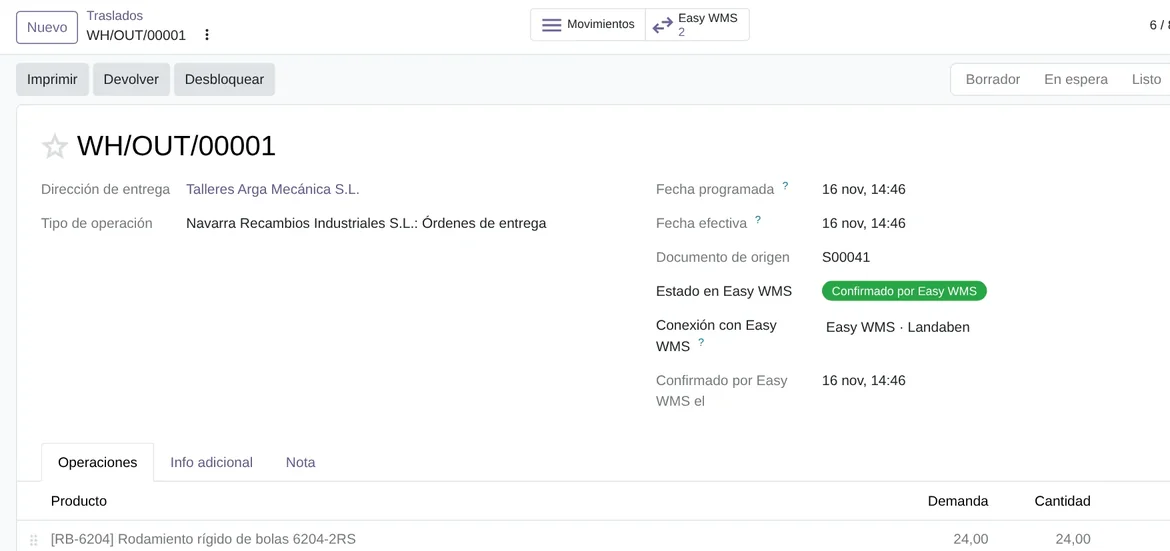
Estado en Easy WMS, en Odoo 20 con datos de demostración.Cuando Easy WMS confirma menos de lo pedido
Con Validar las transferencias al confirmar Easy WMS encendida, lo que pasa depende de Aceptar confirmaciones parciales. Con las dos encendidas, que es como vienen, Odoo valida lo que se movió y crea un pedido pendiente con el resto. Ese pedido pendiente sigue su propio recorrido. Si apagas esa opción, una confirmación parcial queda en error y el mensaje te dice que Easy WMS confirmó menos de lo pedido y que las parciales están desactivadas en esa conexión. Con la validación apagada, Odoo escribe lo que llegó y deja el traslado sin validar para que lo revises.
Cuando cancelas un traslado que ya salió
Si cancelas en Odoo una recepción o una entrega en Enviado a Easy WMS o Aceptado, el conector manda a Easy WMS la anulación del pedido. El traslado pasa a Anulado en Easy WMS. Si Easy WMS confirma después un traslado que en Odoo está cancelado, la confirmación no se aplica y el mensaje lo dice.
Cuando una confirmación no encaja
Odoo busca el traslado por la referencia, dentro del almacén de la conexión. Si no hay ninguno, el mensaje queda en error: Easy WMS confirmó un pedido para el que no existe ningún traslado equivalente. También se para si llega una confirmación de entrada para una entrega, o al revés. Qué hacer con cada mensaje que falla está en mensajes y errores con Easy WMS.
Si validaste a mano el traslado antes de que llegara la confirmación, Odoo no lo toca y lo anota en el registro.
Preguntas frecuentes sobre recepciones y entregas con Easy WMS
¿Necesita la suscripción a FlexigoTech Cloud?
Sí. La API de comandos, SOAP y SFTP pasan por FlexigoTech Cloud. Tienes el conector en Odoo Apps y sus detalles en la página del conector de Mecalux Easy WMS.
¿Puedo ver qué traslados esperan respuesta de Easy WMS?
Sí. La lista de traslados tiene los filtros Pendiente de Easy WMS y Rechazado por Easy WMS, y el panel de control del conector cuenta las transferencias pendientes de confirmación.
¿Cuánto tarda en llegar la confirmación?
Depende de lo que tarde el almacén en hacer el trabajo. Del lado de Odoo, la cola sale cada 5 minutos y las respuestas se recogen cada 10.
¿Se ha probado con un Easy WMS real?
Todavía no. Las pruebas automáticas corren contra un simulador de Easy WMS que sigue la captura publicada del conector propio de Mecalux. FlexigoTech no tiene una instalación de Easy WMS para probar y Mecalux no publica el formato de sus documentos.
Sigue leyendo
Comprobado en el código del conector (versión 20.0) y en las fuentes enlazadas
Fuentes
- flexigotech.com/conector-mecalux-odoo.html
- Código del módulo: flexigo_mecalux_connector 20.0 (05a27c9c): data/mecalux_data.xml
- Código del módulo: flexigo_mecalux_connector 20.0 (05a27c9c): models/stock_picking.py
- Código del módulo: flexigo_mecalux_connector 20.0 (05a27c9c): models/mecalux_backend.py
- Código del módulo: flexigo_mecalux_connector 20.0 (05a27c9c): models/mecalux_item.py
- Código del módulo: flexigo_mecalux_connector 20.0 (05a27c9c): models/mecalux_inbound.py
- Código del módulo: flexigo_mecalux_connector 20.0 (05a27c9c): static/description/index.html
- Código del módulo: flexigo_mecalux_connector 20.0 (05a27c9c): views/mecalux_dashboard_views.xml
- Código del módulo: flexigo_mecalux_connector 20.0 (05a27c9c): views/stock_picking_views.xml