

 Español
 English
 Català
 Deutsch
 Français
 Português
 Nederlands
 Polski
Prima del primo trasferimento
Il percorso parte da una connessione già provata, in Connesso, per il magazzino di Odoo che gestisce Easy WMS. Con Invia i trasferimenti automaticamente attiva, com'è all'inizio, non devi fare altro: basta confermare il trasferimento. Se la spegni, ogni trasferimento entra in coda con il pulsante Invia a Easy WMS del trasferimento stesso.
Ogni trasferimento annunciato porta quattro campi del connettore: Stato in Easy WMS, Riferimento Easy WMS (l'identificativo che Easy WMS dà all'ordine dalla sua parte), Connessione Easy WMS e la data di conferma. La Connessione Easy WMS la vedono solo i responsabili dell'integrazione del connettore; un utente normale vede gli altri tre. Come si dividono il lavoro Odoo ed Easy WMS lo spieghiamo in Odoo WMS con Easy WMS.
Una consegna, dalla conferma in Odoo alla merce spedita
- Confermi la consegna in Odoo. Il suo ordine di uscita entra in coda. Se un articolo della consegna non è ancora in Easy WMS, la sua anagrafica parte prima dell'ordine.
- L'azione pianificata
Easy WMS: invia i documenti in codalo invia al suo passaggio successivo, ogni 5 minuti. Un responsabile dell'integrazione può anticiparlo conInvia la coda adesso, nel pannello di controllo. Se hai spento l'invio automatico,Invia a Easy WMSmette l'ordine in coda. Il trasferimento risultaInviato a Easy WMSda quando entra in coda.
- Easy WMS conferma la ricezione dell'ordine e il trasferimento passa a
Accettato. Se Easy WMS lo rifiuta, resta inRifiutato da Easy WMS.
- Easy WMS prepara e spedisce la merce, poi invia la conferma di uscita. L'azione pianificata
Easy WMS: interroga le rispostela raccoglie ogni 10 minuti.
- Odoo scrive sulla consegna le quantità, i lotti e i pallet che il magazzino ha contato, e la convalida se
Convalida i trasferimenti alla conferma di Easy WMSè attiva. Il trasferimento finisce inConfermato da Easy WMS.
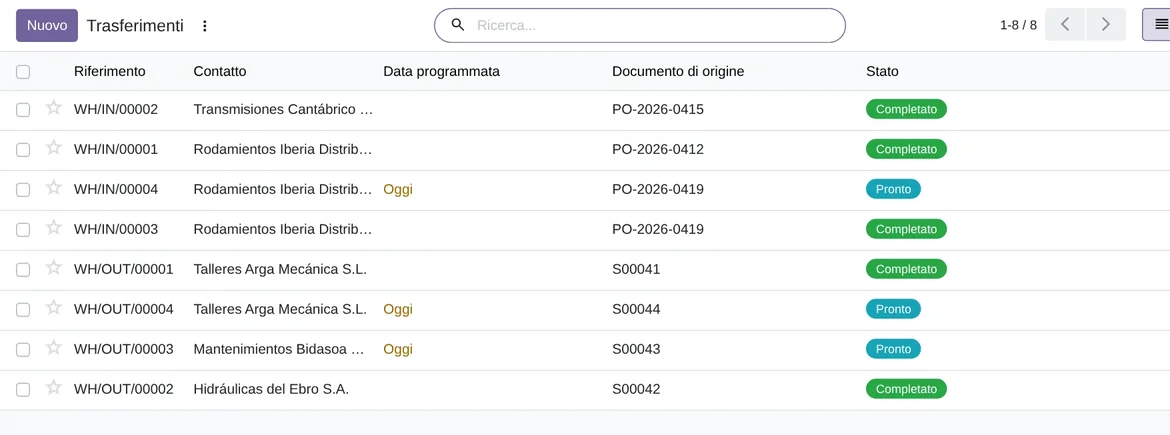
Un ricevimento: cosa conta Easy WMS all'arrivo
Il ricevimento fa lo stesso viaggio con il suo ordine di entrata. Quando la merce arriva in magazzino, Easy WMS invia la conferma di entrata con ciò che è stato ricevuto davvero, e Odoo lo scrive sul ricevimento.
Due dettagli dipendono da cosa hai installato in Odoo. La data di scadenza si salva sul lotto solo se è installata la gestione delle date di scadenza di Odoo; sull'articolo, Con controllo di scadenza dice a Easy WMS di chiederla e restituirla. Il numero di tracciamento del corriere si salva solo se sono installati i moduli di spedizione.
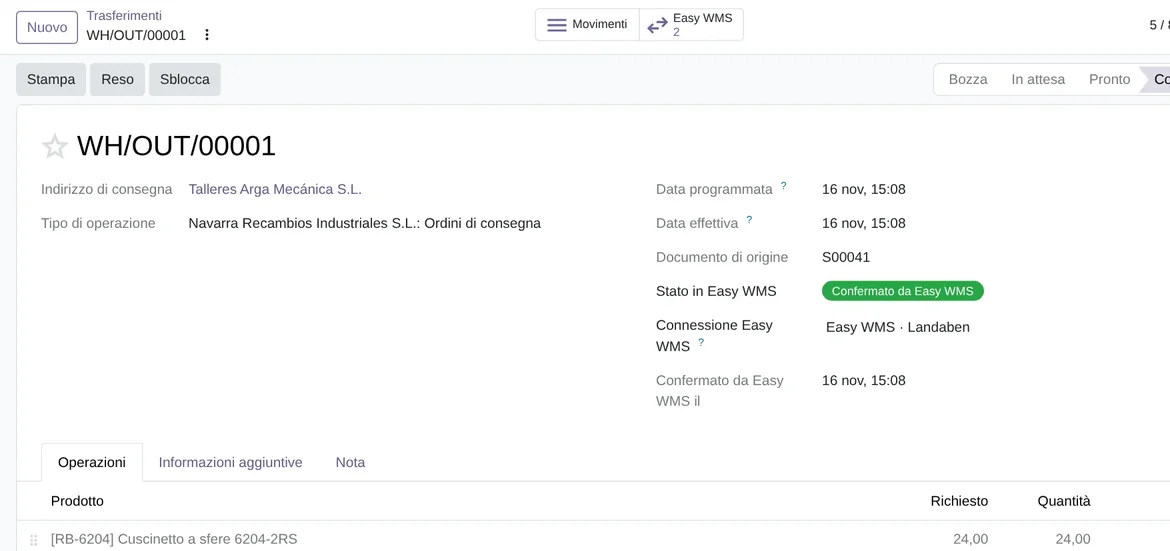
Stato in Easy WMS, in Odoo 20 con dati dimostrativi.Quando Easy WMS conferma meno di quanto ordinato
Con Convalida i trasferimenti alla conferma di Easy WMS attiva, il risultato dipende da Accetta conferme parziali. Con tutte e due attive, come sono all'inizio, Odoo convalida ciò che si è mosso e crea un ordine arretrato per il resto. Quell'ordine arretrato segue poi il suo percorso. Se spegni questa opzione, una conferma parziale finisce in errore e il messaggio ti dice che Easy WMS ha confermato meno di quanto ordinato e che i parziali sono disattivati per quella connessione. Con la convalida spenta, Odoo scrive ciò che è arrivato e lascia il trasferimento non convalidato perché tu lo controlli.
Quando annulli un trasferimento già partito
Se annulli in Odoo un ricevimento o una consegna nello stato Inviato a Easy WMS o Accettato, il connettore invia a Easy WMS l'annullamento dell'ordine. Il trasferimento passa a Annullato in Easy WMS. Se più tardi Easy WMS conferma un trasferimento annullato in Odoo, la conferma non si applica e il messaggio lo dice.
Quando una conferma non torna
Odoo cerca il trasferimento per il suo riferimento, dentro il magazzino della connessione. Se non ce n'è nessuno, il messaggio finisce in errore: Easy WMS ha confermato un ordine senza un trasferimento corrispondente. Si ferma anche se arriva una conferma di entrata per una consegna, o il contrario. Cosa fare con ogni messaggio fallito è in messaggi ed errori con Easy WMS.
Se hai convalidato a mano il trasferimento prima che arrivasse la conferma, Odoo non lo tocca e lo annota nel registro.
Domande frequenti su ricevimenti e consegne con Easy WMS
Serve l'abbonamento a FlexigoTech Cloud?
Sì. L'API dei comandi, SOAP e SFTP passano da FlexigoTech Cloud. Trovi il connettore su Odoo Apps e i dettagli nella pagina del connettore Mecalux Easy WMS.
Posso vedere quali trasferimenti aspettano una risposta da Easy WMS?
Sì. L'elenco dei trasferimenti ha i filtri In attesa di Easy WMS e Rifiutato da Easy WMS, e il pannello di controllo del connettore conta i trasferimenti in attesa di conferma.
Quanto ci mette ad arrivare la conferma?
Dipende da quanto ci mette il magazzino a fare il lavoro. Dal lato di Odoo, la coda parte ogni 5 minuti e le risposte si raccolgono ogni 10.
È stato provato con un Easy WMS reale?
Non ancora. I test automatici girano contro un simulatore di Easy WMS che segue lo screenshot pubblicato del connettore di Mecalux stessa. FlexigoTech non ha un'installazione di Easy WMS per provare e Mecalux non pubblica il formato dei suoi documenti.
Continua a leggere
Verificato nel codice del connettore (versione 20.0) e nelle fonti collegate
Fonti
- flexigotech.com/it/connettore-mecalux-odoo.html
- Codice del modulo: flexigo_mecalux_connector 20.0 (05a27c9c): data/mecalux_data.xml
- Codice del modulo: flexigo_mecalux_connector 20.0 (05a27c9c): models/stock_picking.py
- Codice del modulo: flexigo_mecalux_connector 20.0 (05a27c9c): models/mecalux_backend.py
- Codice del modulo: flexigo_mecalux_connector 20.0 (05a27c9c): models/mecalux_item.py
- Codice del modulo: flexigo_mecalux_connector 20.0 (05a27c9c): models/mecalux_inbound.py
- Codice del modulo: flexigo_mecalux_connector 20.0 (05a27c9c): static/description/index.html
- Codice del modulo: flexigo_mecalux_connector 20.0 (05a27c9c): views/mecalux_dashboard_views.xml
- Codice del modulo: flexigo_mecalux_connector 20.0 (05a27c9c): views/stock_picking_views.xml