

 Español
 English
 Català
 Deutsch
 Português
 Italiano
 Nederlands
 Polski
Quand le message apparaît et ce qu'il signifie
Quand apparaît-il exactement ?
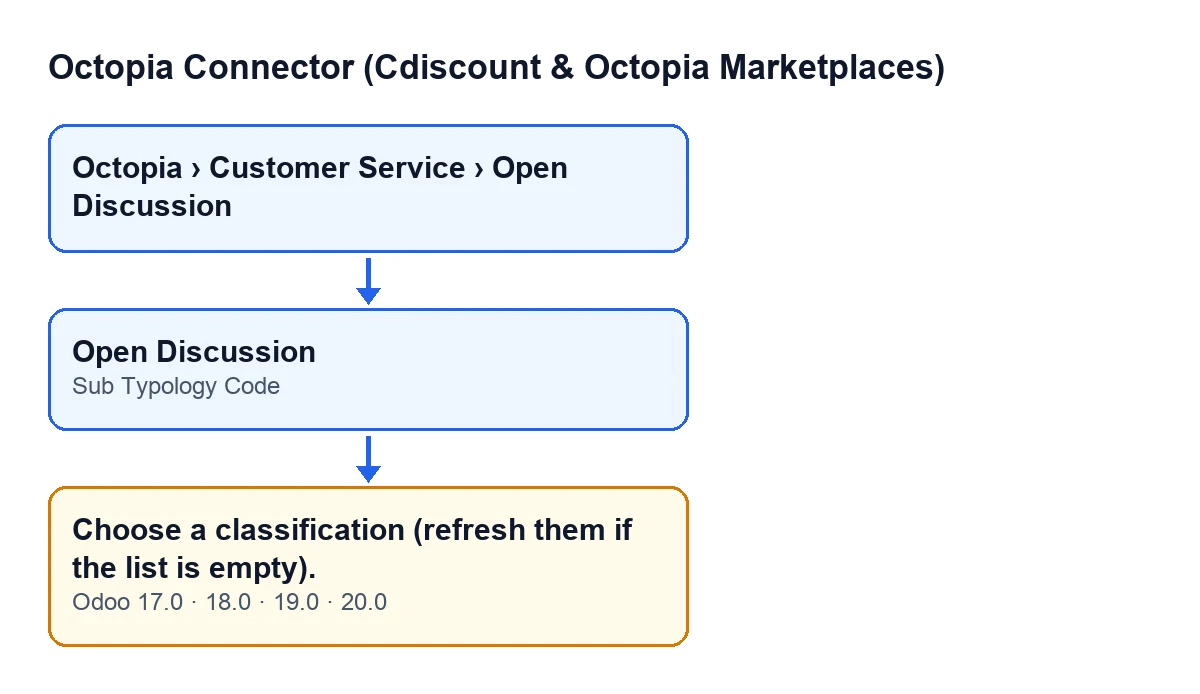
Il apparaît en cliquant sur le bouton Ouvrir la discussion (Open Discussion) alors que le champ Code de sous-typologie (Sub Typology Code) est vide. Selon le code publié d'Odoo 20.0, la méthode qui vérifie la fiche commence justement par ce contrôle : si le champ est vide, elle lève Choisissez une classification (actualisez-les si la liste est vide). et l'action s'arrête. Cette condition regarde uniquement si le champ a une valeur au moment du clic.
Depuis quel écran y arrive-t-on ?
La fiche de Ouvrir la discussion s'ouvre depuis le menu Octopia › Service client › Ouvrir la discussion (Octopia › Customer Service › Open Discussion). Cette fiche contient le bouton Ouvrir la discussion et le champ Code de sous-typologie. Le bouton n'a pas de condition de visibilité : il est toujours visible dans Odoo 17, 18, 19 et 20. Le message peut apparaître au clic, car la méthode exécutée par le bouton arrive jusqu'au contrôle de la classification.
Que signifie-t-il ?
Que vous avez cliqué sur le bouton sans avoir choisi la classification. Le message vous demande deux choses : choisir une classification et, si la liste des classifications apparaît vide, l'actualiser avant de choisir. À ce stade, la condition du code vérifie seulement que Code de sous-typologie n'est pas vide.
À quoi ressemble-t-il avec Odoo dans une autre langue ?
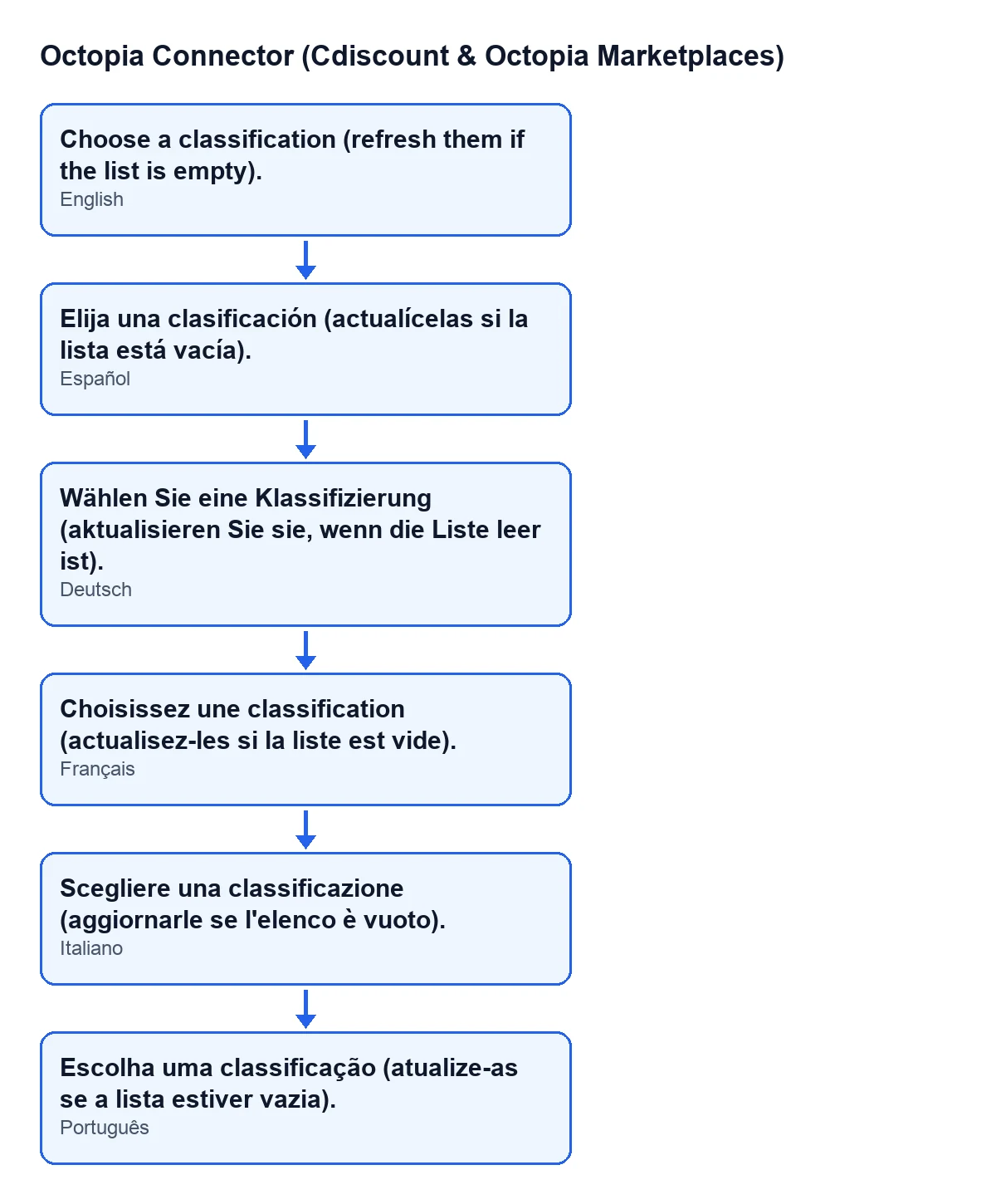
Avec Odoo en français, le message est Choisissez une classification (actualisez-les si la liste est vide). Le schéma suivant réunit ce même texte en espagnol, allemand, français, italien et portugais, d'après les traductions publiées du module.
La méthode poursuit-elle avec d'autres contrôles quand il apparaît ?
Non. Le message interrompt l'action : le code lève l'erreur et s'arrête là, sans enchaîner aucun autre contrôle lors de ce clic.

Comment le résoudre
Que dois-je faire, dans l'ordre ?
Premièrement, ouvrez la fiche depuis Octopia › Service client › Ouvrir la discussion. Deuxièmement, regardez le champ Code de sous-typologie : s'il est vide, c'est la cause du message. Troisièmement, choisissez une classification ; si la liste des classifications est vide, actualisez-la, comme le demande le message lui-même, puis choisissez à nouveau. Quatrièmement, cliquez de nouveau sur Ouvrir la discussion.
Et si je clique à nouveau sans rien changer ?
Le même message réapparaîtra. Le contrôle est effectué à chaque clic sur le bouton et il est satisfait tant que Code de sous-typologie reste vide, donc insister ne change pas le résultat.
Comment savoir que c'est résolu ?
Cliquez de nouveau sur Ouvrir la discussion : si ce message n'apparaît plus, le contrôle de la classification est passé. Si un autre avertissement apparaît, ce n'est plus celui-ci.
Que se passe-t-il si je ne vois pas le menu ou la fiche ?
Le menu dépend des droits. L'étape Octopia demande Utilisateur Octopia (Octopia User) et l'étape Ouvrir la discussion demande Gestionnaire Octopia (Octopia Manager). S'il vous manque l'un des deux, vous ne voyez pas cette partie du menu. Dans ce cas, demandez à la personne qui administre votre Odoo de vérifier vos droits.
Versions et suite
Est-ce pareil dans toutes les versions ?
Le message figure dans le code publié des branches 17, 18, 19 et 20 d'Odoo, et le module est publié sur Odoo Apps pour ces quatre versions. Dans le code d'Odoo 20.0, le message apparaît quand le champ Code de sous-typologie est vide. Le bouton Ouvrir la discussion est visible sans condition dans les quatre versions.
Est-ce le seul contrôle du bouton ?
Non. La classification est le premier contrôle de la méthode ; ensuite, la même méthode poursuit avec des contrôles sur l'objet et sur le corps du message. C'est pourquoi, une fois ce message dépassé, un autre avertissement peut apparaître pour ces données.
Comment FlexigoTech peut-il vous aider ?
FlexigoTech met en place Odoo 17, 18, 19 et 20 et développe des connecteurs et des intégrations sur mesure. Si vous êtes en train de déployer le connecteur, nous pouvons vous aider à le mettre en route.
À lire aussi
Vérifié dans le code du connecteur (version 20.0) et dans les sources citées
Sources
- Code du module : flexigobe_octopia_connector 20.0 (4848da6a): wizard/octopia_discussion_wizards.py
- Code du module : flexigobe_octopia_connector 20.0 (4848da6a): views/octopia_discussion_views.xml
- apps.odoo.com/apps/modules/20.0/flexigobe_octopia_connector
- flexigotech.com/en/services.html