

 Español
 English
 Català
 Deutsch
 Français
 Português
 Italiano
 Nederlands
Kiedy pojawia się komunikat i co oznacza
Kiedy dokładnie się pojawia?
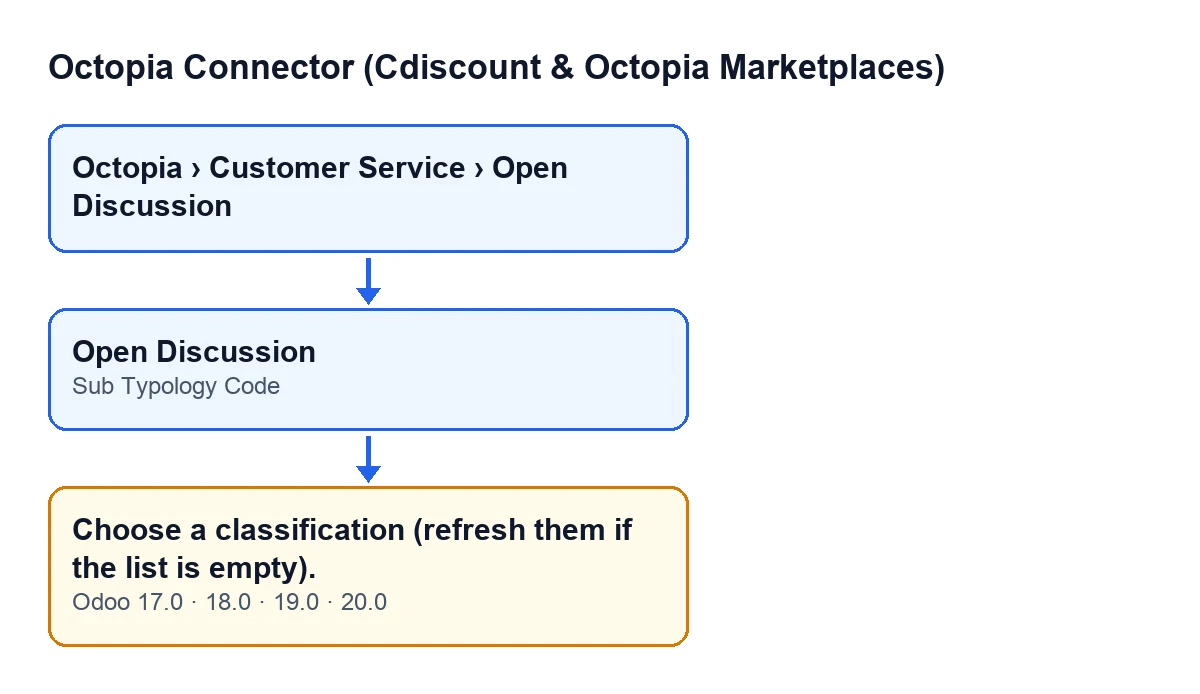
Pojawia się po kliknięciu przycisku Otwórz dyskusję (Open Discussion), gdy pole Kod podtypologii (Sub Typology Code) jest puste. Według opublikowanego kodu Odoo 20.0 metoda sprawdzająca kartę zaczyna się właśnie od tej kontroli: jeśli pole jest puste, zgłasza Wybierz klasyfikację (odśwież je, jeśli lista jest pusta). i akcja zostaje zatrzymana. Ten warunek sprawdza tylko, czy pole ma wartość w chwili kliknięcia.
Z jakiego ekranu się do niego dochodzi?
Karta Otwórz dyskusję otwiera się z menu Octopia › Obsługa klienta › Otwórz dyskusję (Octopia › Customer Service › Open Discussion). W tej karcie są przycisk Otwórz dyskusję i pole Kod podtypologii. Przycisk nie ma warunku widoczności: jest widoczny zawsze w Odoo 17, 18, 19 i 20. Komunikat może pojawić się po jego kliknięciu, ponieważ metoda uruchamiana przyciskiem dochodzi do kontroli klasyfikacji.
Co to oznacza?
Że kliknąłeś przycisk, nie mając wybranej klasyfikacji. Komunikat prosi o dwie rzeczy: wybranie klasyfikacji i, jeśli lista klasyfikacji jest pusta, jej odświeżenie przed wyborem. W tym punkcie warunek w kodzie sprawdza tylko, czy Kod podtypologii nie jest puste.
Jak to wygląda, gdy Odoo jest w innym języku?
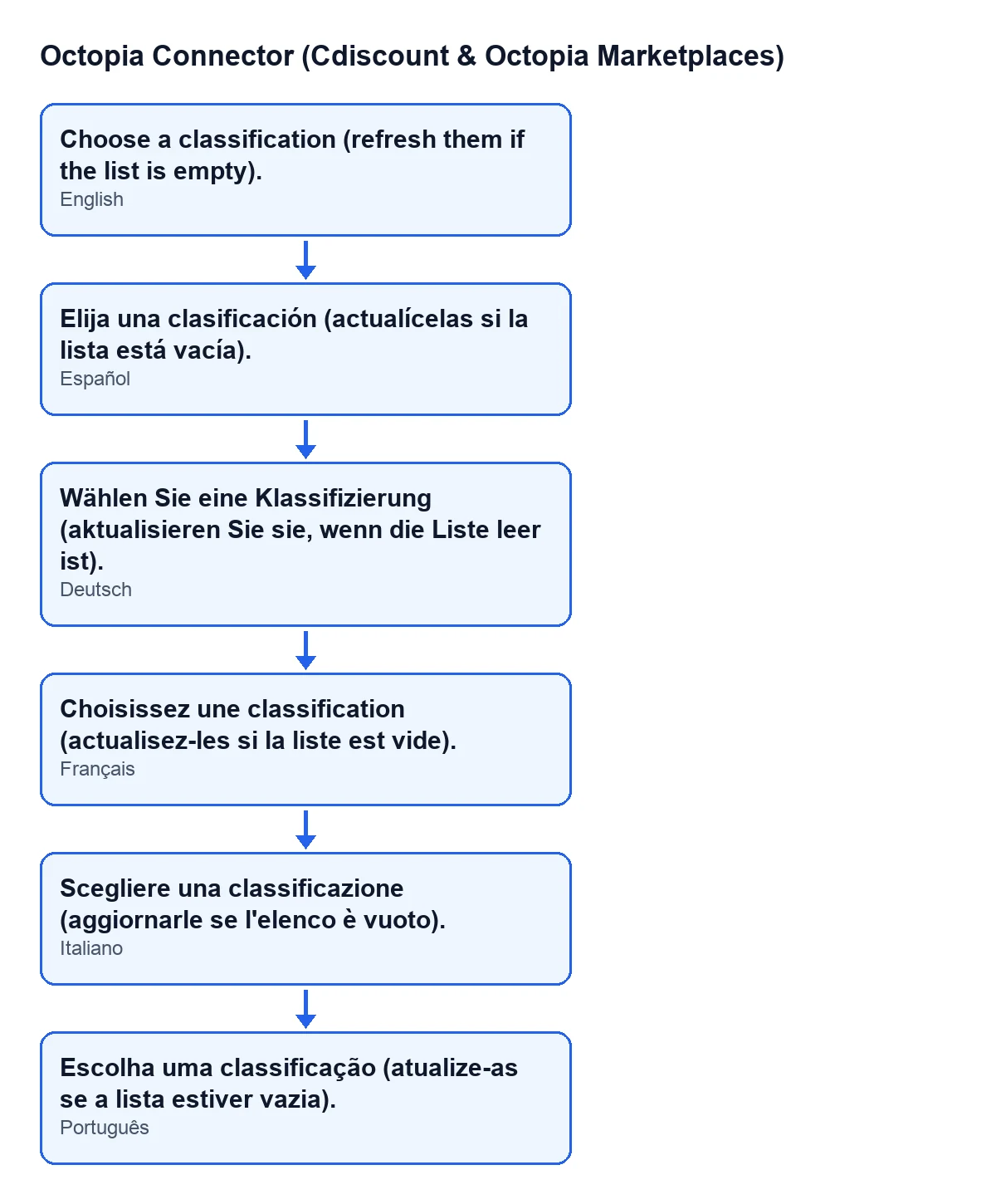
Po polsku komunikat brzmi Wybierz klasyfikację (odśwież je, jeśli lista jest pusta). Poniższy schemat zbiera ten sam tekst po hiszpańsku, niemiecku, francusku, włosku i portugalsku, zgodnie z opublikowanymi tłumaczeniami modułu.
Czy metoda przechodzi do kolejnych kontroli, gdy komunikat się pojawi?
Nie. Komunikat zatrzymuje akcję: kod zgłasza błąd i na tym kończy, bez żadnych dalszych kontroli przy tym kliknięciu.

Jak to rozwiązać
Co mam zrobić, po kolei?
Po pierwsze, otwórz kartę z Octopia › Obsługa klienta › Otwórz dyskusję. Po drugie, sprawdź pole Kod podtypologii: jeśli jest puste, to jest przyczyna komunikatu. Po trzecie, wybierz klasyfikację; jeśli lista klasyfikacji jest pusta, odśwież ją, tak jak prosi sam komunikat, i wybierz ponownie. Po czwarte, kliknij ponownie Otwórz dyskusję.
A jeśli kliknę jeszcze raz, nic nie zmieniając?
Ponownie pojawi się ten sam komunikat. Kontrola jest wykonywana przy każdym kliknięciu przycisku i jest spełniona, dopóki Kod podtypologii pozostaje puste, więc ponawianie nie zmienia wyniku.
Skąd mam wiedzieć, że problem został rozwiązany?
Kliknij ponownie Otwórz dyskusję: jeśli ten komunikat już się nie pojawia, kontrola klasyfikacji została przejęta. Jeśli pojawi się inne ostrzeżenie, to już nie jest ten komunikat.
Co zrobić, jeśli nie widzę menu lub karty?
Menu zależy od uprawnień. Odcinek Octopia wymaga roli Użytkownik Octopia (Octopia User), a odcinek Otwórz dyskusję wymaga roli Menedżer Octopia (Octopia Manager). Jeśli brakuje Ci którejś z nich, nie widzisz tego odcinka menu. W takim przypadku poproś osobę administrującą Twoim Odoo o sprawdzenie uprawnień.
Wersje i co dzieje się dalej
Czy dzieje się tak samo we wszystkich wersjach?
Komunikat znajduje się w opublikowanym kodzie gałęzi 17, 18, 19 i 20 Odoo, a moduł jest opublikowany w Odoo Apps dla tych czterech wersji. W kodzie Odoo 20.0 komunikat pojawia się, gdy pole Kod podtypologii jest puste. Przycisk Otwórz dyskusję jest widoczny bez warunku we wszystkich czterech wersjach.
Czy to jedyna kontrola przycisku?
Nie. Klasyfikacja jest pierwszą kontrolą metody; potem ta sama metoda przechodzi do kontroli tematu i treści wiadomości. Dlatego po przejściu tego komunikatu może pojawić się inne ostrzeżenie dotyczące tych danych.
Jak może pomóc FlexigoTech?
FlexigoTech wdraża Odoo 17, 18, 19 i 20 oraz tworzy konektory i integracje na zamówienie. Jeśli wdrażasz konektor, możemy pomóc Ci go uruchomić.
Czytaj dalej
Sprawdzone w kodzie źródłowym konektora (wersja 20.0) i w podlinkowanych źródłach
Źródła
- Kod modułu: flexigobe_octopia_connector 20.0 (4848da6a): wizard/octopia_discussion_wizards.py
- Kod modułu: flexigobe_octopia_connector 20.0 (4848da6a): views/octopia_discussion_views.xml
- apps.odoo.com/apps/modules/20.0/flexigobe_octopia_connector
- flexigotech.com/en/services.html