

 English
 Català
 Deutsch
 Français
 Português
 Italiano
 Nederlands
 Polski
Cuándo sale el mensaje y qué quiere decir
¿Cuándo sale exactamente?
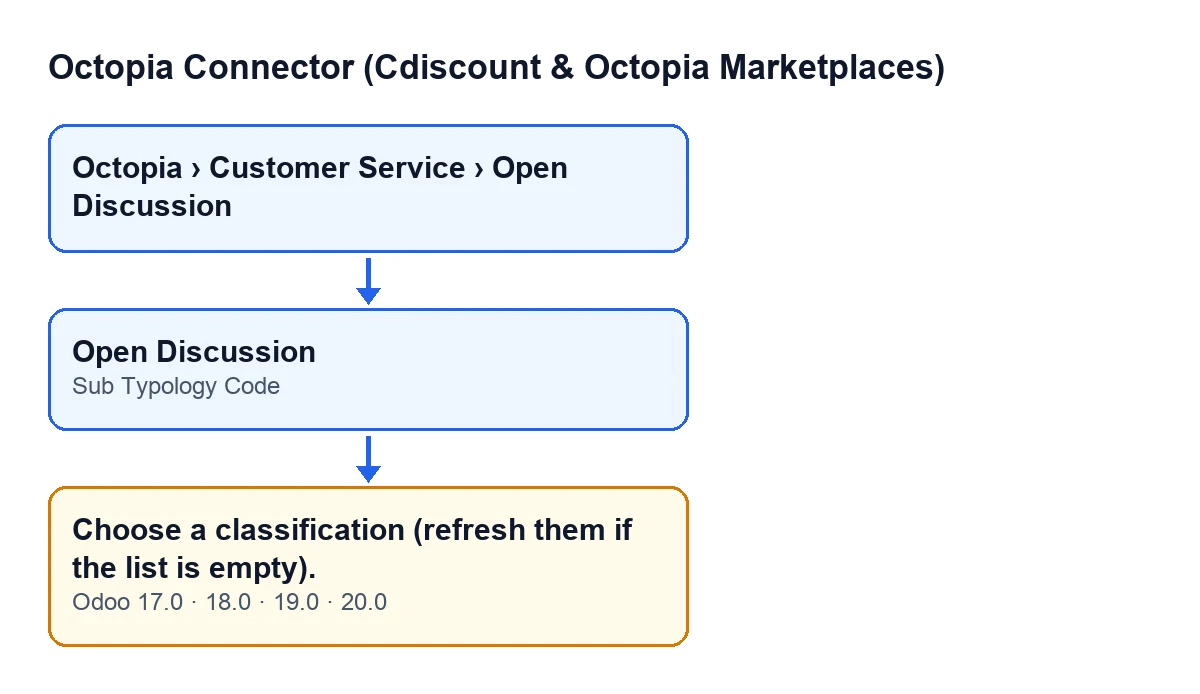
Sale al pulsar el botón Abrir conversación (Open Discussion) con el campo Código de subtipología (Sub Typology Code) vacío. Según el código publicado de Odoo 20.0, el método que revisa la ficha empieza justo por esa comprobación: si el campo está vacío, lanza Elija una clasificación (actualícelas si la lista está vacía). y la acción se detiene. Esa condición solo mira si el campo tiene valor en el momento de pulsar.
¿Desde qué pantalla se llega a él?
La ficha de Abrir conversación se abre desde el menú Octopia › Atención al cliente › Abrir conversación (Octopia › Customer Service › Open Discussion). En esa ficha están el botón Abrir conversación y el campo Código de subtipología. El botón no tiene condición de visibilidad: se ve siempre en Odoo 17, 18, 19 y 20. El mensaje puede salir al pulsarlo, porque el método que se ejecuta con el botón llega a la comprobación de la clasificación.
¿Qué significa?
Que has pulsado el botón sin tener elegida la clasificación. El mensaje te pide dos cosas: elegir una clasificación y, si la lista de clasificaciones aparece vacía, actualizarla antes de elegir. En ese punto, la condición del código solo comprueba que Código de subtipología no esté vacío.
¿Cómo se ve con Odoo en otro idioma?
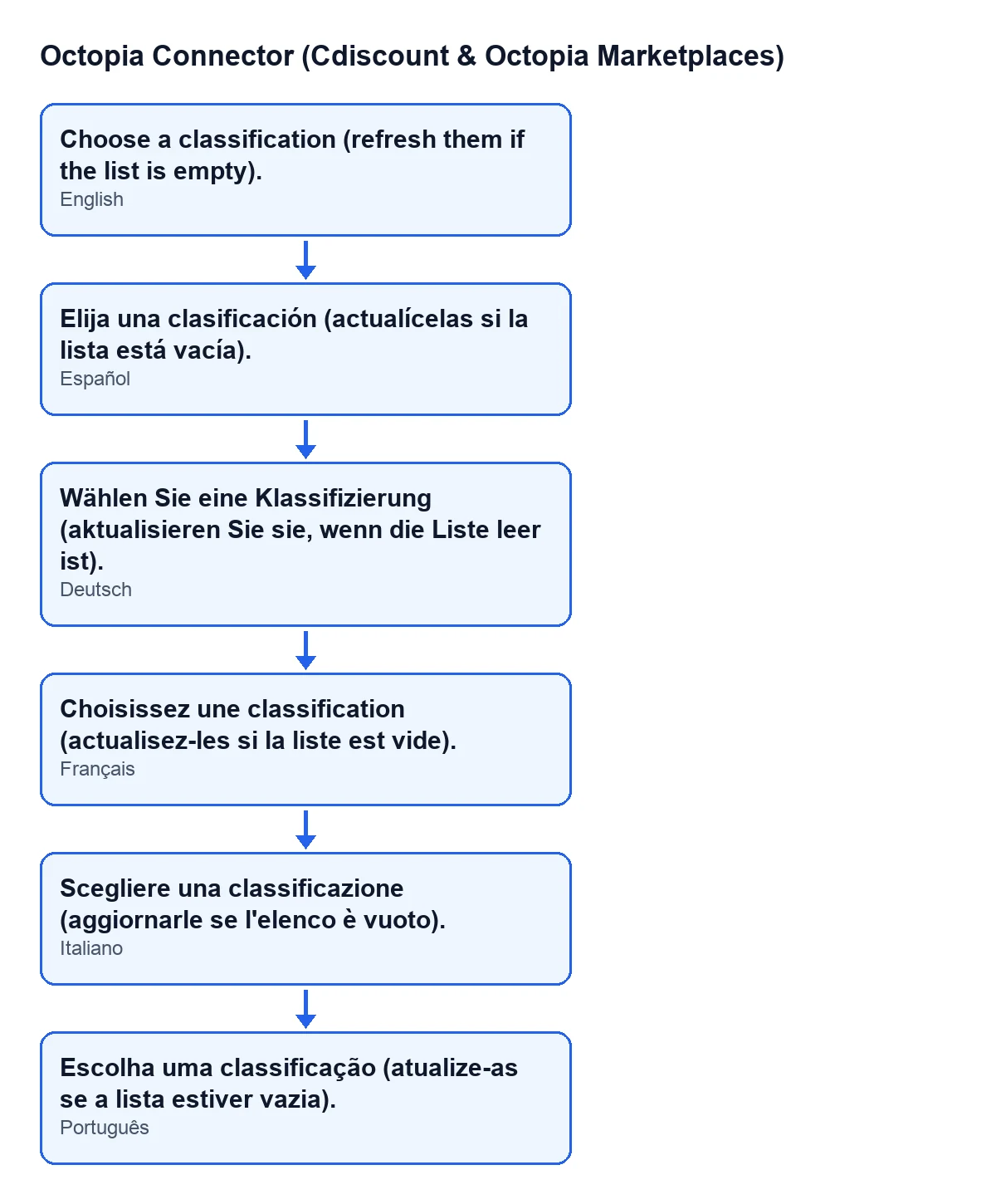
Con Odoo en castellano el mensaje es Elija una clasificación (actualícelas si la lista está vacía). El esquema siguiente reúne ese mismo texto en castellano, alemán, francés, italiano y portugués, según las traducciones publicadas del módulo.
¿Sigue el método con otras comprobaciones cuando sale?
No. El mensaje detiene la acción: el código lanza el error y termina ahí, sin seguir con ninguna otra comprobación en esa pulsación.

Cómo resolverlo
¿Qué hago, en orden?
Primero, abre la ficha desde Octopia › Atención al cliente › Abrir conversación. Segundo, mira el campo Código de subtipología: si está vacío, esa es la causa del mensaje. Tercero, deja elegida una clasificación; si la lista de clasificaciones está vacía, actualízala, como pide el propio mensaje, y vuelve a elegir. Cuarto, pulsa de nuevo Abrir conversación.
¿Y si pulso otra vez sin cambiar nada?
Volverá a salir el mismo mensaje. La comprobación se hace en cada pulsación del botón y se cumple mientras Código de subtipología siga vacío, así que insistir no cambia el resultado.
¿Cómo sé que ya lo he resuelto?
Pulsa de nuevo Abrir conversación: si este mensaje ya no sale, la comprobación de la clasificación está superada. Si sale un aviso distinto, ya no es este.
¿Qué pasa si no veo el menú o la ficha?
El menú depende de permisos. El tramo Octopia pide Usuario de Octopia (Octopia User) y el tramo Abrir conversación pide Gestor de Octopia (Octopia Manager). Si te falta alguno de los dos, no ves ese tramo del menú. En ese caso, pide a quien administre tu Odoo que revise tus permisos.
Versiones y lo que viene después
¿Pasa igual en todas las versiones?
El mensaje está en el código publicado de las ramas 17, 18, 19 y 20 de Odoo, y el módulo está publicado en Odoo Apps para esas cuatro versiones. En el código de Odoo 20.0, el mensaje sale cuando el campo Código de subtipología está vacío. El botón Abrir conversación se ve sin condición en las cuatro versiones.
¿Es la única comprobación del botón?
No. La clasificación es la primera comprobación del método; después, el mismo método sigue con comprobaciones sobre el asunto y sobre el cuerpo del mensaje. Por eso, tras superar este mensaje, puede salir otro aviso por esos datos.
¿Cómo puede ayudarte FlexigoTech?
FlexigoTech implanta Odoo 17, 18, 19 y 20 y desarrolla conectores e integraciones a medida. Si estás implantando el conector, podemos ayudarte a ponerlo en marcha.
Sigue leyendo
Comprobado en el código del conector (versión 20.0) y en las fuentes enlazadas
Fuentes
- Código del módulo: flexigobe_octopia_connector 20.0 (4848da6a): wizard/octopia_discussion_wizards.py
- Código del módulo: flexigobe_octopia_connector 20.0 (4848da6a): views/octopia_discussion_views.xml
- apps.odoo.com/apps/modules/20.0/flexigobe_octopia_connector
- flexigotech.com/en/services.html