

 Español
 English
 Català
 Français
 Português
 Italiano
 Nederlands
 Polski
Wann die Meldung erscheint und was sie bedeutet
Wann genau erscheint sie?
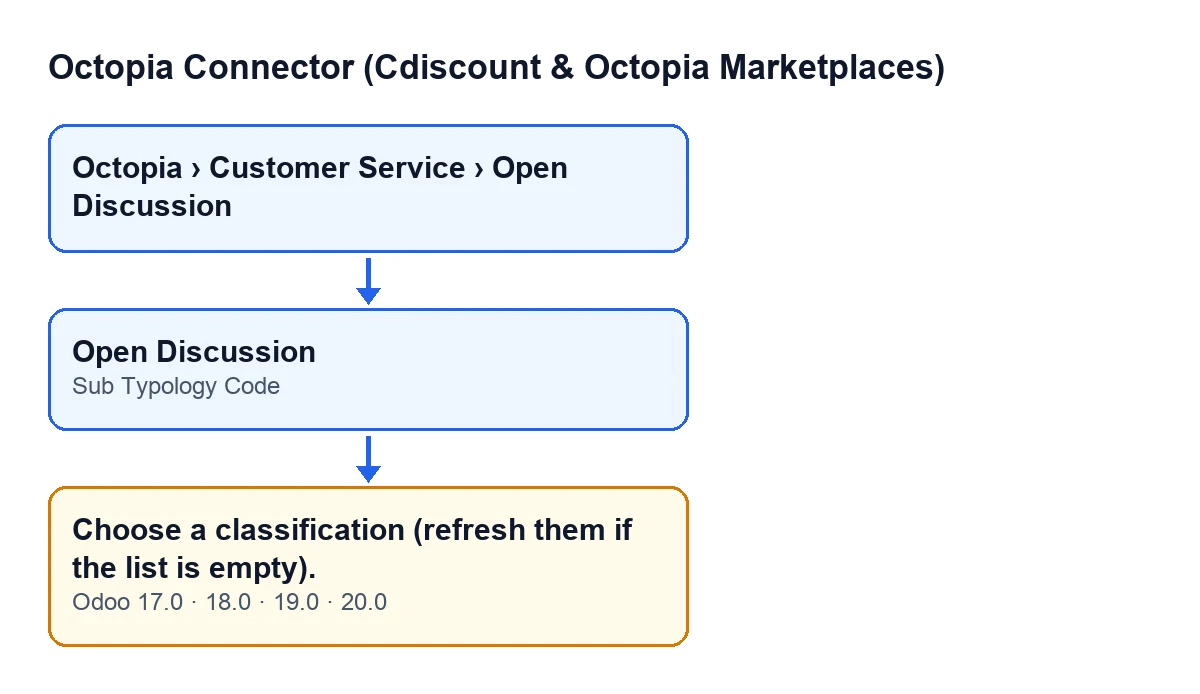
Sie erscheint beim Klick auf die Schaltfläche Diskussion öffnen (Open Discussion), wenn das Feld Subtypologie-Code (Sub Typology Code) leer ist. Laut dem veröffentlichten Code von Odoo 20.0 beginnt die Methode, die das Formular prüft, genau mit dieser Kontrolle: Ist das Feld leer, löst sie Wählen Sie eine Klassifizierung (aktualisieren Sie sie, wenn die Liste leer ist). aus und die Aktion wird abgebrochen. Diese Bedingung prüft nur, ob das Feld im Moment des Klicks einen Wert hat.
Von welchem Bildschirm aus gelangt man dorthin?
Das Formular von Diskussion öffnen öffnen Sie über das Menü Octopia › Kundenservice › Diskussion öffnen (Octopia › Customer Service › Open Discussion). In diesem Formular befinden sich die Schaltfläche Diskussion öffnen und das Feld Subtypologie-Code. Die Schaltfläche hat keine Sichtbarkeitsbedingung: Sie ist in Odoo 17, 18, 19 und 20 immer sichtbar. Die Meldung kann beim Klick erscheinen, weil die mit der Schaltfläche ausgeführte Methode bis zur Prüfung der Klassifizierung kommt.
Was bedeutet sie?
Sie haben die Schaltfläche geklickt, ohne eine Klassifizierung ausgewählt zu haben. Die Meldung bittet Sie um zwei Dinge: eine Klassifizierung auszuwählen und, falls die Liste der Klassifizierungen leer erscheint, sie vor der Auswahl zu aktualisieren. An dieser Stelle prüft die Bedingung im Code nur, dass Subtypologie-Code nicht leer ist.
Wie sieht sie aus, wenn Odoo in einer anderen Sprache läuft?
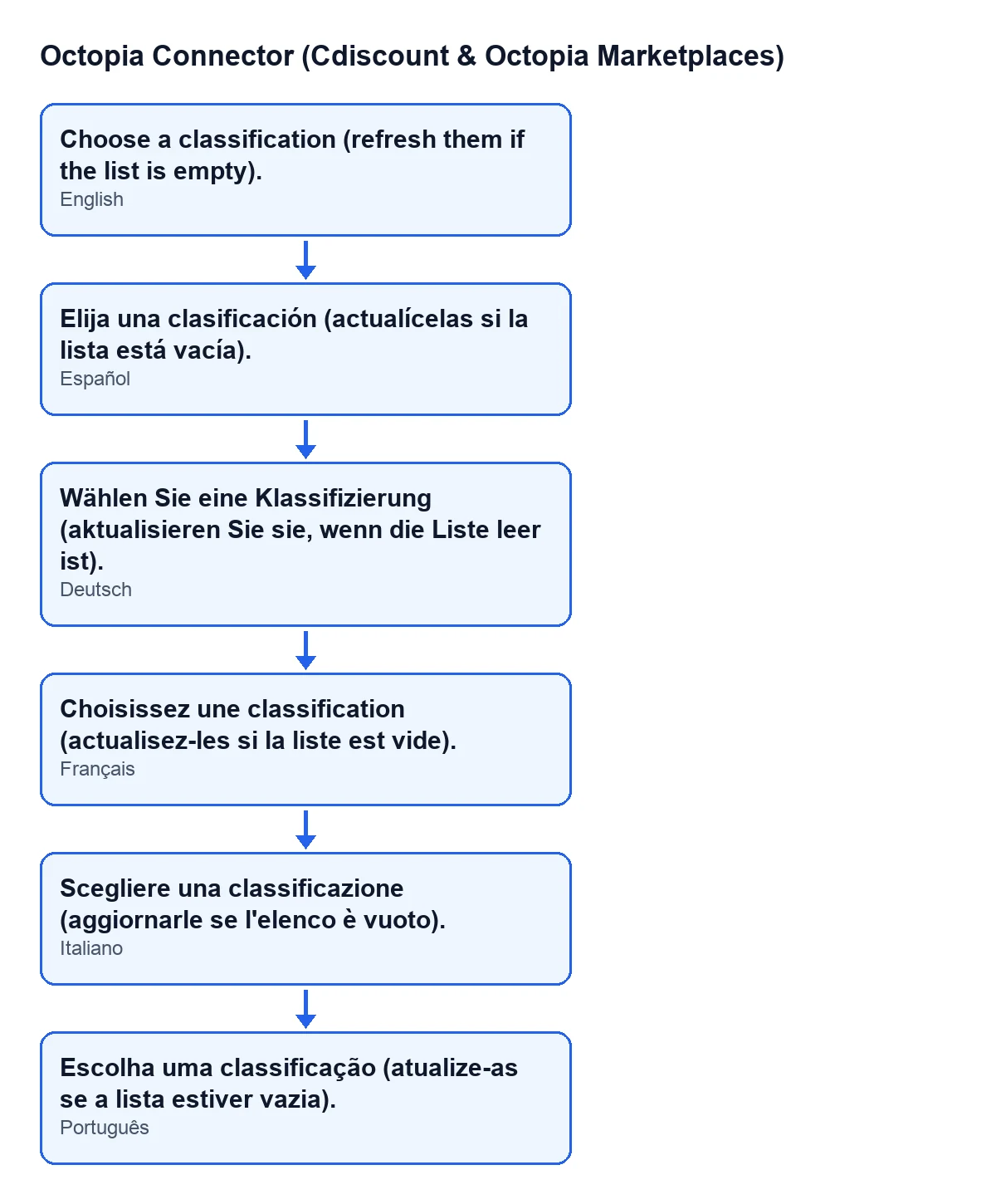
Mit Odoo auf Deutsch lautet die Meldung Wählen Sie eine Klassifizierung (aktualisieren Sie sie, wenn die Liste leer ist). Das folgende Schema fasst denselben Text auf Spanisch, Deutsch, Französisch, Italienisch und Portugiesisch zusammen, gemäß den veröffentlichten Übersetzungen des Moduls.
Führt die Methode weitere Prüfungen aus, wenn sie erscheint?
Nein. Die Meldung bricht die Aktion ab: Der Code löst den Fehler aus und endet dort, ohne bei diesem Klick weitere Prüfungen auszuführen.

So beheben Sie sie
Was tue ich, der Reihe nach?
Erstens: Öffnen Sie das Formular über Octopia › Kundenservice › Diskussion öffnen. Zweitens: Sehen Sie sich das Feld Subtypologie-Code an; ist es leer, ist das die Ursache der Meldung. Drittens: Wählen Sie eine Klassifizierung aus; ist die Liste der Klassifizierungen leer, aktualisieren Sie sie, wie es die Meldung selbst verlangt, und wählen Sie erneut. Viertens: Klicken Sie erneut auf Diskussion öffnen.
Und wenn ich noch einmal klicke, ohne etwas zu ändern?
Dieselbe Meldung erscheint erneut. Die Prüfung erfolgt bei jedem Klick auf die Schaltfläche und schlägt an, solange Subtypologie-Code leer bleibt; wiederholtes Klicken ändert das Ergebnis also nicht.
Woran erkenne ich, dass es behoben ist?
Klicken Sie erneut auf Diskussion öffnen: Erscheint diese Meldung nicht mehr, ist die Prüfung der Klassifizierung bestanden. Erscheint ein anderer Hinweis, ist es nicht mehr diese Meldung.
Was ist, wenn ich das Menü oder das Formular nicht sehe?
Das Menü hängt von Berechtigungen ab. Der Abschnitt Octopia verlangt Octopia-Benutzer (Octopia User) und der Abschnitt Diskussion öffnen verlangt Octopia-Manager (Octopia Manager). Fehlt Ihnen eine der beiden, sehen Sie diesen Teil des Menüs nicht. Bitten Sie in diesem Fall die Person, die Ihr Odoo administriert, Ihre Berechtigungen zu prüfen.
Versionen und was danach kommt
Verhält es sich in allen Versionen gleich?
Die Meldung steht im veröffentlichten Code der Odoo-Zweige 17, 18, 19 und 20, und das Modul ist in Odoo Apps für diese vier Versionen veröffentlicht. Im Code von Odoo 20.0 erscheint die Meldung, wenn das Feld Subtypologie-Code leer ist. Die Schaltfläche Diskussion öffnen ist in allen vier Versionen ohne Bedingung sichtbar.
Ist es die einzige Prüfung der Schaltfläche?
Nein. Die Klassifizierung ist die erste Prüfung der Methode; danach fährt dieselbe Methode mit Prüfungen zum Betreff und zum Nachrichtentext fort. Deshalb kann nach dem Bestehen dieser Meldung ein anderer Hinweis zu diesen Daten erscheinen.
Wie kann FlexigoTech Ihnen helfen?
FlexigoTech führt Odoo 17, 18, 19 und 20 ein und entwickelt maßgeschneiderte Konnektoren und Integrationen. Wenn Sie den Konnektor gerade einführen, unterstützen wir Sie gern bei der Inbetriebnahme.
Weiterlesen
Geprüft im Quellcode des Connectors (Version 20.0) und in den verlinkten Quellen
Quellen
- Quellcode des Moduls: flexigobe_octopia_connector 20.0 (4848da6a): wizard/octopia_discussion_wizards.py
- Quellcode des Moduls: flexigobe_octopia_connector 20.0 (4848da6a): views/octopia_discussion_views.xml
- apps.odoo.com/apps/modules/20.0/flexigobe_octopia_connector
- flexigotech.com/en/services.html