

 Español
 English
 Català
 Deutsch
 Português
 Italiano
 Nederlands
 Polski
Quand il apparaît et depuis où
Quand le message apparaît-il exactement ?
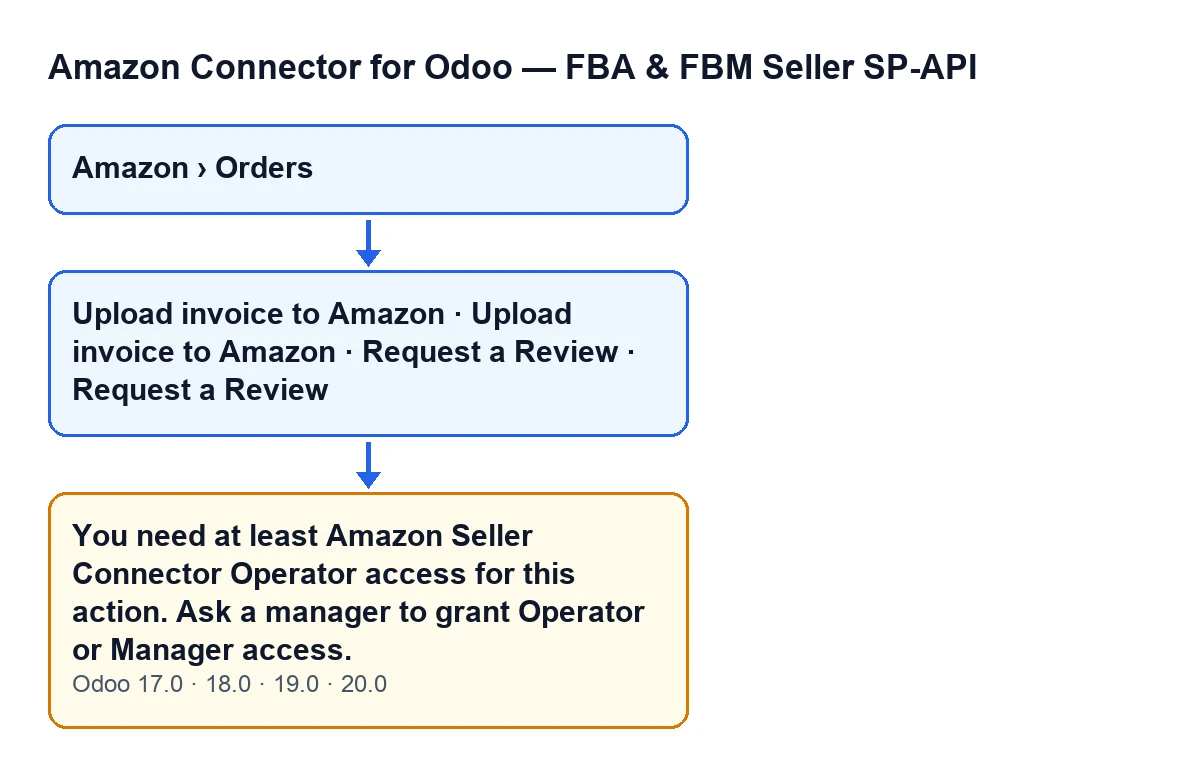
Il apparaît au clic sur l'un des deux boutons de la commande, Envoyer la facture à Amazon ou Demander un avis, lorsque votre utilisateur n'appartient pas au groupe opérateur du connecteur (Amazon Seller Connector Operator). C'est la condition du code : si votre utilisateur n'est pas dans ce groupe, l'action s'arrête. Le texte complet est :
You need at least Amazon Seller Connector Operator access for this action. Ask a manager to grant Operator or Manager access.
Quels boutons l'affichent et quand sont-ils visibles ?
Les deux boutons se trouvent sur la fiche de la commande, qui s'ouvre depuis le menu Amazon › Commandes. Les deux niveaux du menu demandent le droit Lecteur, donc qui ne l'a pas ne voit pas ce niveau.
Envoyer la facture à Amazon: il est masqué quand le champÉcriture de facture(Invoice Move) est vide ou quandFacture envoyée à Amazon le(Invoice uploaded to Amazon at) a déjà une valeur. Avec les valeurs par défaut, on ne le voit pas. Au clic, Odoo demande confirmation :Envoyer la facture client comptabilisée de cette commande à Amazon en tant que facture de TVA ?.Demander un avis: il est masqué quandÉtat/région(State) n'est pas celui de commande expédiée ou quandAvis demandé le(Review requested at) a déjà une valeur. Avec les valeurs par défaut, on ne le voit pas non plus. Au clic, Odoo demande confirmation :Envoyer la demande d'avis officielle d'Amazon (Request-a-Review) pour cette commande ?.
Si le bouton n'apparaît pas, la première chose à regarder est cette condition de la vue, pas le droit d'accès : le message d'accès arrive au moment du clic sur le bouton.
Voir le menu des commandes revient-il à pouvoir cliquer sur ces boutons ?
Non. Les deux niveaux du menu demandent le droit Lecteur, mais le message exige au minimum l'accès Operator. D'après le commentaire du code, le modèle des commandes ne donne à un lecteur que la lecture seule. C'est pourquoi un utilisateur peut ouvrir la commande, voir le bouton et, malgré tout, recevoir le message en cliquant dessus.

Ce que vérifie le code et que faire
Que vérifie le code, et dans quel ordre ?
Il regarde d'abord si l'action s'exécute avec les droits d'un vrai superutilisateur (d'après le commentaire du code, y compris les chaînes de tâches planifiées avec des droits élevés) : dans ce cas, elle passe sans autre contrôle. Sinon, il vérifie si votre utilisateur appartient au groupe opérateur. S'il n'y est pas, il lève le message et tout s'arrête là. S'il y est, dans Odoo 20.0 le code fait un contrôle de plus : que votre utilisateur puisse écrire sur cette commande. Le commentaire du code explique que les groupes ne suffisent pas, car ces actions lisent leurs enregistrements avec des droits élevés, au-dessus de la règle par société.
Pourquoi ne suffit-il pas de masquer le bouton à ceux qui ne doivent pas l'utiliser ?
Pour la raison que donne le commentaire du code lui-même. Les actions d'envoi de la facture de TVA, de demande d'avis et d'envoi de l'annulation de la commande font un appel réel et irréversible à Amazon, avec les identifiants du compte, avant d'essayer d'enregistrer quoi que ce soit en local. Un lecteur pourrait déclencher cet effet chez Amazon par un appel direct, même si l'enregistrement local lui était refusé. Masquer un bouton dans la vue est un confort d'interface, pas une barrière de sécurité, et c'est pourquoi le module vérifie le droit côté serveur.
Que devient la commande quand le message apparaît ?
L'action s'arrête et ce que cette action devait modifier n'est pas enregistré. D'après le commentaire du code, le contrôle existe justement pour que l'appel à Amazon ne soit pas effectué avec un utilisateur sans droit.
Que dois-je faire quand il apparaît ?
Faites ce que dit le message : demandez à un responsable de vous donner l'accès Operator ou Manager. Une fois que vous l'avez, rouvrez la commande et cliquez de nouveau sur le bouton. Tant que vous ne l'avez pas, l'action s'arrête avec ce message.
Versions, langue et mise en place
Apparaît-il dans toutes les versions d'Odoo ?
Le message figure dans le code publié des quatre branches : 17.0, 18.0, 19.0 et 20.0. Les conditions de vue des deux boutons sont les mêmes dans les quatre. Le contrôle final d'écriture est celui du code d'Odoo 20.0.
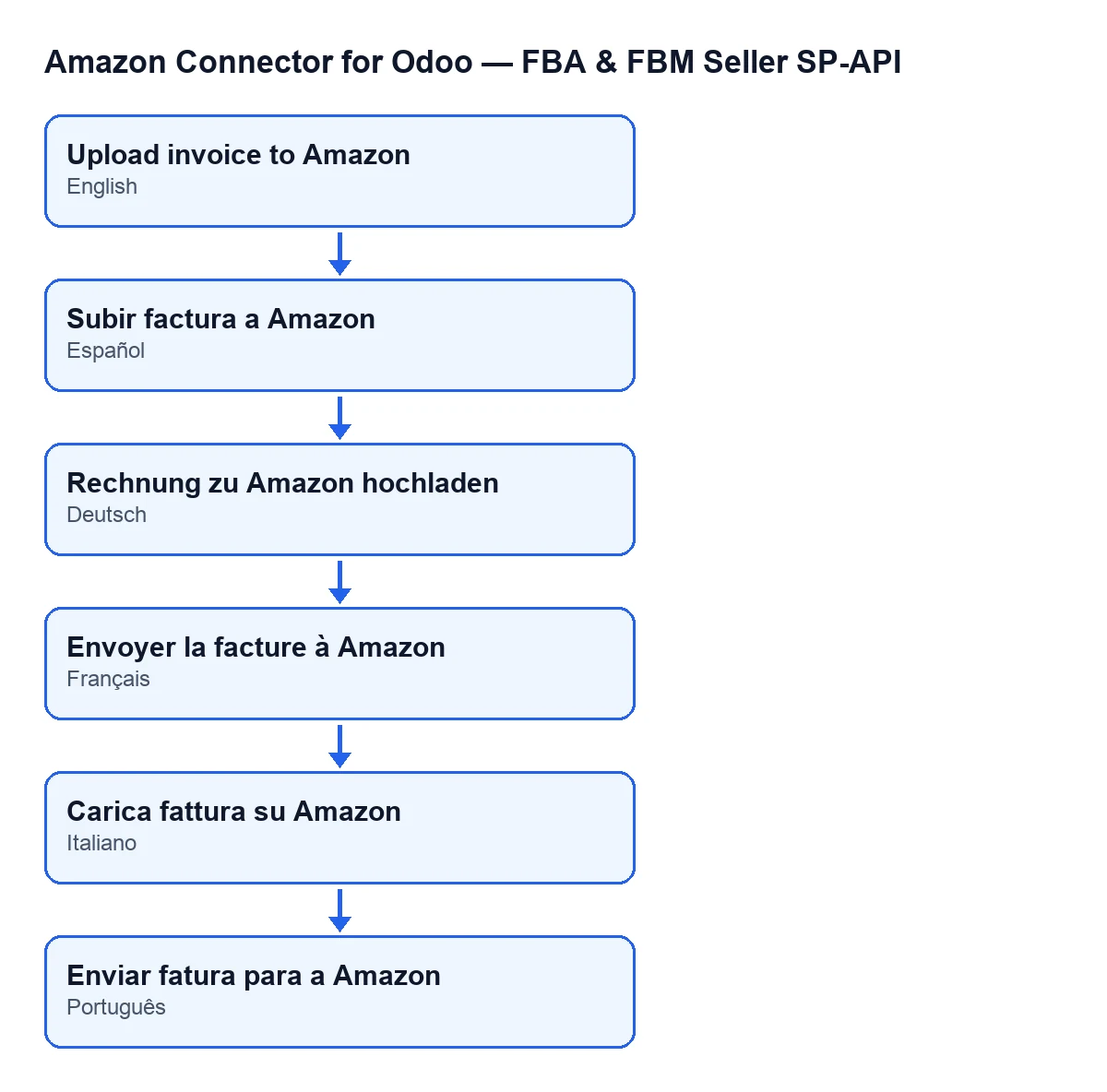
Comment s'appelle le bouton dans ma langue ?
Avec Odoo en français, le bouton s'appelle Envoyer la facture à Amazon. Le module propose des traductions publiées : en espagnol « Subir factura a Amazon », en allemand « Rechnung zu Amazon hochladen », en italien « Carica fattura su Amazon » et en portugais « Enviar fatura para a Amazon ».
Si vous mettez en place Odoo avec le connecteur, mieux vaut décider dès le départ qui doit avoir l'accès opérateur, car ces actions parlent directement avec Amazon. Le module est à paiement unique par version (publié pour Odoo 17, 18, 19 et 20) et nécessite l'abonnement à FlexigoTech Cloud, plan Connecteur : 49 €/mois ou 490 €/an HT. La connexion passe par FlexigoTech Cloud, qui conserve les identifiants chiffrés, surveille la synchronisation et prévient par e-mail en cas d'échec. Vous trouverez la fiche sur Odoo Apps et la page du module. Chez FlexigoTech, nous mettons en place Odoo 17, 18, 19 et 20 et développons des connecteurs et des intégrations sur mesure.
À lire aussi
Vérifié dans le code du connecteur (version 20.0) et dans les sources citées
Sources
- Code du module : flexigobe_amazon_seller_connector 20.0 (88c7e241): models/amazon_order.py
- Code du module : flexigobe_amazon_seller_connector 20.0 (88c7e241): views/amazon_order_views.xml
- apps.odoo.com/apps/modules/20.0/flexigobe_amazon_seller_connector
- flexigotech.com/precios.html
- flexigotech.com/en/services.html