

 Español
 English
 Català
 Français
 Português
 Italiano
 Nederlands
 Polski
Wann sie erscheint und von wo aus
Wann genau erscheint die Meldung?
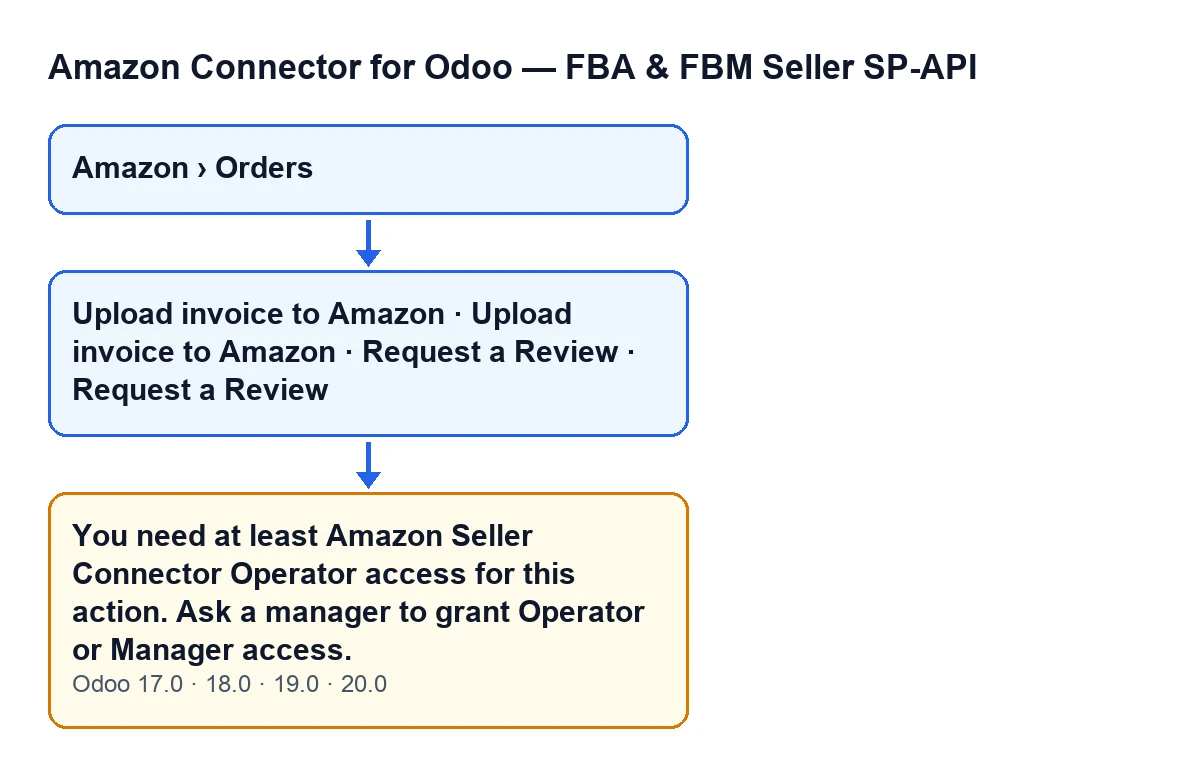
Sie erscheint, wenn Sie einen der beiden Buttons an der Bestellung anklicken, Rechnung zu Amazon hochladen oder Bewertung anfordern, und Ihr Benutzer nicht zur Operator-Gruppe des Connectors gehört (Amazon Seller Connector Operator). Das ist die Bedingung im Code: Ist Ihr Benutzer nicht in dieser Gruppe, wird die Aktion gestoppt. Der vollständige Text lautet:
You need at least Amazon Seller Connector Operator access for this action. Ask a manager to grant Operator or Manager access.
Welche Buttons zeigen sie an und wann sind sie sichtbar?
Beide Buttons befinden sich im Formular der Bestellung, das Sie über das Menü Amazon › Aufträge öffnen. Beide Menüebenen verlangen die Berechtigung Betrachter, wer sie nicht hat, sieht diese Ebene nicht.
Rechnung zu Amazon hochladen: wird ausgeblendet, wenn das FeldRechnungsbuchungleer ist oder wennRechnung hochgeladen zu Amazon ambereits einen Wert hat. Mit den Standardwerten ist er nicht sichtbar. Beim Anklicken fragt Odoo nach Bestätigung:Die gebuchte Kundenrechnung dieser Bestellung als USt.-Rechnung zu Amazon hochladen?.Bewertung anfordern: wird ausgeblendet, wennBundeslandnicht dem Status einer versendeten Bestellung entspricht oder wennBewertung angefragt ambereits einen Wert hat. Mit den Standardwerten ist er ebenfalls nicht sichtbar. Beim Anklicken fragt Odoo nach Bestätigung:Amazons offizielle „Bewertung anfordern“-Anfrage für diese Bestellung senden?.
Erscheint der Button nicht, prüfen Sie zuerst diese Bedingung der Ansicht und nicht die Berechtigung: Die Zugriffsmeldung kommt erst beim Klick auf den Button.
Ist das Sehen des Bestellmenüs dasselbe wie das Klicken dieser Buttons?
Nein. Beide Menüebenen verlangen die Berechtigung Betrachter, die Meldung verlangt aber mindestens Operator-Zugriff. Laut Kommentar im Code gibt das Bestellmodell einem Betrachter nur Leserechte. Daher kann ein Benutzer die Bestellung öffnen, den Button sehen und beim Klick trotzdem die Meldung erhalten.

Was der Code prüft und was zu tun ist
Was prüft der Code, und in welcher Reihenfolge?
Zuerst prüft er, ob die Aktion mit echten Superuser-Rechten läuft (laut Kommentar im Code auch geplante Aufgabenketten mit erhöhten Rechten): In dem Fall geht sie ohne weitere Prüfung durch. Andernfalls prüft er, ob Ihr Benutzer in der Operator-Gruppe ist. Ist er es nicht, löst er die Meldung aus und alles bricht dort ab. Ist er es, führt der Code in Odoo 20.0 eine weitere Prüfung durch: ob Ihr Benutzer auf diese Bestellung schreiben darf. Der Kommentar im Code erklärt, dass die Gruppen nicht genügen, weil diese Aktionen ihre Datensätze mit erhöhten Rechten lesen, über der Regel pro Unternehmen.
Warum genügt es nicht, den Button für alle auszublenden, die ihn nicht nutzen sollen?
Wegen dem, was der Kommentar im Code selbst sagt. Die Aktionen zum Hochladen der USt.-Rechnung, zum Anfordern der Bewertung und zum Senden der Bestellstornierung führen einen echten, unumkehrbaren Aufruf an Amazon aus, mit den Zugangsdaten des Kontos, noch bevor lokal etwas vermerkt wird. Ein Betrachter könnte diese Wirkung bei Amazon mit einem direkten Aufruf auslösen, auch wenn ihm der lokale Eintrag verweigert würde. Einen Button in der Ansicht auszublenden ist eine Komfortfunktion der Oberfläche, keine Sicherheitsschranke, und deshalb prüft das Modul die Berechtigung auf dem Server.
Was passiert mit der Bestellung, wenn die Meldung erscheint?
Die Aktion wird gestoppt und nichts von dem, was sie ändern sollte, wird gespeichert. Laut Kommentar im Code existiert die Prüfung genau deshalb, damit dieser Aufruf an Amazon mit einem Benutzer ohne Berechtigung gar nicht erst stattfindet.
Was tue ich, wenn sie erscheint?
Tun Sie, was die Meldung sagt: Bitten Sie einen Verantwortlichen, Ihnen Operator- oder Manager-Zugriff zu geben. Sobald Sie ihn haben, öffnen Sie die Bestellung erneut und klicken den Button noch einmal. Solange Sie ihn nicht haben, wird die Aktion mit dieser Meldung gestoppt.
Versionen, Sprache und Einführung
Erscheint sie in allen Odoo-Versionen?
Die Meldung steht im veröffentlichten Code aller vier Zweige: 17.0, 18.0, 19.0 und 20.0. Die Ansichtsbedingungen der beiden Buttons sind in allen vier gleich. Die abschließende Schreibprüfung stammt aus dem Code von Odoo 20.0.
Wie heißt der Button in meiner Sprache?
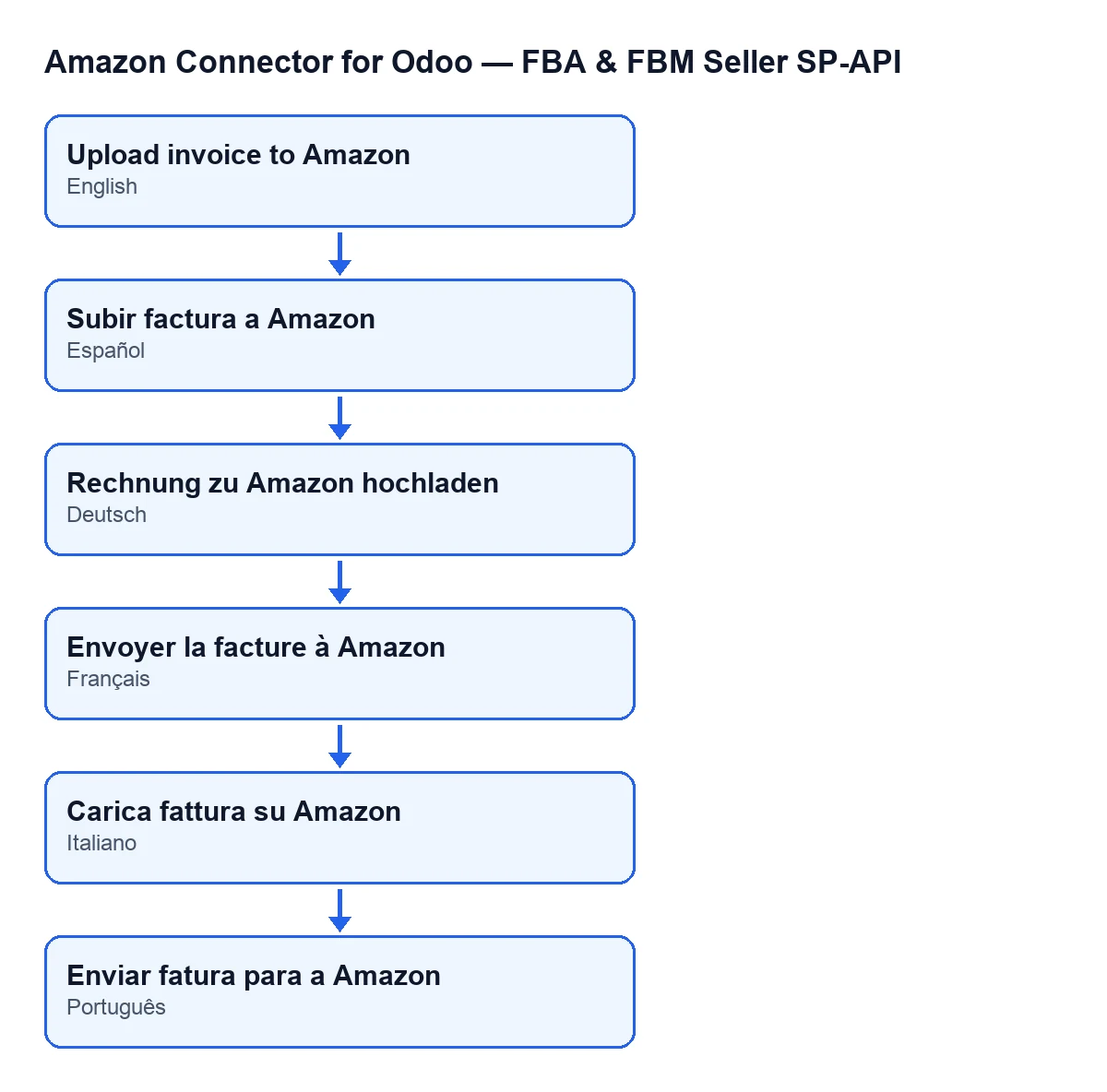
Mit Odoo auf Deutsch heißt der Button Rechnung zu Amazon hochladen. Das Modul bringt veröffentlichte Übersetzungen mit: in anderen Sprachen lautet der Button-Text zum Beispiel «Envoyer la facture à Amazon» auf Französisch, «Carica fattura su Amazon» auf Italienisch und «Enviar fatura para a Amazon» auf Portugiesisch.
Wenn Sie Odoo mit dem Connector einführen, sollten Sie von Anfang an entscheiden, wer Operator-Zugriff haben soll, denn diese Aktionen sprechen direkt mit Amazon. Das Modul ist eine Einmalzahlung pro Version (veröffentlicht für Odoo 17, 18, 19 und 20) und benötigt das Abonnement von FlexigoTech Cloud, Tarif Connector: 49 €/Monat oder 490 €/Jahr, zzgl. MwSt. Die Verbindung läuft über FlexigoTech Cloud, das die Zugangsdaten verschlüsselt speichert, die Synchronisierung überwacht und bei Fehlern per E-Mail benachrichtigt. Hier finden Sie den Eintrag in Odoo Apps und die Modulseite. Wir von FlexigoTech führen Odoo 17, 18, 19 und 20 ein und entwickeln individuelle Connectors und Integrationen.
Weiterlesen
Geprüft im Quellcode des Connectors (Version 20.0) und in den verlinkten Quellen
Quellen
- Quellcode des Moduls: flexigobe_amazon_seller_connector 20.0 (88c7e241): models/amazon_order.py
- Quellcode des Moduls: flexigobe_amazon_seller_connector 20.0 (88c7e241): views/amazon_order_views.xml
- apps.odoo.com/apps/modules/20.0/flexigobe_amazon_seller_connector
- flexigotech.com/precios.html
- flexigotech.com/en/services.html