

 English
 Català
 Deutsch
 Français
 Português
 Italiano
 Nederlands
 Polski
Cuándo sale y desde dónde
¿Cuándo sale exactamente el mensaje?
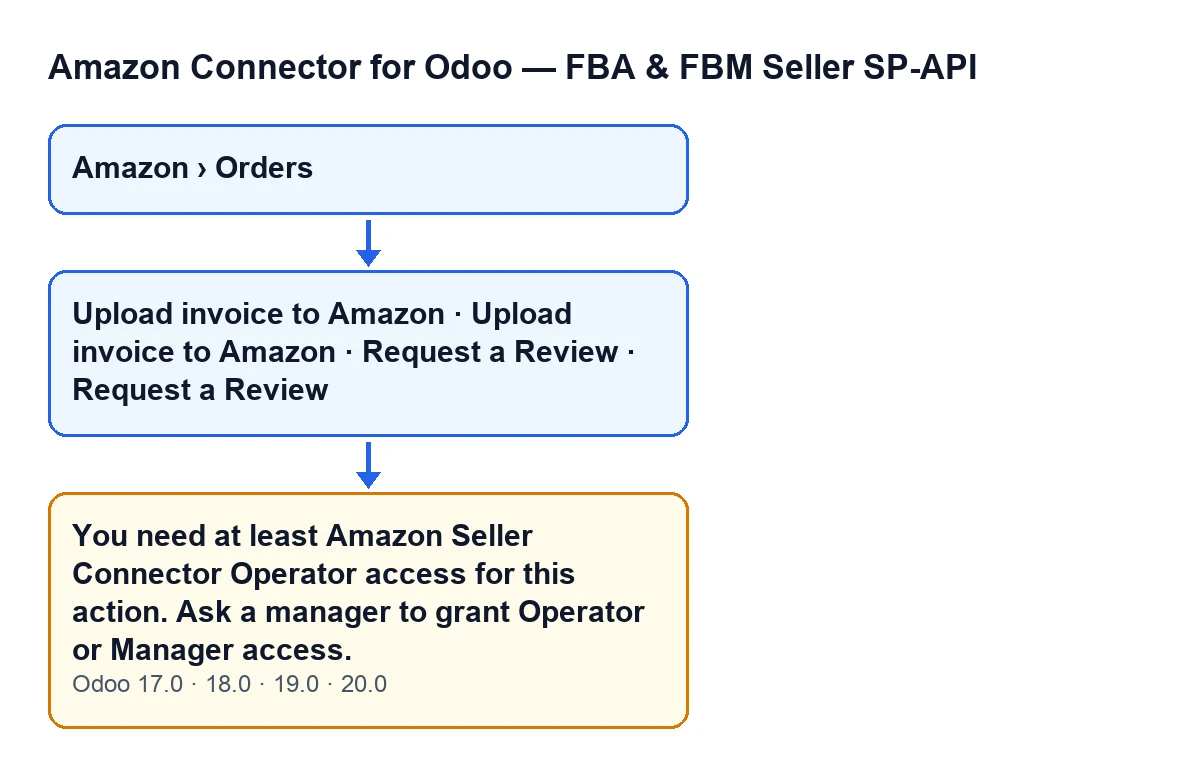
Sale al pulsar uno de los dos botones del pedido, Subir factura a Amazon o Solicitar una reseña, cuando tu usuario no pertenece al grupo de operador del conector (Amazon Seller Connector Operator). Esa es la condición del código: si tu usuario no está en ese grupo, la acción se detiene. El texto completo es:
You need at least Amazon Seller Connector Operator access for this action. Ask a manager to grant Operator or Manager access.
¿Qué botones lo muestran y cuándo se ven?
Los dos botones están en la ficha del pedido, que se abre desde el menú Amazon › Pedidos (Amazon › Orders). Ambos tramos del menú piden el permiso Lector (Viewer), así que quien no lo tiene no ve ese tramo.
Subir factura a Amazon: se oculta cuando el campoAsiento de factura(Invoice Move) está vacío o cuandoFactura subida a Amazon el(Invoice uploaded to Amazon at) ya tiene valor. Con los valores por defecto no se ve. Al pulsarlo, Odoo pide confirmación:¿Subir la factura de cliente publicada de este pedido a Amazon como factura de IVA?.Solicitar una reseña: se oculta cuandoEstado(State) no es el de pedido enviado o cuandoReseña solicitada el(Review requested at) ya tiene valor. Con los valores por defecto tampoco se ve. Al pulsarlo, Odoo pide confirmación:¿Enviar la solicitud oficial de reseña de Amazon (Request-a-Review) para este pedido?.
Si el botón no aparece, lo primero que hay que mirar es esa condición de la vista, no el permiso: el mensaje de acceso llega al pulsar el botón.
¿Ver el menú de pedidos es lo mismo que poder pulsar esos botones?
No. Los dos tramos del menú piden el permiso Lector, pero el mensaje pide como mínimo el acceso de Operator. Según el comentario del código, el modelo de pedidos da a un lector solo lectura. Por eso un usuario puede abrir el pedido, ver el botón y, aun así, recibir el mensaje al pulsarlo.

Qué comprueba el código y qué hacer
¿Qué comprueba el código, y en qué orden?
Primero mira si la acción corre con permisos de superusuario real (según el comentario del código, también las cadenas de tareas programadas con permisos elevados): en ese caso pasa sin más. Si no, comprueba si tu usuario está en el grupo de operador. Si no lo está, lanza el mensaje y todo se detiene ahí. Si lo está, en Odoo 20.0 el código hace una comprobación más: que tu usuario pueda escribir en ese pedido. El comentario del código explica que los grupos no bastan porque estas acciones leen sus registros con permisos elevados, por encima de la regla por compañía.
¿Por qué no basta con ocultar el botón a quien no debe usarlo?
Por lo que dice el propio comentario del código. Las acciones de subir la factura de IVA, solicitar la reseña y enviar la cancelación del pedido hacen una llamada real e irreversible a Amazon, con las credenciales de la cuenta, antes de intentar apuntar nada en local. Un lector podría disparar ese efecto en Amazon con una llamada directa aunque el apunte local se le denegara. Ocultar un botón en la vista es una comodidad de la interfaz, no una barrera de seguridad, y por eso el módulo comprueba el permiso en el servidor.
¿Qué pasa con el pedido cuando sale el mensaje?
La acción se detiene y no se guarda lo que esa acción iba a cambiar. Por lo que cuenta el comentario del código, la comprobación existe precisamente para que no se llegue a esa llamada a Amazon con un usuario sin permiso.
¿Qué hago cuando me sale?
Haz lo que dice el mensaje: pide a un responsable que te dé acceso de Operator o de Manager. Cuando lo tengas, vuelve a abrir el pedido y pulsa el botón otra vez. Mientras no lo tengas, la acción se detiene con este mensaje.
Versiones, idioma e implantación
¿Sale en todas las versiones de Odoo?
El mensaje está en el código publicado de las cuatro ramas: 17.0, 18.0, 19.0 y 20.0. Las condiciones de vista de los dos botones son las mismas en las cuatro. La comprobación final de escritura es la del código de Odoo 20.0.
¿Cómo se llama el botón en mi idioma?
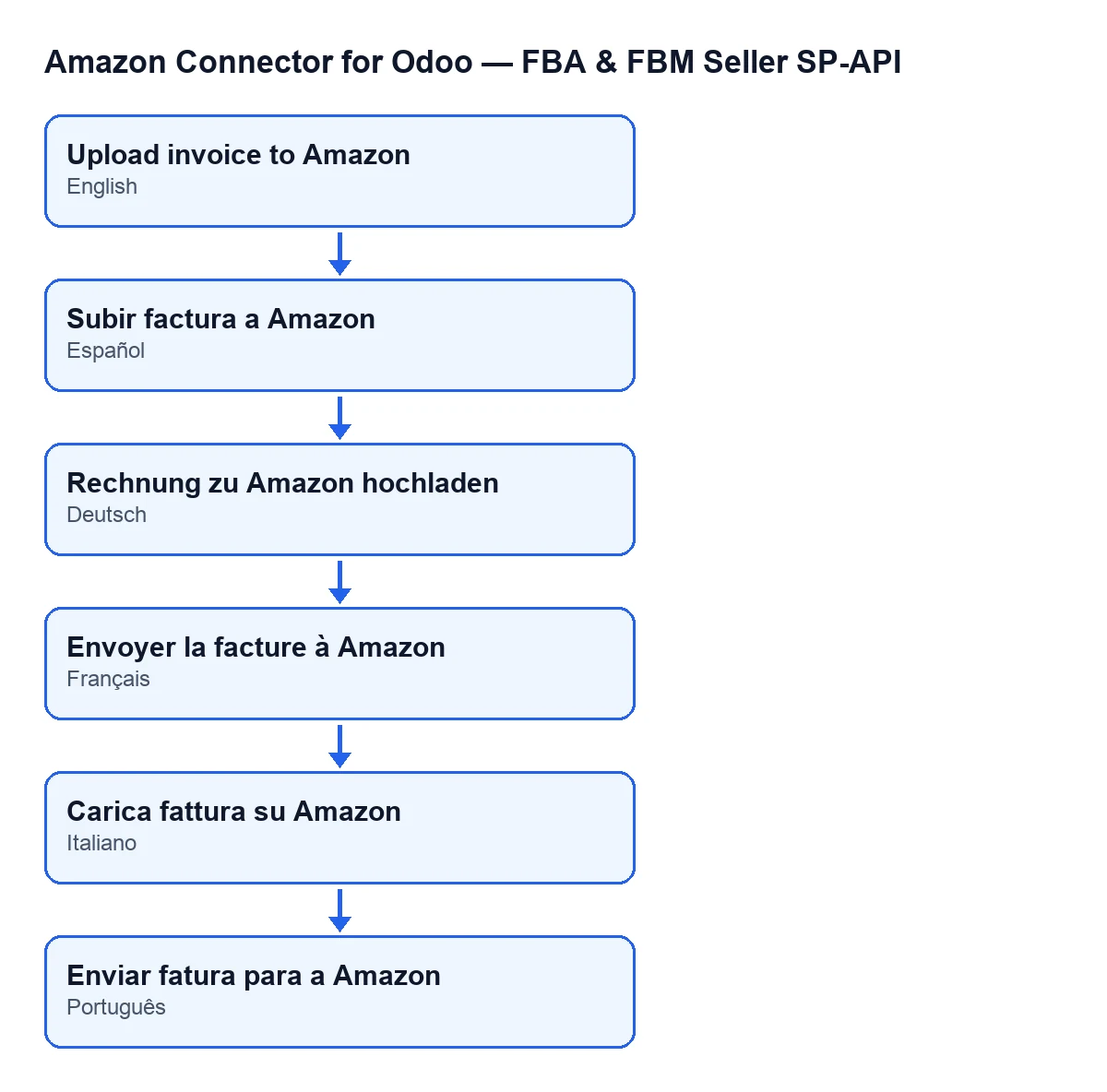
Con Odoo en castellano, el botón se llama Subir factura a Amazon. El módulo trae traducciones publicadas: en alemán es «Rechnung zu Amazon hochladen», en francés «Envoyer la facture à Amazon», en italiano «Carica fattura su Amazon» y en portugués «Enviar fatura para a Amazon».
Si estás implantando Odoo con el conector, conviene decidir desde el principio quién debe tener acceso de operador, porque estas acciones hablan directamente con Amazon. El módulo es de pago único por versión (publicado para Odoo 17, 18, 19 y 20) y necesita la suscripción a FlexigoTech Cloud, plan Conector: 49 € al mes o 490 € al año, sin IVA. La conexión pasa por FlexigoTech Cloud, que guarda cifradas las credenciales, vigila la sincronización y avisa por correo si falla. Tienes la ficha en Odoo Apps y la página del módulo. En FlexigoTech implantamos Odoo 17, 18, 19 y 20 y desarrollamos conectores e integraciones a medida.
Sigue leyendo
Comprobado en el código del conector (versión 20.0) y en las fuentes enlazadas
Fuentes
- Código del módulo: flexigobe_amazon_seller_connector 20.0 (88c7e241): models/amazon_order.py
- Código del módulo: flexigobe_amazon_seller_connector 20.0 (88c7e241): views/amazon_order_views.xml
- apps.odoo.com/apps/modules/20.0/flexigobe_amazon_seller_connector
- flexigotech.com/precios.html
- flexigotech.com/en/services.html