

 Español
 English
 Català
 Deutsch
 Português
 Italiano
 Nederlands
 Polski
Il y a deux demandes différentes, et une troisième que vous ne faites pas vous-même :
| Type dans Odoo | À quoi il sert | Ce qu'il faut |
|---|---|---|
| Out-of-stock Cancellation | Annuler parce que vous n'avez pas la marchandise | Au moins un numéro de commande |
| Cancellation Appeal | Demander à Temu de revoir une commande pour Suspected Batch Refund ou pour Incorrect Address | Une description et, si vous voulez, des liens de preuve |
| Remote Cancellation | L'annulation déjà faite par Temu, récupérée par la synchronisation | Rien : elle se consulte seulement |
Toutes se trouvent dans Temu › Orders & Fulfillment › Cancellations, et chaque commande les affiche dans son onglet Cancellations.
Annuler faute de stock
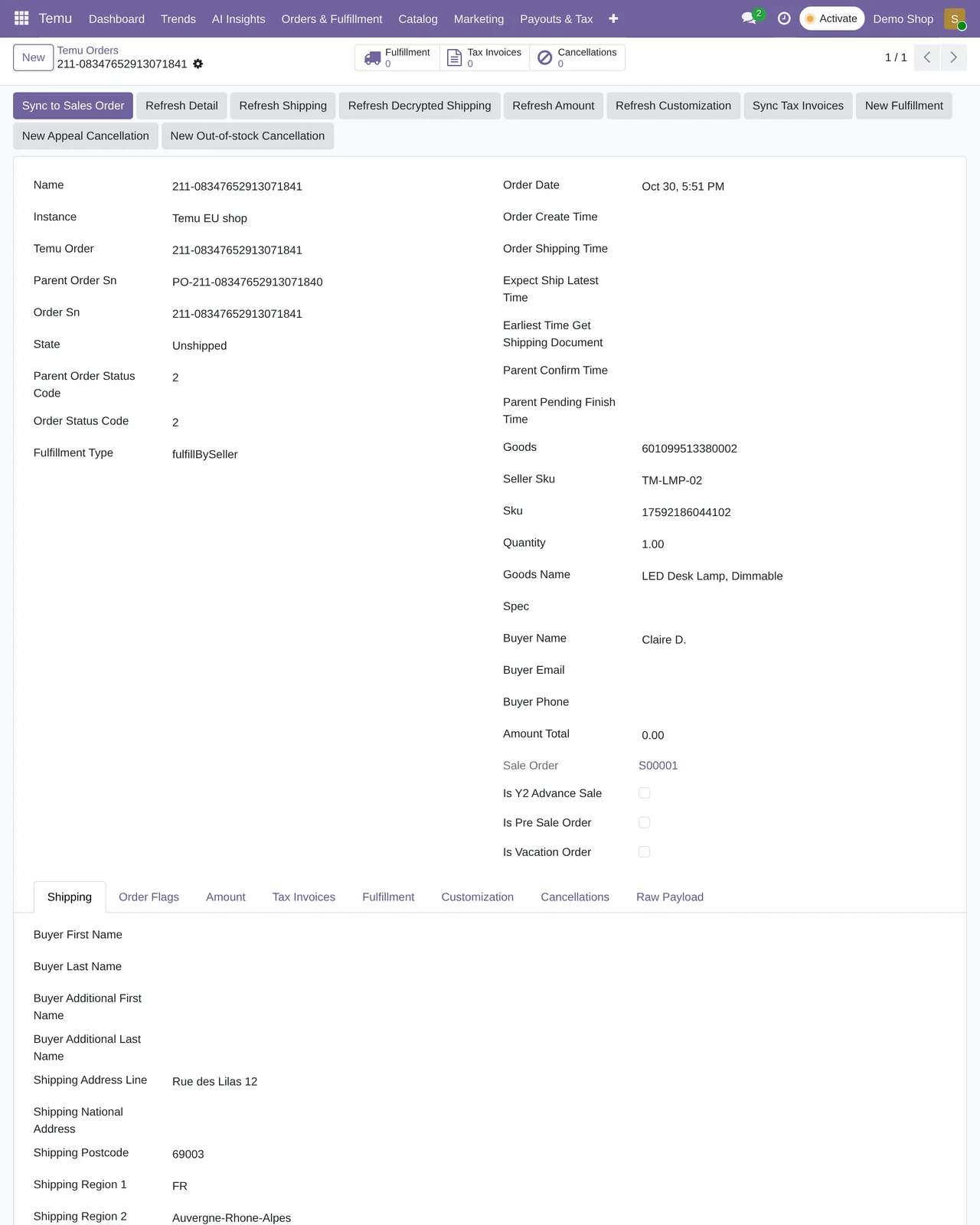
- Ouvrez la commande dans Temu › Orders & Fulfillment › Orders.
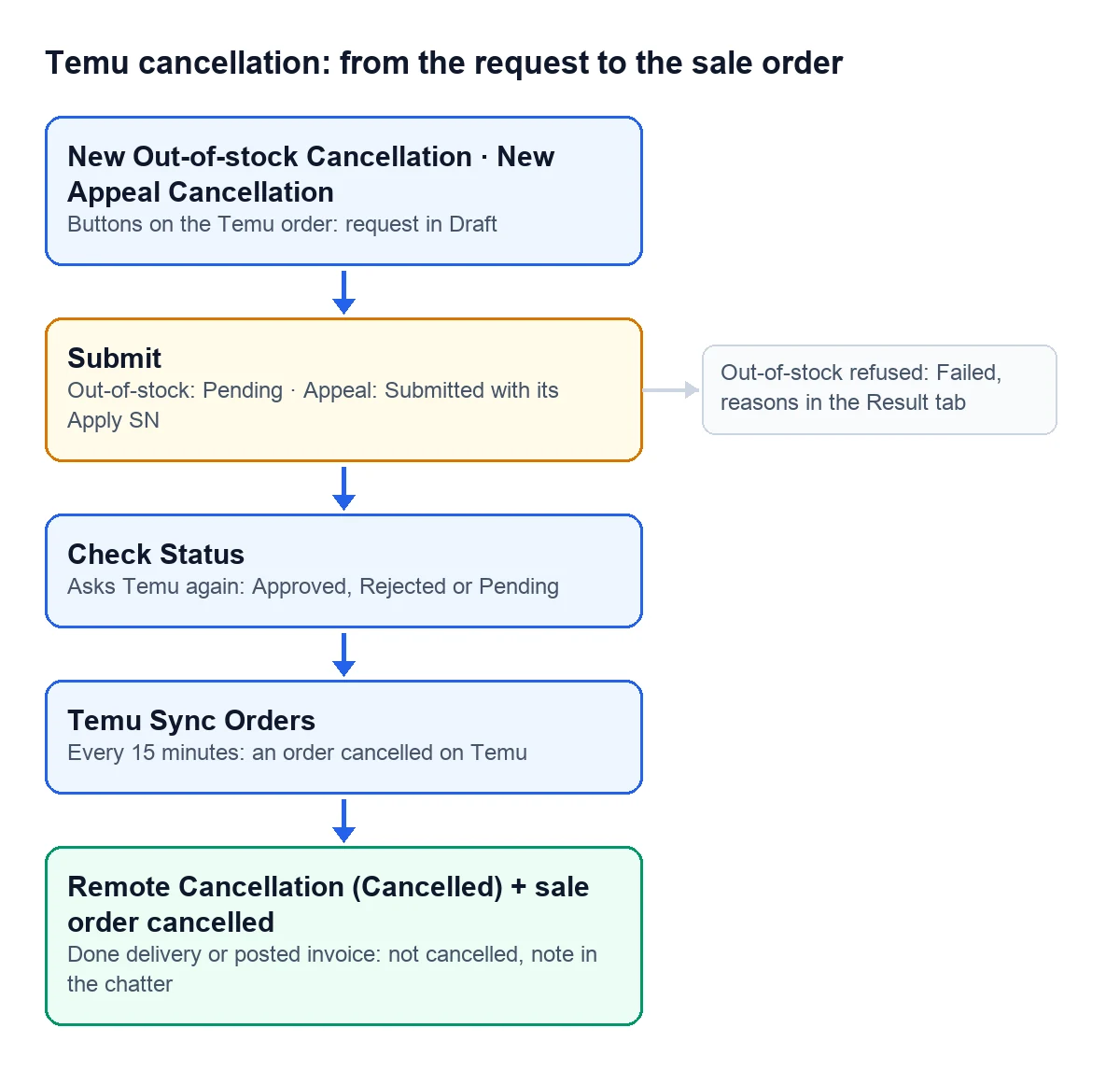
- Cliquez sur « New Out-of-stock Cancellation ». Une demande s'ouvre en Draft avec la boutique, la commande, le numéro de la commande parente et celui de la commande déjà remplis.
- Si la commande parente contient plusieurs commandes et que vous n'en annulez que quelques-unes, ne laissez dans la liste que ces numéros, séparés par des virgules.
- Cliquez sur « Submit ». Si Temu accepte la demande, elle passe en Pending ; sinon, en Failed, et les motifs de Temu restent dans l'onglet « Result ».
- Plus tard, cliquez sur « Check Status ». Odoo interroge de nouveau Temu et la passe en Approved, Rejected ou Pending.
Contester une commande
L'appel sert à faire revoir une commande par Temu. Il se crée avec « New Appeal Cancellation » et a ses propres champs :
- Le motif de Temu : Suspected Batch Refund ou Incorrect Address, celui qui est proposé par défaut.
- Une description obligatoire. Le champ le rappelle avec le texte « Reason shown to Temu risk review » : ce que vous écrivez est lu par l'équipe risques de Temu, alors soyez précis.
- Des liens de preuve, un par ligne. Si l'un d'eux n'est pas un lien valable, Odoo l'arrête avec
Invalid proof URL: %s.
Quand vous cliquez sur « Submit », l'appel passe en Submitted dès que Temu renvoie son numéro de demande (Apply SN). Avec ce numéro, « Check Status » consulte où il en est. S'il manque, le message est Apply SN is required to query appeal status.
Les états
- Draft La demande est dans Odoo et n'est pas encore partie.
- Submitted Temu a reçu l'appel et lui a donné un numéro.
- Pending Temu la traite.
- Approved Temu l'accepte.
- Rejected Temu la refuse.
- Failed Temu n'a pas accepté la demande pour rupture de stock ; regardez l'onglet « Result ». Si l'envoi produit une erreur, Odoo l'affiche à l'écran et la demande reste en Draft.
- Cancelled C'est une annulation à distance : la commande est déjà annulée chez Temu.
Pour voir ce qui a été envoyé et ce que Temu a répondu, ouvrez l'onglet Payload Logs de la demande.
Quand c'est Temu qui annule
La tâche « Temu Sync Orders » récupère les commandes toutes les 15 minutes. Si l'une arrive annulée, le connecteur crée sa Remote Cancellation à l'état Cancelled et annule la commande client dans Odoo.
Il y a une exception pour ne pas défaire ce qui s'est déjà passé : si la commande client a une livraison faite ou une facture validée, Odoo ne l'annule pas et le note dans son historique avec Temu marked this order as cancelled, but Odoo did not auto-cancel the sale order because there are completed deliveries or posted invoices. Dans ce cas, le retour ou l'avoir, c'est vous qui les gérez.
Puis-je renvoyer une annulation à distance ?
Non. Elles arrivent de Temu déjà closes, et « Submit » les refuse avec Remote cancellations are imported from Temu and cannot be submitted manually.
Pour quelles versions est-ce disponible ?
Pour Odoo 17, 18, 19 et 20 : les demandes, les boutons de la commande et l'annulation automatique de la vente sont dans le connecteur publié pour ces versions.
À lire aussi
Vérifié dans le code du connecteur (version 17.0, 18.0, 19.0 et 20.0) et dans les sources citées
Sources
- Code du module : flexigobe_temu_connector · 17.0 9e038a9 · 18.0 c1fe2e4 · 19.0 1f20ced · 20.0 47d68eb: views/temu_order_views.xml, views/menu_views.xml, models/temu_order.py (_action_new_cancellation)
- Code du module : flexigobe_temu_connector · 17.0 9e038a9 · 18.0 c1fe2e4 · 19.0 1f20ced · 20.0 47d68eb: models/temu_order_cancellation.py, views/temu_order_cancellation_views.xml
- Code du module : flexigobe_temu_connector · 17.0 9e038a9 · 18.0 c1fe2e4 · 19.0 1f20ced · 20.0 47d68eb: models/temu_order_cancellation.py (action_submit, action_check_status, _status_to_state), views/temu_order_cancellation_views.xml
- Code du module : flexigobe_temu_connector · 17.0 9e038a9 · 18.0 c1fe2e4 · 19.0 1f20ced · 20.0 47d68eb: models/temu_order.py (_ensure_remote_cancellation_record, _sync_cancelled_sale_order), data/ir_cron_data.xml
- apps.odoo.com/apps/modules/19.0/flexigobe_temu_connector