

 Español
 English
 Català
 Français
 Português
 Italiano
 Nederlands
 Polski
Was das Modul der Rechnungsstellung hinzufügt
Welche Menüs erscheinen nach der Installation von Portugal SAF-T (PT) File Checks?
Alles liegt unter einem einzigen Menü in der Rechnungsstellung: Invoicing › SAF-T Accounting. Dort finden Sie sechs Einträge mit diesen vollständigen Pfaden: Invoicing › SAF-T Accounting › Generate SAF-T, Invoicing › SAF-T Accounting › SAF-T Submissions, Invoicing › SAF-T Accounting › Settings, Invoicing › SAF-T Accounting › Error Logs, Invoicing › SAF-T Accounting › Annual Statistics und Invoicing › SAF-T Accounting › GDPR Requests. Die Namen sind englisch, weil das Modul sie so definiert, und wir zitieren sie hier genauso, damit Sie sie auf dem Bildschirm wiedererkennen.
Was zeigen Annual Statistics und Error Logs?
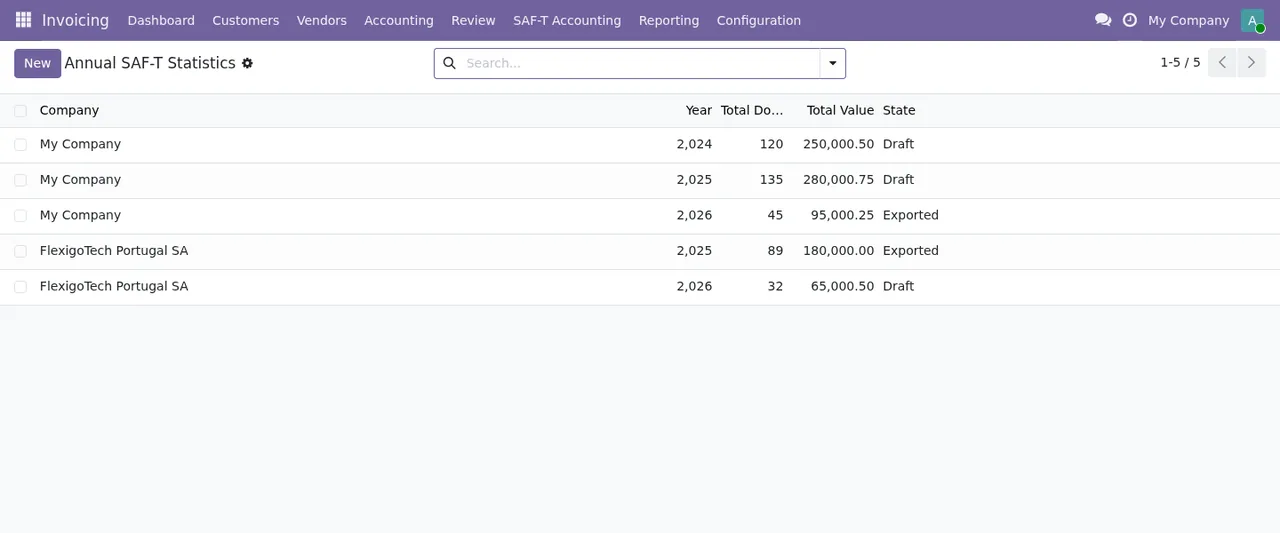
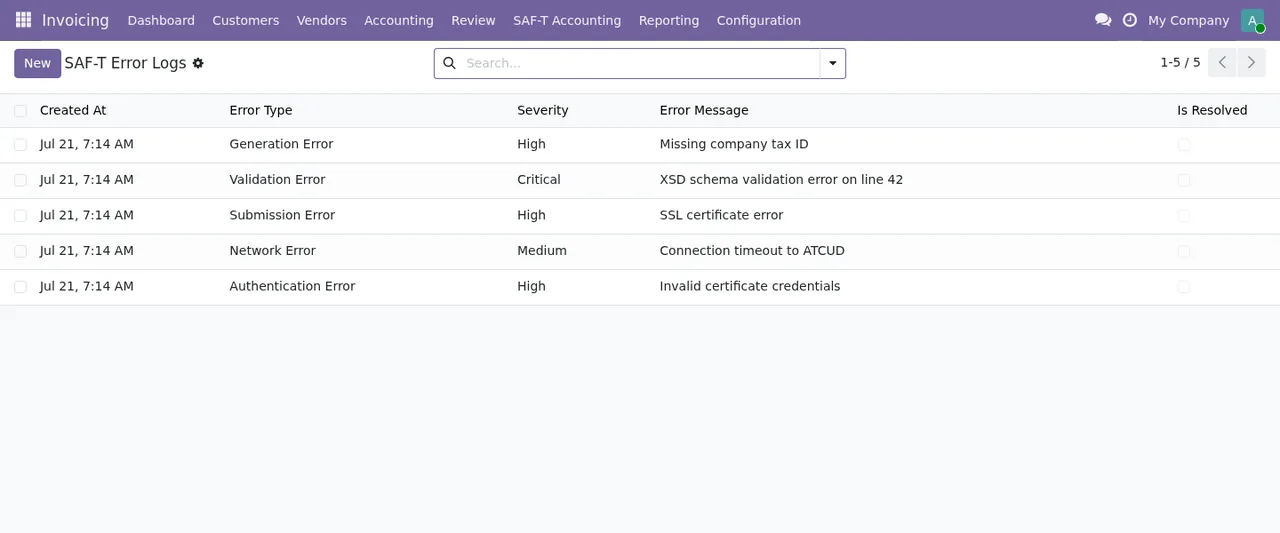
Es sind zwei Listen, die Sie ab dem ersten Tag öffnen können. Die Jahresstatistik zeigt pro Datensatz das Unternehmen, das Jahr, die Gesamtzahl der Dokumente, den Gesamtwert und den Status. Die Fehlerliste zeigt Datum, Fehlertyp, Schweregrad, Meldung und ein Kennzeichen für erledigt. Was die einzelnen Meldungen bedeuten und was zu tun ist, finden Sie in den Fehlermeldungen und Warnungen des Moduls.
Welche Datenmodelle stehen dahinter?
Das Modul definiert folgende Modelle, jeweils mit ihrer technischen Beschreibung: saft.config (SAF-T Configuration per Company), saft.exporter (SAF-T File Generator and Validator), saft.submission (SAF-T File Submission to ATCUD), saft.error_log (SAF-T Error Log), saft.annual_statistics (SAF-T Annual Statistics Summary), saft.dsar_request (SAF-T Data Subject Access Request (DSAR)), saft.holiday_calendar (Portuguese Holiday Calendar for SAF-T Business Day Calculations) und saft.abuse_log (SAF-T Public Form Anti-Abuse Tracking). Diese Namen helfen Ihnen, wenn Sie mit einem Berater arbeiten oder Zugriffsrechte, Exporte oder Berichte anpassen: Es sind die Objekte, die Sie im technischen Modus sehen.
Welchen Weg eine SAF-T-Datei im Modul durchläuft
Welche Status durchläuft eine Datei?
Die Arbeit an der Datei teilen sich zwei Modelle: saft.exporter, beschrieben als Generator und Validator der SAF-T-Datei, und saft.submission, beschrieben als Übermittlung der SAF-T-Datei an ATCUD. In der Liste der erzeugten Dateien, die der animierte Ablauf zeigt, gibt es Datensätze in den Status Draft, Generated, Validated, Validation Failed und Submitted, jeweils mit Unternehmen sowie Beginn und Ende des Zeitraums. Das sind die Status, die Ihnen bei der Prüfung Ihrer Dateien begegnen; welche Einstellungen Sie vor der ersten Datei ausfüllen und was Sie in der ersten Woche prüfen sollten, erklären wir in der Inbetriebnahme des Moduls.
Welche Prüfung führt es an der Datei durch?
Die Seite des Moduls in Odoo Apps fasst es in der Überschrift zusammen: SAF-T-(PT)-Dateien werden gegen das XSD geprüft. Das Modul prüft die Datei also gegen das Schema, bevor Sie sie als korrekt ansehen, und das Modell dafür ist dasselbe, das sie erzeugt: saft.exporter. In der Dateiliste sehen Sie, welche Datensätze Validated und welche Validation Failed sind. Was das Modul prüft, ist das, was seine Dokumentation beschreibt; verstehen Sie es nicht als Urteil über Ihre steuerlichen Pflichten.
Externer Dienst, Versionen und Unterstützung
Welcher Teil hängt von einem kostenpflichtigen externen Dienst ab?
Die Modulseite weist vor dem Kauf darauf hin, dass einige Funktionen dieser App einen kostenpflichtigen externen Dienst nutzen; bei diesem Modul ist es ein lokaler Dienst von FlexigoTech Cloud. Dieser Dienst kostet 29 €/Monat oder 290 €/Jahr zzgl. MwSt. (Pro: 58 €/Monat oder 580 €/Jahr). Ohne Abonnement oder bei ausgesetztem Dienst stoppt, was das Abonnement bereitstellt, und die Daten bleiben in Ihrem Odoo. Die Seite enthält außerdem einen Abschnitt Privacy policy, den Sie vor der Aktivierung lesen sollten.
Für welche Odoo-Versionen ist es verfügbar und was kostet das Modul?
Es ist in Odoo Apps für Odoo 17, 18, 19 und 20 veröffentlicht, zu 9 € pro Odoo-Version, als Einmalzahlung zzgl. MwSt., laut der Seite der jeweiligen Version. Mit dem Abonnement ist das Modul für neue Odoo-Versionen inklusive, wenn Sie es auf flexigotech.com gekauft haben; kaufen Sie es in Odoo Apps, wird jede Odoo-Version dort gekauft.
Kann FlexigoTech es in meinem Unternehmen einführen oder anpassen?
Ja. Bei FlexigoTech führen wir Odoo 17, 18, 19 und 20 ein und entwickeln individuelle Konnektoren und Integrationen, daher helfen wir Ihnen gern, das Modul zu installieren, pro Unternehmen zu konfigurieren oder in Ihr übriges Odoo einzubinden. Wenn Sie noch unsicher sind, ob es zu Ihnen passt, beginnen Sie mit was das Modul abdeckt und was Sie vor der Installation brauchen.
Weiterlesen
Geprüft im Quellcode des Moduls (Version 20.0) und in den verlinkten Quellen
Quellen
- Quellcode des Moduls: flexigo_portugal_saf_t_accounting_atcud_submission_tool 20.0 (6935c20f): views/menu.xml
- Quellcode des Moduls: flexigo_portugal_saf_t_accounting_atcud_submission_tool 20.0 (6935c20f): static/description/index.html
- Quellcode des Moduls: flexigo_portugal_saf_t_accounting_atcud_submission_tool 20.0 (6935c20f): models/saft_abuse_log.py
- Quellcode des Moduls: flexigo_portugal_saf_t_accounting_atcud_submission_tool 20.0 (6935c20f): models/saft_annual_statistics.py
- Quellcode des Moduls: flexigo_portugal_saf_t_accounting_atcud_submission_tool 20.0 (6935c20f): models/saft_config.py
- Quellcode des Moduls: flexigo_portugal_saf_t_accounting_atcud_submission_tool 20.0 (6935c20f): models/saft_dsar_request.py
- Quellcode des Moduls: flexigo_portugal_saf_t_accounting_atcud_submission_tool 20.0 (6935c20f): models/saft_error_log.py
- Quellcode des Moduls: flexigo_portugal_saf_t_accounting_atcud_submission_tool 20.0 (6935c20f): models/saft_exporter.py
- Quellcode des Moduls: flexigo_portugal_saf_t_accounting_atcud_submission_tool 20.0 (6935c20f): models/saft_holiday_calendar.py
- Quellcode des Moduls: flexigo_portugal_saf_t_accounting_atcud_submission_tool 20.0 (6935c20f): models/saft_submission.py
- apps.odoo.com/apps/modules/20.0/flexigo_portugal_saf_t_accounting_atcud_submission_tool
- apps.odoo.com/apps/modules/17.0/flexigo_portugal_saf_t_accounting_atcud_submission_tool
- apps.odoo.com/apps/modules/18.0/flexigo_portugal_saf_t_accounting_atcud_submission_tool
- apps.odoo.com/apps/modules/19.0/flexigo_portugal_saf_t_accounting_atcud_submission_tool
- flexigotech.com/en/services.html
- flexigotech.com/precios.html