

 Español
 English
 Català
 Français
 Português
 Italiano
 Nederlands
 Polski
Vor dem Stornieren
Cdiscount verlangt von Händlern, Verkäufe nicht ohne triftigen Grund auf eigene Faust zu stornieren. Deshalb ist die Stornierung kein einzelner Knopf: Sie braucht einen Grund aus der Liste, die Octopia für den Kanal der Bestellung zulässt, als Verkäufer und je nach Status der Bestellung. Liegt es am Bestand, denken Sie auch an die Ursache, denn der nächste Verkauf dieses Produkts kann genauso enden.
Was Sie brauchen:
- Die Cdiscount-Bestellung, bereits in Odoo importiert, mit ihrem Verkaufskanal.
- Die Entscheidung, ob Sie die ganze Bestellung oder nur einige Zeilen stornieren.
- Ist schon fakturiert: die Entscheidung, ob Odoo die Gutschrift selbst vorbereiten soll.
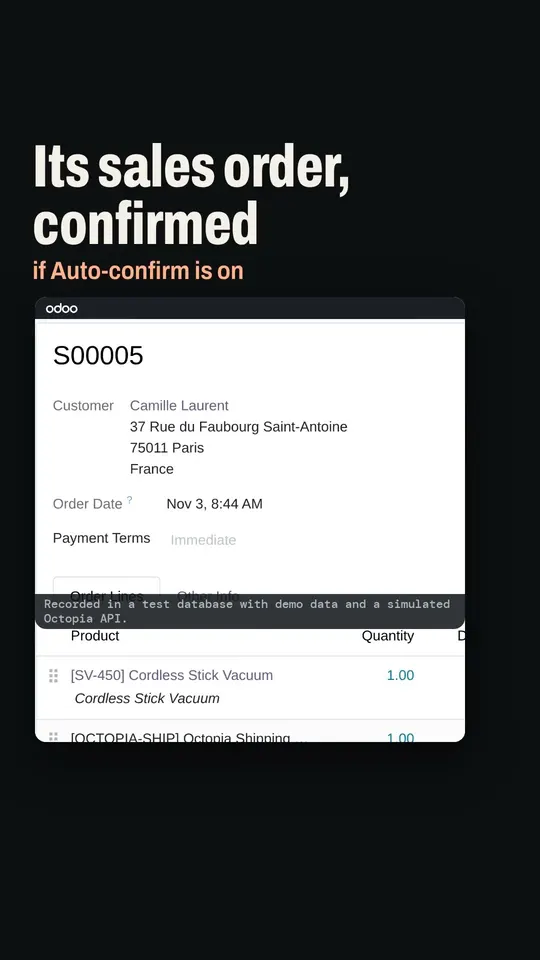
Schritt für Schritt
- Gehen Sie zu Octopia › Orders › Cancellations und legen Sie einen neuen Antrag an.
- Wählen Sie die Bestellung und die Art: Full Order für die ganze Bestellung, Specific Lines, um nur einige Zeilen zu streichen.
- Klicken Sie auf «Fetch Eligible Reasons». Odoo holt bei Octopia die gültigen Gründe für diese Bestellung und speichert sie; Sie finden sie auch unter Octopia › Configuration › Referentials › Cancellation Reasons.
- Wählen Sie den Grund. Das Kästchen, auch die Versandkosten zu erstatten, ist angehakt; nehmen Sie den Haken nur heraus, wenn es nicht passt.
- Bei einer Teilstornierung fügen Sie die Zeilen hinzu, die Sie stornieren. Jede Zeile kann einen eigenen Grund haben; sonst gilt der des Antrags.
- Klicken Sie auf «Submit to Octopia». Der Antrag wechselt von Draft auf In Progress.
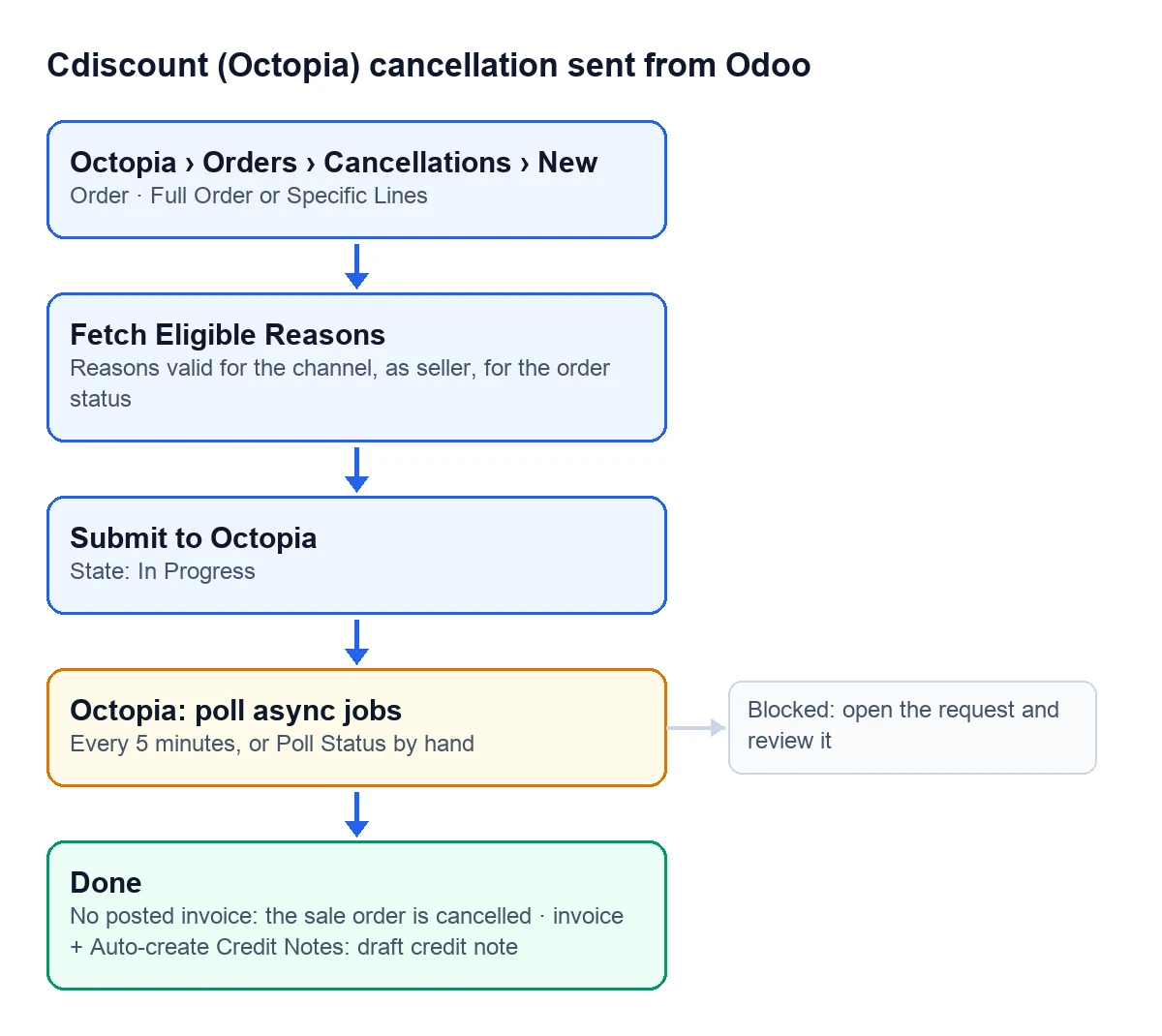
Was danach passiert
Die Aufgabe «Octopia: poll async jobs (packages, cancellations, gestures)» fragt alle 5 Minuten die Anträge ab, die noch laufen. Wollen Sie nicht warten, macht «Poll Status» im Antrag dieselbe Abfrage sofort.
- In Progress Octopia hat den Antrag erhalten und bearbeitet ihn.
- Blocked Der Antrag hängt bei Octopia fest. Die Liste zeigt ihn rot: Öffnen und prüfen Sie ihn.
- Done Octopia hat ihn angenommen. Ab hier handelt Odoo.
Bei Done hängt das, was Odoo tut, davon ab, ob Sie schon fakturiert haben:
| Situation | Was Odoo tut |
|---|---|
| Vollstornierung ohne gebuchte Rechnung | Storniert den Verkaufsauftrag |
| Mit Rechnung und angehaktem «Auto-create Credit Notes» | Erstellt eine Gutschrift im Entwurf |
| Teilstornierung mit Rechnung | Die Gutschrift enthält nur die stornierten Zeilen |
| Mit Rechnung und ohne Haken | Erstellt nichts: Die Gutschrift machen Sie selbst |
| Teilstornierung ohne Rechnung | Ändert den Verkaufsauftrag nicht: Passen Sie die Mengen selbst an |
Die Gutschrift bleibt im Entwurf, damit Sie sie vor dem Buchen prüfen. Das Kästchen finden Sie im Octopia-Konto, Reiter Automation, Gruppe Accounting.
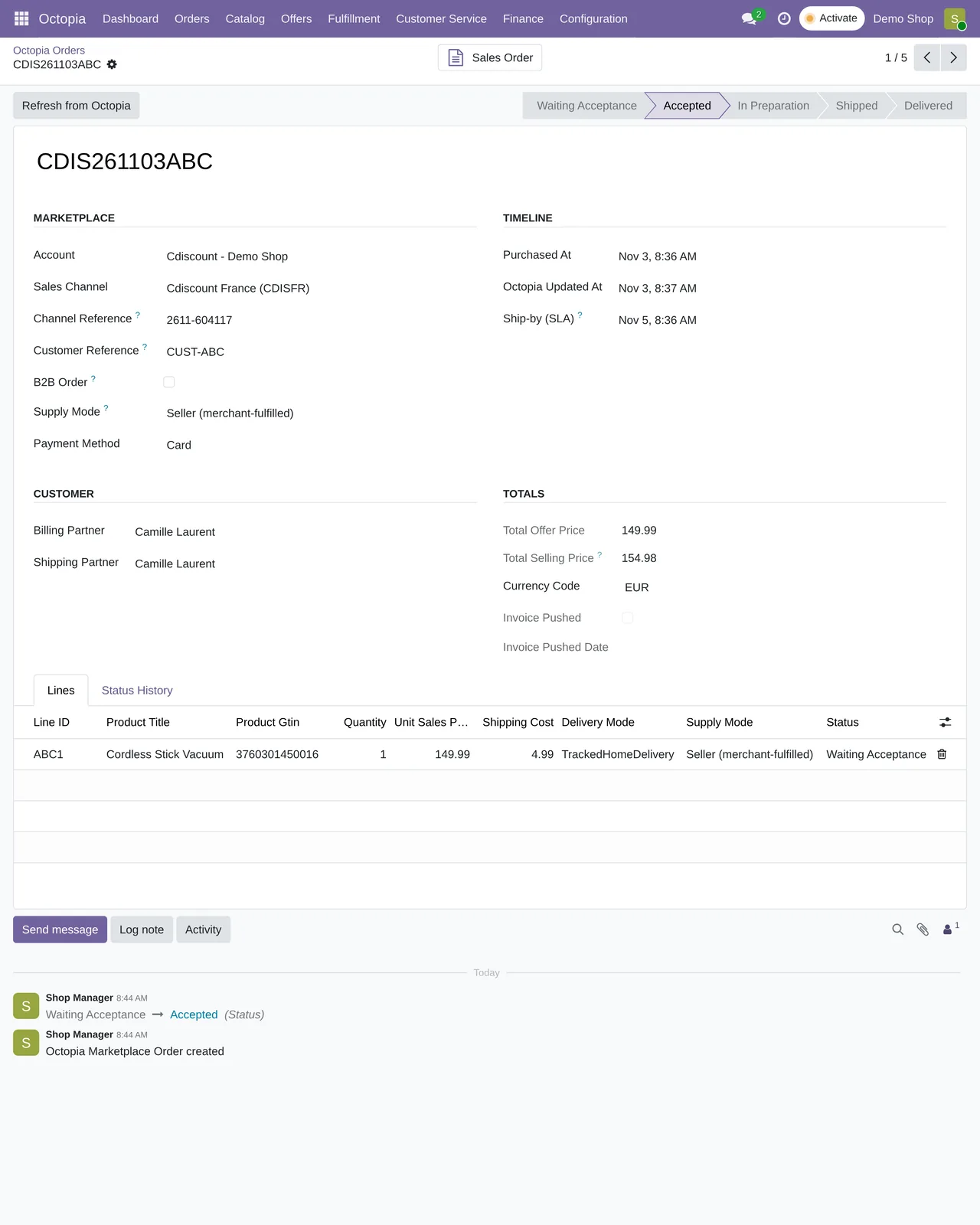
Wenn etwas nicht klappt
The order has no sales channel to fetch reasons for.Die Bestellung hat keinen Verkaufskanal, und Odoo weiß nicht, welche Gründe es abfragen soll. Prüfen Sie die importierte Bestellung, bevor Sie weitermachen.A partial cancellation needs at least one line.Sie haben Specific Lines gewählt und keine Zeile hinzugefügt.- Der Antrag bleibt in Blocked. Öffnen Sie ihn und sehen Sie sich die Bestellung bei Octopia an: Solange er so bleibt, ändert Odoo weder Verkauf noch Rechnung.
Kann ich nur eine Einheit einer Zeile stornieren?
Der Teilantrag arbeitet mit den Zeilen der Bestellung: Jede Zeile, die Sie hinzufügen, wird mit ihrem Grund storniert.
Gibt es das in allen Versionen?
Ja, im veröffentlichten Connector für Odoo 17, 18, 19 und 20.
Weiterlesen
Geprüft im Quellcode des Connectors (Version 17.0, 18.0, 19.0 und 20.0) und in den verlinkten Quellen
Quellen
- Quellcode des Moduls: flexigobe_octopia_connector · 17.0 501e336 · 18.0 e234fab · 19.0 d258001 · 20.0 5cbe12a: views/octopia_order_actions_views.xml
- Quellcode des Moduls: flexigobe_octopia_connector · 17.0 501e336 · 18.0 e234fab · 19.0 d258001 · 20.0 5cbe12a: models/octopia_order_actions.py
- Quellcode des Moduls: flexigobe_octopia_connector · 17.0 501e336 · 18.0 e234fab · 19.0 d258001 · 20.0 5cbe12a: data/octopia_cron_data.xml
- marketplace.cdiscount.com/wp-content/uploads/2025/08/2025.08.25-CGMAD-FR.pdf
- apps.odoo.com/apps/modules/20.0/flexigobe_octopia_connector