

 Español
 English
 Català
 Français
 Português
 Italiano
 Nederlands
 Polski
Das Menü Reform Tax in einem Satz
Das gesamte Modul hängt an Reform Tax. Unter Reform Tax › Configuration liegen die Tabellen und Einstellungen, unter Reform Tax › Operations die Zusammenfassung je Periode, die Aufschlüsselung je Dokument, die Diagnosen, die Satzwarnungen und das Audit-Protokoll. Die Seite in Odoo Apps stellt es mit der Überschrift «Brazil IBS and CBS reform taxes, computed» vor und erklärt die Funktionsweise im Abschnitt How it works.
Dieser Artikel ist ein Glossar: Jeder Begriff ist ein Menü oder ein Modell des Moduls, mit Pfad und dem, was Sie dort sehen. Wenn Sie wissen möchten, was Sie zuerst ausfüllen und was Sie in der ersten Woche prüfen sollten, lesen Sie die Inbetriebnahme des Moduls.
Codetabellen
Unter Reform Tax › Configuration › Code Tables gibt es drei Listen. Jede hat ein eigenes Modell im Modul, und über den technischen Namen finden Sie sie, wenn Sie mit Exporten oder im Entwicklermodus arbeiten.
CST Codes- Liste unter
Reform Tax › Configuration › Code Tables › CST Codes. Das zugehörige Modell istflexigo.cst.tablemit dem NamenCódigo de Situação Tributária (CST).
cClassTrib Codes- Liste unter
Reform Tax › Configuration › Code Tables › cClassTrib Codes. Das Modell istflexigo.cclass.tribmit dem NamenCódigo de Classificação Tributária. Die Liste zeigt Code, Beschreibung, Gesetzesartikel und die DatenValid FromundValid Until.
Presumed Credit Classes- Liste unter
Reform Tax › Configuration › Code Tables › Presumed Credit Classes. Das Modell istflexigo.presumed.credit.classmit dem NamenPresumed Credit Class.
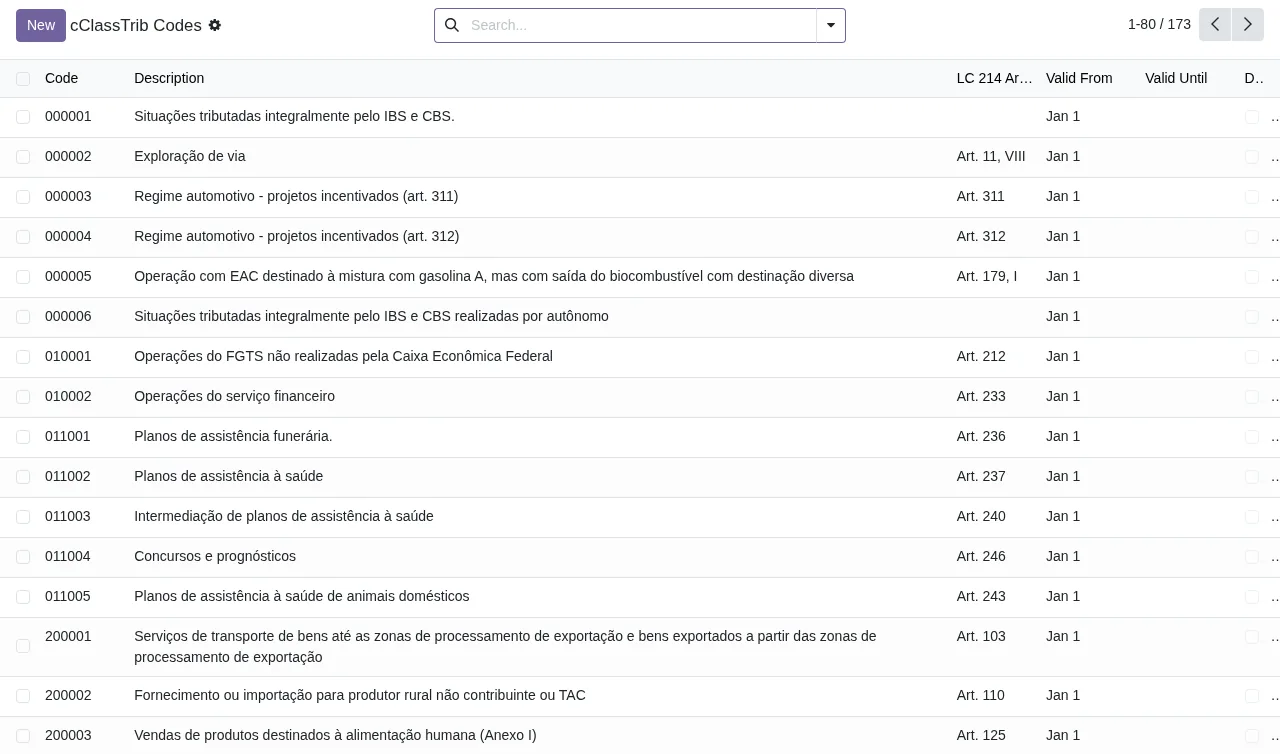
cClassTrib Codes mit Suchleiste und Schaltfläche New.Konfiguration der Reform
Der Rest von Reform Tax › Configuration bündelt die Einstellungen je Unternehmen, die Steuersätze und die Versionen der technischen Note (NT).
Companies/Reform Config- Konfigurationseintrag der Reform für die Unternehmen, unter
Reform Tax › Configuration › Companies/Reform Config.
IS Rate Config- Menü unter
Reform Tax › Configuration › IS Rate Config. Das zugehörige Modell istflexigo.is.rate.configmit dem NamenIS Rate Configuration.
Base Reductions- Menü unter
Reform Tax › Configuration › Base Reductions. Das Modul enthält ein Modellflexigo.base.reductionmit dem NamenBase Reduction Rules.
NT Versions- Menü unter
Reform Tax › Configuration › NT Versions. Zu den Modellen des Moduls gehörenReform NT Version(flexigo.reform.nt.version) undReform NT Upgrade Log(flexigo.reform.nt.upgrade.log).
Im selben Zweig finden Sie außerdem diese Einträge:
Reform Tax › Configuration › Rate TablesReform Tax › Configuration › Classification MappingReform Tax › Configuration › Validation RulesReform Tax › Configuration › Emergency NT Info
Das Modul definiert außerdem die Modelle Product Reform Mapping (flexigo.product.reform.map) und Reform Runtime Adapter (flexigo.reform.adapter).
Operations: wo Sie jedes Dokument sehen
Den Zweig Reform Tax › Operations öffnen Sie im Tagesgeschäft.
Document Breakdown- Liste unter
Reform Tax › Operations › Document Breakdown. Jede Zeile ist eine Journalbuchung mit ihrem Dokumentmodell (CT-e oder NF-e), Bemessungsgrundlage und Betrag für IBS, CBS und IS sowie einer Summenzeile am Ende.
Period Summary- Zusammenfassung je Periode, unter
Reform Tax › Operations › Period Summary.
Validation Diagnostics- Menü unter
Reform Tax › Operations › Validation Diagnostics. In der Konfiguration gibt es einen weiteren Eintrag mit ähnlichem Namen,Validation Rules.
Health Check- Menü unter
Reform Tax › Operations › Health Check.
Rate Warnings- Menü unter
Reform Tax › Operations › Rate Warnings.
Audit Log- Protokoll unter
Reform Tax › Operations › Audit Log. Das Modell istflexigo.reform.audit.logmit dem NamenReform Audit Log.
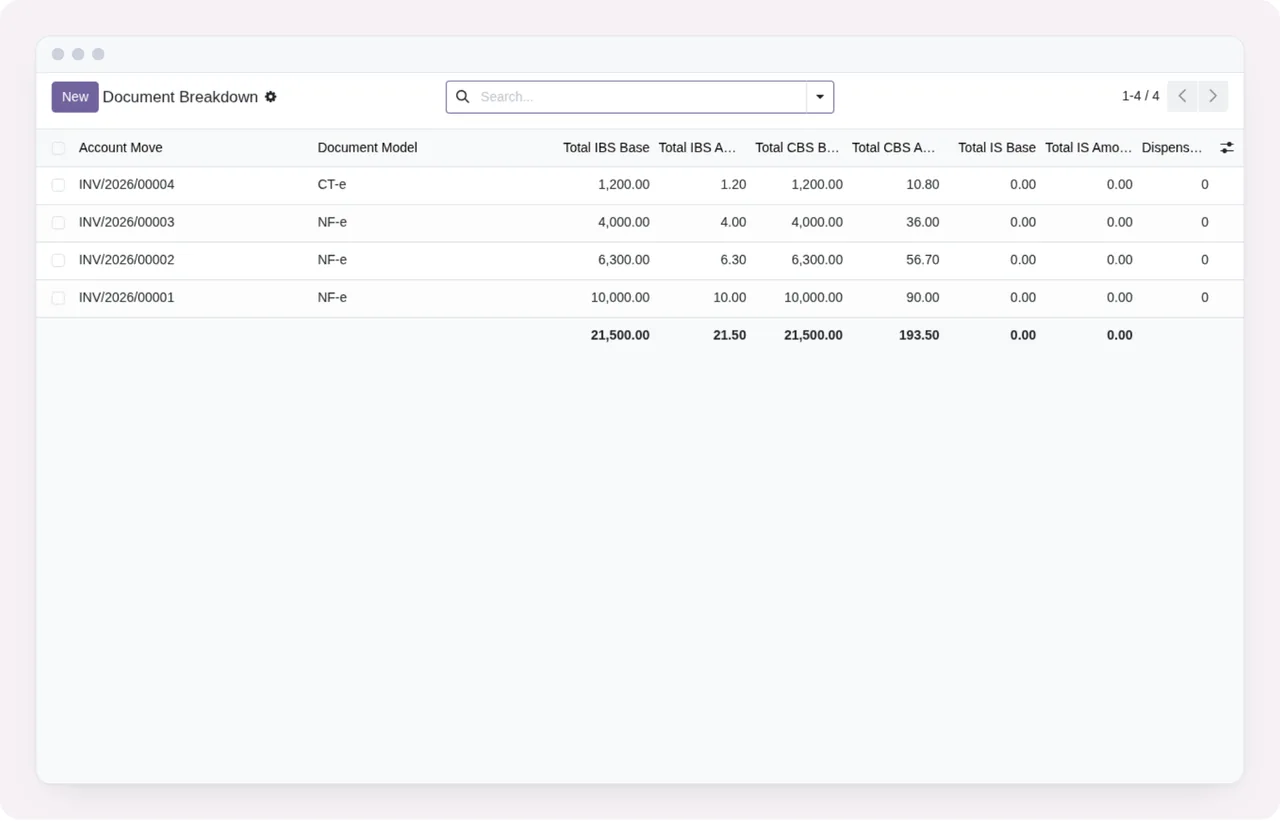
Document Breakdown mit Suchleiste und Schaltfläche New.Was Sie zu einem einzelnen Dokument sehen
Aus der Liste öffnen Sie eine Buchung und gelangen zu ihrem Formular in Document Breakdown. Dort erscheint das Dokument mit seinem Modell (im Screenshot CT-e) und mit getrennten Abschnitten für IBS, CBS, IS und CT-e, jeweils mit Bemessungsgrundlagen und Beträgen, dazu ein Zähler für Befreiungen. Hier prüfen Sie, was das Modul für dieses Dokument erfasst hat.
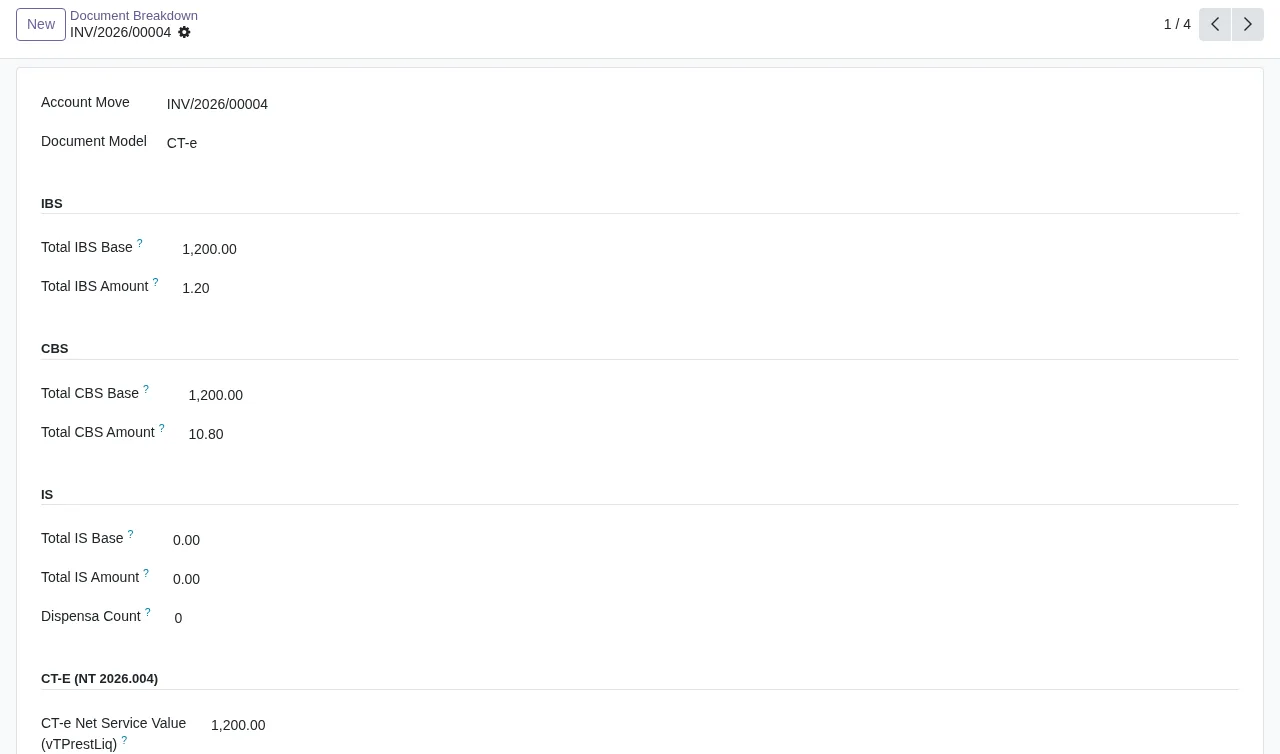
Document Breakdown; der Screenshot ist unten abgeschnitten.Wenn Ihnen auf diesem Bildschirm oder in den Diagnosen eine Warnung begegnet, die Sie nicht verstehen, lesen Sie die Fehlermeldungen und Warnungen des Moduls mit ihrem genauen Wortlaut.
Die zwei geplanten Aktionen
Das Modul installiert zwei geplante Aktionen, beide aktiv:
Reform Tax: Rate Expiry Warning, die täglich läuft.Reform Tax: Rate Expiry Warning (hourly), die stündlich läuft.
Dem Namen nach betreffen beide Warnungen zum Ablauf von Steuersätzen. Kein anderer automatischer Prozess steht in der Aufgabenliste des Moduls.
Was vom externen Dienst abhängt
Die App-Seite weist im Abschnitt Before you buy: some features of this app use a paid external service darauf hin, dass einige Funktionen einen kostenpflichtigen externen Dienst nutzen, hier den lokalen Dienst von FlexigoTech Cloud. Die Seite enthält außerdem den Abschnitt Privacy policy.
Das Modul kostet 9 € je Odoo-Version, einmalig zzgl. MwSt., für 17, 18, 19 und 20; der lokale Dienst kostet 29 €/Monat oder 290 €/Jahr zzgl. MwSt. (Pro: 58 €/Monat oder 580 €/Jahr). Ohne Abonnement oder bei ausgesetztem Dienst endet, was das Abonnement bereitstellt, und die Daten bleiben in Ihrem Odoo. Mit Abonnement ist das Modul für neue Odoo-Versionen inklusive, wenn Sie es auf flexigotech.com gekauft haben; im Odoo App Store wird jede Version dort gekauft.
Wie FlexigoTech Sie unterstützt
FlexigoTech implementiert Odoo 17, 18, 19 und 20 und entwickelt Konnektoren und Integrationen nach Maß. Wenn Sie Modul und Dienst zusammen sehen möchten, besuchen Sie die Seite zu Brazil IBS/CBS Reform auf flexigotech.com; die App-Seite finden Sie in Odoo Apps.
Weiterlesen
Geprüft im Quellcode des Moduls (Version 20.0) und in den verlinkten Quellen
Quellen
- Quellcode des Moduls: flexigo_brazil_ibs_cbs_nota_fiscal_reform_layer_for_nf_ 20.0 (4876ef49): views/menu_views.xml
- Quellcode des Moduls: flexigo_brazil_ibs_cbs_nota_fiscal_reform_layer_for_nf_ 20.0 (4876ef49): data/cron.xml
- Quellcode des Moduls: flexigo_brazil_ibs_cbs_nota_fiscal_reform_layer_for_nf_ 20.0 (4876ef49): static/description/index.html
- Quellcode des Moduls: flexigo_brazil_ibs_cbs_nota_fiscal_reform_layer_for_nf_ 20.0 (4876ef49): models/base_reduction.py
- Quellcode des Moduls: flexigo_brazil_ibs_cbs_nota_fiscal_reform_layer_for_nf_ 20.0 (4876ef49): models/cclass_trib.py
- Quellcode des Moduls: flexigo_brazil_ibs_cbs_nota_fiscal_reform_layer_for_nf_ 20.0 (4876ef49): models/cst_table.py
- Quellcode des Moduls: flexigo_brazil_ibs_cbs_nota_fiscal_reform_layer_for_nf_ 20.0 (4876ef49): models/is_rate_config.py
- Quellcode des Moduls: flexigo_brazil_ibs_cbs_nota_fiscal_reform_layer_for_nf_ 20.0 (4876ef49): models/nt_upgrade_log.py
- Quellcode des Moduls: flexigo_brazil_ibs_cbs_nota_fiscal_reform_layer_for_nf_ 20.0 (4876ef49): models/nt_version.py
- Quellcode des Moduls: flexigo_brazil_ibs_cbs_nota_fiscal_reform_layer_for_nf_ 20.0 (4876ef49): models/presumed_credit.py
- Quellcode des Moduls: flexigo_brazil_ibs_cbs_nota_fiscal_reform_layer_for_nf_ 20.0 (4876ef49): models/product_reform_map.py
- Quellcode des Moduls: flexigo_brazil_ibs_cbs_nota_fiscal_reform_layer_for_nf_ 20.0 (4876ef49): models/reform_adapter.py
- Quellcode des Moduls: flexigo_brazil_ibs_cbs_nota_fiscal_reform_layer_for_nf_ 20.0 (4876ef49): models/reform_audit_log.py
- apps.odoo.com/apps/modules/20.0/flexigo_brazil_ibs_cbs_nota_fiscal_reform_layer_for_nf_
- apps.odoo.com/apps/modules/17.0/flexigo_brazil_ibs_cbs_nota_fiscal_reform_layer_for_nf_
- apps.odoo.com/apps/modules/18.0/flexigo_brazil_ibs_cbs_nota_fiscal_reform_layer_for_nf_
- apps.odoo.com/apps/modules/19.0/flexigo_brazil_ibs_cbs_nota_fiscal_reform_layer_for_nf_
- flexigotech.com/en/services.html
- flexigotech.com/precios.html