

 Español
 English
 Català
 Deutsch
 Français
 Italiano
 Nederlands
 Polski
O que diz a mensagem e quando a vai ver
Este é o texto completo: The order with "Y2_advance_sale" label and the order without "Y2_advance_sale" label can't be fulfilled simultaneously. Vai vê-la ao clicar no botão Execute numa ficha de Fulfillment, que se abre a partir do menu Temu › Orders & Fulfillment › Fulfillment. No Odoo 17, 18 e 19 esse botão está sempre visível. É um erro que interrompe a ação.
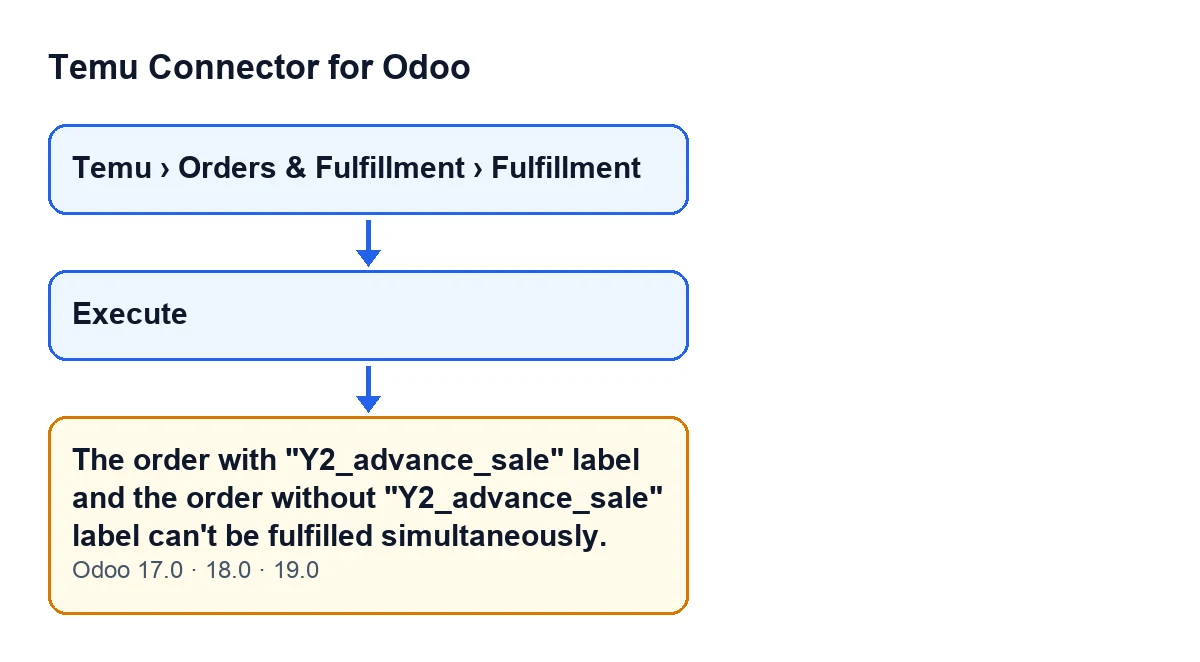
A mensagem diz que uma mesma ficha não pode cumprir em simultâneo encomendas com a etiqueta Y2_advance_sale e encomendas sem ela. Por outras palavras: a ficha reuniu encomendas dos dois tipos e o módulo recusa-se a executá-la assim.

A condição exata no código
O módulo faz esta verificação ao executar a ficha, e a mensagem só surge se se cumprir tudo o que se segue, por esta ordem:
- A operação da ficha é criar ou repetir a compra de envio (buy shipping). Com qualquer outro tipo de operação, a verificação termina sem mais.
- A ficha tem encomendas relacionadas. Se não encontrar nenhuma, termina.
- Pelo menos uma dessas encomendas tem a etiqueta
Y2_advance_sale. Se nenhuma a tiver, termina. - Além disso, há pelo menos uma encomenda relacionada sem a etiqueta. Essa é a condição que dispara a mensagem.
Portanto, esta mensagem não surge se todas as encomendas relacionadas tiverem a etiqueta nem se nenhuma a tiver: surge apenas com a mistura.
Que encomendas a ficha considera relacionadas
As encomendas relacionadas não são apenas a que tem ligada à ficha. Segundo o código, o módulo reúne:
- A encomenda ligada à ficha.
- Se a ficha tiver uma instância do Temu atribuída, as encomendas dessa mesma instância cujo número de encomenda principal ou número de encomenda coincida com os que constam da ficha: nas suas listas de números, nos seus próprios dados de encomenda e nas suas linhas.
- Se a ficha não tiver instância, conta apenas a encomenda ligada.
No final, o módulo fica apenas com as encomendas da instância da ficha. Uma consequência prática: um número de encomenda que apareça numa linha pode trazer para a verificação uma encomenda que não esperava e, se essa encomenda não tiver a etiqueta, a mensagem surge mesmo que a encomenda ligada seja a correta.
Checklist para resolver
Antes de clicar em Execute
- Confirme que operação tem a ficha. Se não for criar nem repetir a compra de envio, esta mensagem não surge a partir desta verificação.
- Anote que encomendas a ficha agrupa: a ligada e as que resultem dos números de encomenda e de encomenda principal que contém (nas suas listas, nos seus próprios dados de encomenda e nas suas linhas).
- Identifique quais dessas encomendas têm a etiqueta
Y2_advance_salee quais não têm.
- Verifique que todas pertencem à mesma instância do Temu que a ficha: as de outra instância não contam.
Se a mensagem já surgiu
- Lembre-se de que a ação foi interrompida.
- Confirme que existe mesmo mistura: pelo menos uma encomenda com a etiqueta e pelo menos uma sem ela na mesma ficha.
- Separe as encomendas: uma ficha só com as que têm a etiqueta
Y2_advance_salee outra só com as que não a têm.
- Reveja os números de encomenda e de encomenda principal das linhas e das listas, para o caso de arrastarem uma encomenda alheia ao que queria executar.
Depois de corrigir
- Clique de novo em
Executeem cada ficha, uma a uma.
- Se surgir uma mensagem diferente, leia-a por inteiro: é outro erro e pede outra correção. Para saber o que faz o botão e que outros erros pode dar, tem o que faz o botão Execute, passo a passo.
Para quem implementa o conector
- Teste o fluxo com encomendas com etiqueta e sem ela antes de passar a produção, e verifique que cada tipo se executa na sua própria ficha.
- Registe no seu procedimento interno que os dois tipos não se misturam numa mesma ficha.
Versões
A mensagem existe no código publicado dos ramos 17.0, 18.0 e 19.0 do Temu Connector for Odoo e, nessas três versões, o botão Execute está sempre visível. O módulo está publicado no Odoo Apps para 17.0, 18.0, 19.0 e 20.0.
Como a FlexigoTech o pode ajudar
Se está a implementar o Odoo e quer que o fluxo de encomendas do Temu fique organizado desde o início, a FlexigoTech implementa o Odoo 17, 18, 19 e 20 e desenvolve conectores e integrações à medida. Pode ver o conector na sua página em flexigotech.com.
Continue a ler
Verificado no código do conector (versão 19.0) e nas fontes indicadas
Fontes
- Código do módulo: flexigobe_temu_connector 19.0 (455b3f0f): models/temu_fulfillment.py
- Código do módulo: flexigobe_temu_connector 19.0 (455b3f0f): views/temu_fulfillment_views.xml
- apps.odoo.com/apps/modules/19.0/flexigobe_temu_connector
- flexigotech.com/en/services.html