

 Español
 English
 Català
 Deutsch
 Français
 Português
 Nederlands
 Polski
Cosa dice il messaggio e quando lo vedrai
Questo è il testo completo: The order with "Y2_advance_sale" label and the order without "Y2_advance_sale" label can't be fulfilled simultaneously. Lo vedrai premendo il pulsante Execute in una scheda di Fulfillment, che si apre dal menu Temu › Orders & Fulfillment › Fulfillment. In Odoo 17, 18 e 19 quel pulsante è sempre visibile. È un errore che interrompe l'azione.
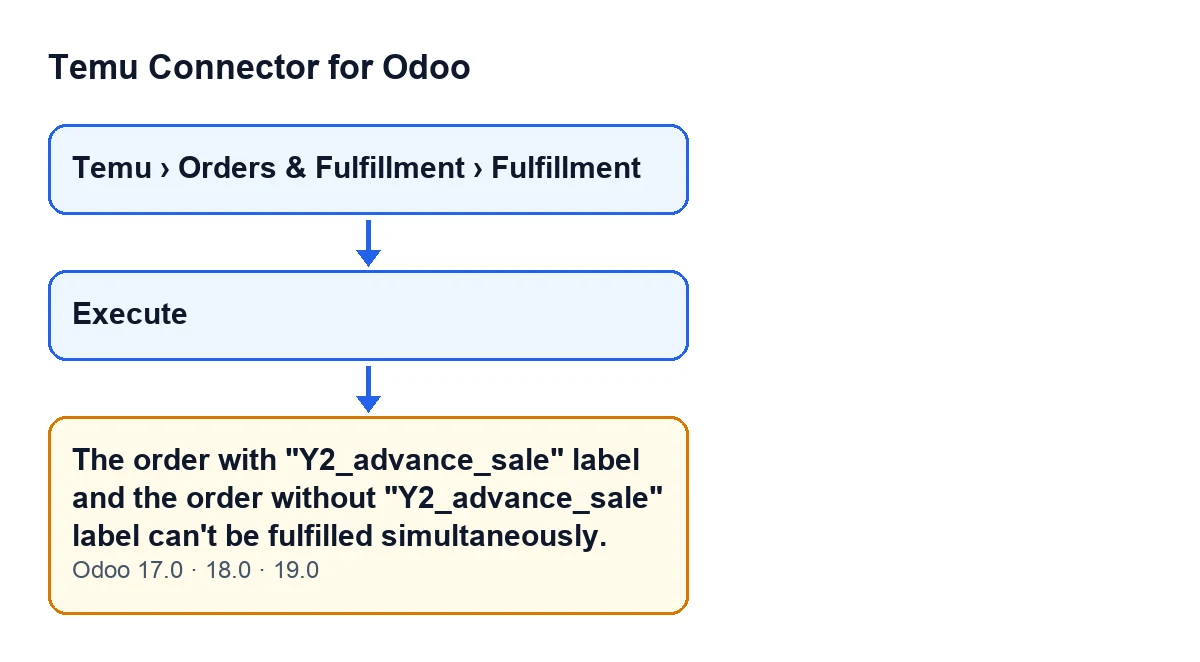
Il messaggio dice che una stessa scheda non può evadere contemporaneamente ordini con l'etichetta Y2_advance_sale e ordini senza. In altre parole: la scheda ha riunito ordini dei due tipi e il modulo si rifiuta di eseguirla così.

La condizione esatta nel codice
Il modulo fa questo controllo quando esegui la scheda, e il messaggio compare solo se si verifica tutto quanto segue, in quest'ordine:
- L'operazione della scheda è creare o riprovare l'acquisto della spedizione (buy shipping). Con qualsiasi altro tipo di operazione, il controllo termina senza altro.
- La scheda ha ordini correlati. Se non ne trova nessuno, termina.
- Almeno uno di quegli ordini ha l'etichetta
Y2_advance_sale. Se nessuno ce l'ha, termina. - Inoltre, c'è almeno un ordine correlato senza l'etichetta. Questa è la condizione che fa scattare il messaggio.
Quindi questo messaggio non compare se tutti gli ordini correlati hanno l'etichetta né se nessuno ce l'ha: compare solo con la miscela.
Quali ordini la scheda considera correlati
Gli ordini correlati non sono solo quello che hai collegato alla scheda. Secondo il codice, il modulo raccoglie:
- L'ordine collegato alla scheda.
- Se la scheda ha un'istanza Temu assegnata, gli ordini di quella stessa istanza il cui numero di ordine padre o numero di ordine coincide con quelli che compaiono nella scheda: nei suoi elenchi di numeri, nei suoi dati d'ordine e nelle sue righe.
- Se la scheda non ha un'istanza, conta solo l'ordine collegato.
In ultimo, il modulo tiene soltanto gli ordini dell'istanza della scheda. Una conseguenza pratica: un numero d'ordine che compare in una riga può portare nel controllo un ordine che non ti aspettavi, e se quell'ordine non ha l'etichetta, il messaggio compare anche se l'ordine collegato è quello giusto.
Checklist per risolverlo
Prima di premere Execute
- Conferma quale operazione ha la scheda. Se non è creare né riprovare l'acquisto della spedizione, questo messaggio non deriva da questo controllo.
- Annota quali ordini raggruppa la scheda: quello collegato e quelli che derivano dai numeri d'ordine e d'ordine padre che contiene (nei suoi elenchi, nei suoi dati d'ordine e nelle sue righe).
- Individua quali di quegli ordini hanno l'etichetta
Y2_advance_salee quali no.
- Verifica che tutti appartengano alla stessa istanza Temu della scheda: quelli di un'altra istanza non contano.
Se il messaggio è già comparso
- Ricorda che l'azione si è fermata.
- Verifica che ci sia davvero una miscela: almeno un ordine con l'etichetta e almeno uno senza nella stessa scheda.
- Separa gli ordini: una scheda solo con quelli che hanno l'etichetta
Y2_advance_salee un'altra solo con quelli che non ce l'hanno.
- Controlla i numeri d'ordine e d'ordine padre delle righe e degli elenchi, nel caso trascinino un ordine estraneo a quello che volevi eseguire.
Dopo la correzione
- Premi di nuovo
Executesu ogni scheda, una per una.
- Se compare un messaggio diverso, leggilo per intero: è un altro errore e richiede un'altra correzione. Per sapere cosa fa il pulsante e quali altri errori può dare, c'è cosa fa il pulsante Execute, passo per passo.
Per chi implementa il connettore
- Prova il flusso con ordini con etichetta e senza prima di passare in produzione, e verifica che ogni tipo venga eseguito nella propria scheda.
- Annota nella tua procedura interna che i due tipi non si mescolano in una stessa scheda.
Versioni
Il messaggio è presente nel codice pubblicato dei rami 17.0, 18.0 e 19.0 di Temu Connector for Odoo, e in queste tre versioni il pulsante Execute è sempre visibile. Il modulo è pubblicato su Odoo Apps per 17.0, 18.0, 19.0 e 20.0.
Come può aiutarti FlexigoTech
Se stai implementando Odoo e vuoi che il flusso degli ordini Temu sia in ordine fin dall'inizio, FlexigoTech implementa Odoo 17, 18, 19 e 20 e sviluppa connettori e integrazioni su misura. Puoi vedere il connettore sulla sua pagina su flexigotech.com.
Continua a leggere
Verificato nel codice del connettore (versione 19.0) e nelle fonti collegate
Fonti
- Codice del modulo: flexigobe_temu_connector 19.0 (455b3f0f): models/temu_fulfillment.py
- Codice del modulo: flexigobe_temu_connector 19.0 (455b3f0f): views/temu_fulfillment_views.xml
- apps.odoo.com/apps/modules/19.0/flexigobe_temu_connector
- flexigotech.com/en/services.html