

 English
 Català
 Deutsch
 Français
 Português
 Italiano
 Nederlands
 Polski
Qué dice el mensaje y cuándo lo verás
Este es el texto completo: The order with "Y2_advance_sale" label and the order without "Y2_advance_sale" label can't be fulfilled simultaneously. Lo verás al pulsar el botón Ejecutar (Execute) en una ficha de Fulfillment, que se abre desde el menú Temu › Orders & Fulfillment › Fulfillment. En Odoo 17, 18 y 19 ese botón se ve siempre. Es un error que detiene la acción.
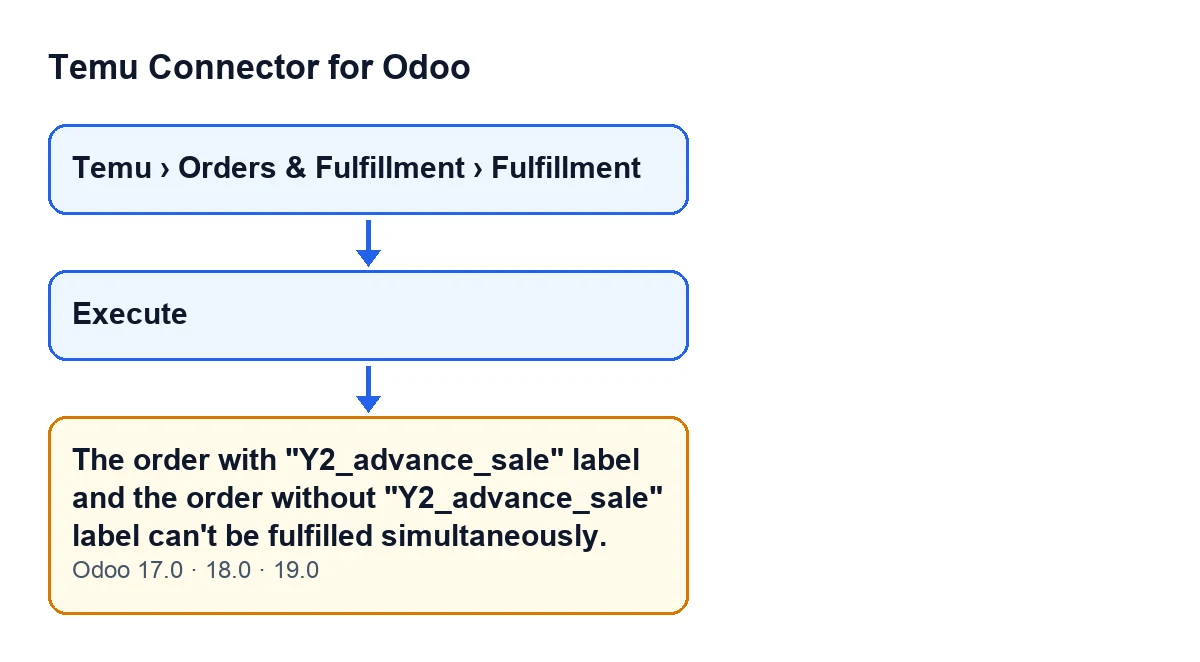
El mensaje dice que una misma ficha no puede cumplir a la vez pedidos con la etiqueta Y2_advance_sale y pedidos sin ella. Dicho de otro modo: la ficha ha reunido pedidos de los dos tipos y el módulo se niega a ejecutarla así.

La condición exacta en el código
El módulo hace esta comprobación al ejecutar la ficha, y el mensaje solo sale si se cumple todo lo siguiente, por este orden:
- La operación de la ficha es crear o reintentar la compra de envío (buy shipping). Con cualquier otro tipo de operación, la comprobación termina sin más.
- La ficha tiene pedidos relacionados. Si no encuentra ninguno, termina.
- Al menos uno de esos pedidos lleva la etiqueta
Y2_advance_sale. Si ninguno la lleva, termina. - Además, hay al menos un pedido relacionado sin la etiqueta. Esa es la condición que lanza el mensaje.
Por tanto, este mensaje no sale si todos los pedidos relacionados llevan la etiqueta ni si ninguno la lleva: sale solo con la mezcla.
Qué pedidos cuenta la ficha como relacionados
Los pedidos relacionados no son solo el que tienes enlazado en la ficha. Según el código, el módulo reúne:
- El pedido enlazado a la ficha.
- Si la ficha tiene una instancia de Temu asignada, los pedidos de esa misma instancia cuyo número de pedido padre o número de pedido coincida con los que aparecen en la ficha: en sus listas de números, en sus propios datos de pedido y en sus líneas.
- Si la ficha no tiene instancia, solo cuenta el pedido enlazado.
Al final, el módulo se queda únicamente con los pedidos de la instancia de la ficha. Una consecuencia práctica: un número de pedido que aparezca en una línea puede traer a la comprobación un pedido que no esperabas, y si ese pedido no lleva la etiqueta, el mensaje aparece aunque el pedido enlazado sea el correcto.
Checklist para resolverlo
Antes de pulsar Ejecutar
- Confirma qué operación tiene la ficha. Si no es crear ni reintentar la compra de envío, este mensaje no sale de esta comprobación.
- Anota qué pedidos agrupa la ficha: el enlazado y los que salgan de los números de pedido y de pedido padre que contiene (en sus listas, en sus propios datos de pedido y en sus líneas).
- Identifica cuáles de esos pedidos llevan la etiqueta
Y2_advance_saley cuáles no.
- Comprueba que todos pertenecen a la misma instancia de Temu que la ficha: los de otra instancia no cuentan.
Si el mensaje ya ha salido
- Recuerda que la acción se ha detenido.
- Verifica que de verdad hay mezcla: al menos un pedido con la etiqueta y al menos uno sin ella en la misma ficha.
- Separa los pedidos: una ficha solo con los que llevan la etiqueta
Y2_advance_saley otra solo con los que no la llevan.
- Revisa los números de pedido y de pedido padre de las líneas y de las listas por si arrastran un pedido ajeno a lo que querías ejecutar.
Después de corregir
- Vuelve a pulsar
Ejecutaren cada ficha, una por una.
- Si sale un mensaje distinto, léelo entero: es otro error y pide otra corrección. Para saber qué hace el botón y qué otros errores puede dar, tienes qué hace el botón Ejecutar, paso a paso.
Para quien implanta el conector
- Prueba el flujo con pedidos con etiqueta y sin ella antes de pasar a producción, y comprueba que cada tipo se ejecuta en su propia ficha.
- Anota en tu procedimiento interno que no se mezclan los dos tipos en una misma ficha.
Versiones
El mensaje está en el código publicado de las ramas 17.0, 18.0 y 19.0 de Temu Connector for Odoo, y en esas tres versiones el botón Ejecutar se ve siempre. El módulo se publica en Odoo Apps para 17.0, 18.0, 19.0 y 20.0.
Cómo puede ayudarte FlexigoTech
Si estás implantando Odoo y quieres que el flujo de pedidos de Temu quede ordenado desde el principio, FlexigoTech implanta Odoo 17, 18, 19 y 20 y desarrolla conectores e integraciones a medida. Puedes ver el conector en su página en flexigotech.com.
Sigue leyendo
Comprobado en el código del conector (versión 19.0) y en las fuentes enlazadas
Fuentes
- Código del módulo: flexigobe_temu_connector 19.0 (455b3f0f): models/temu_fulfillment.py
- Código del módulo: flexigobe_temu_connector 19.0 (455b3f0f): views/temu_fulfillment_views.xml
- apps.odoo.com/apps/modules/19.0/flexigobe_temu_connector
- flexigotech.com/en/services.html