

 Español
 English
 Català
 Deutsch
 Português
 Italiano
 Nederlands
 Polski
Ce que dit le message et quand vous le verrez
Voici le texte complet : The order with "Y2_advance_sale" label and the order without "Y2_advance_sale" label can't be fulfilled simultaneously. Vous le verrez en cliquant sur le bouton Execute dans une fiche de Fulfillment, qui s'ouvre depuis le menu Temu › Orders & Fulfillment › Fulfillment. Dans Odoo 17, 18 et 19, ce bouton est toujours visible. C'est une erreur qui arrête l'action.
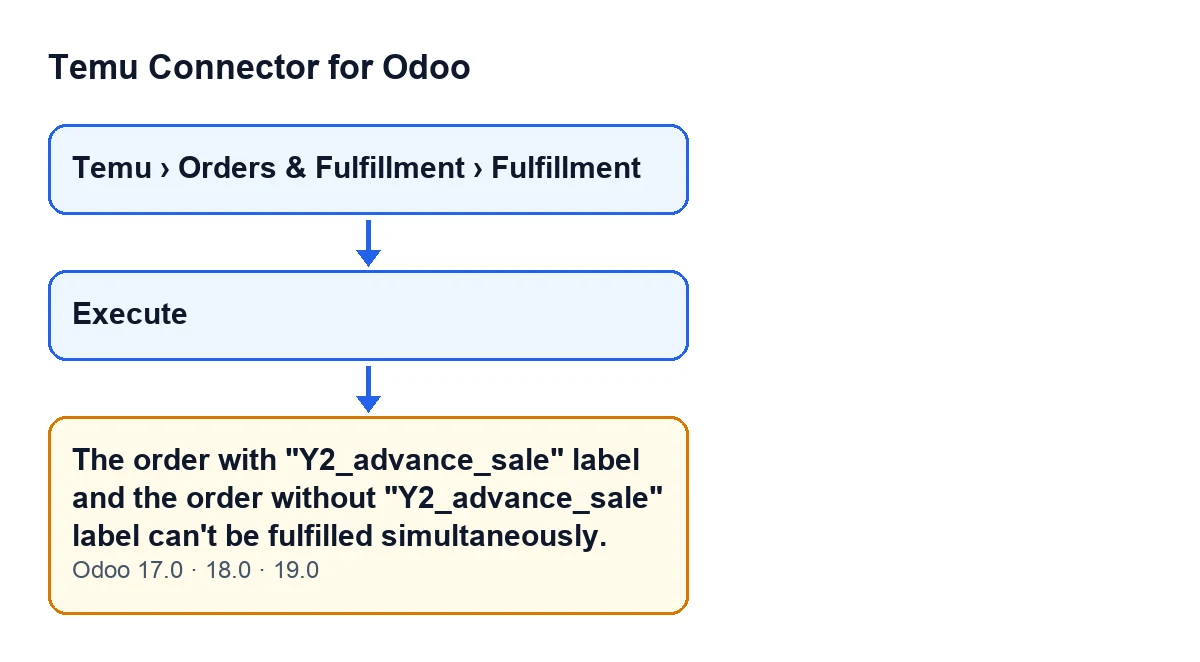
Le message indique qu'une même fiche ne peut pas traiter en même temps des commandes avec l'étiquette Y2_advance_sale et des commandes sans elle. Autrement dit : la fiche a réuni des commandes des deux types et le module refuse de l'exécuter ainsi.

La condition exacte dans le code
Le module effectue cette vérification à l'exécution de la fiche, et le message n'apparaît que si tout ce qui suit est vrai, dans cet ordre :
- L'opération de la fiche est la création ou la nouvelle tentative de l'achat d'expédition (buy shipping). Avec tout autre type d'opération, la vérification s'arrête là.
- La fiche a des commandes associées. Si elle n'en trouve aucune, elle s'arrête.
- Au moins une de ces commandes porte l'étiquette
Y2_advance_sale. Si aucune ne la porte, elle s'arrête. - De plus, il y a au moins une commande associée sans l'étiquette. C'est cette condition qui déclenche le message.
Par conséquent, ce message n'apparaît ni si toutes les commandes associées portent l'étiquette, ni si aucune ne la porte : il n'apparaît qu'avec le mélange.
Quelles commandes la fiche considère comme associées
Les commandes associées ne se limitent pas à celle que vous avez liée dans la fiche. Selon le code, le module réunit :
- La commande liée à la fiche.
- Si la fiche a une instance Temu attribuée, les commandes de cette même instance dont le numéro de commande parent ou le numéro de commande correspond à ceux qui figurent dans la fiche : dans ses listes de numéros, dans ses propres données de commande et dans ses lignes.
- Si la fiche n'a pas d'instance, seule la commande liée compte.
Au final, le module ne conserve que les commandes de l'instance de la fiche. Une conséquence pratique : un numéro de commande présent dans une ligne peut amener dans la vérification une commande que vous n'attendiez pas, et si cette commande ne porte pas l'étiquette, le message apparaît même si la commande liée est la bonne.
Checklist pour la résoudre
Avant de cliquer sur Execute
- Confirmez quelle opération a la fiche. Si ce n'est ni la création ni la nouvelle tentative de l'achat d'expédition, ce message ne provient pas de cette vérification.
- Notez quelles commandes la fiche regroupe : celle qui est liée et celles qui proviennent des numéros de commande et de commande parent qu'elle contient (dans ses listes, dans ses propres données de commande et dans ses lignes).
- Identifiez lesquelles de ces commandes portent l'étiquette
Y2_advance_saleet lesquelles ne la portent pas.
- Vérifiez que toutes appartiennent à la même instance Temu que la fiche : celles d'une autre instance ne comptent pas.
Si le message est déjà apparu
- Rappelez-vous que l'action s'est arrêtée.
- Vérifiez qu'il y a vraiment un mélange : au moins une commande avec l'étiquette et au moins une sans elle dans la même fiche.
- Séparez les commandes : une fiche uniquement avec celles qui portent l'étiquette
Y2_advance_saleet une autre uniquement avec celles qui ne la portent pas.
- Examinez les numéros de commande et de commande parent des lignes et des listes, au cas où ils entraîneraient une commande étrangère à ce que vous vouliez exécuter.
Après la correction
- Cliquez de nouveau sur
Executedans chaque fiche, une par une.
- Si un autre message apparaît, lisez-le en entier : c'est une autre erreur qui demande une autre correction. Pour savoir ce que fait le bouton et quelles autres erreurs il peut afficher, consultez ce que fait le bouton Exécuter, pas à pas.
Pour qui met en place le connecteur
- Testez le flux avec des commandes avec et sans étiquette avant de passer en production, et vérifiez que chaque type s'exécute dans sa propre fiche.
- Notez dans votre procédure interne qu'on ne mélange pas les deux types dans une même fiche.
Versions
Le message figure dans le code publié des branches 17.0, 18.0 et 19.0 de Temu Connector for Odoo, et dans ces trois versions le bouton Execute est toujours visible. Le module est publié sur Odoo Apps pour 17.0, 18.0, 19.0 et 20.0.
Comment FlexigoTech peut vous aider
Si vous mettez en place Odoo et que vous voulez que le flux de commandes Temu soit bien ordonné dès le départ, FlexigoTech met en place Odoo 17, 18, 19 et 20 et développe des connecteurs et des intégrations sur mesure. Vous pouvez voir le connecteur sur sa page sur flexigotech.com.
À lire aussi
Vérifié dans le code du connecteur (version 19.0) et dans les sources citées
Sources
- Code du module : flexigobe_temu_connector 19.0 (455b3f0f): models/temu_fulfillment.py
- Code du module : flexigobe_temu_connector 19.0 (455b3f0f): views/temu_fulfillment_views.xml
- apps.odoo.com/apps/modules/19.0/flexigobe_temu_connector
- flexigotech.com/en/services.html